
Karmaşık şeyleri öğrenmek zorunda kalmadan WordPress analitiklerinizi kontrol etmenin bir yolunu mu arıyorsunuz?
Bu makalede, Google Analytics'i WordPress siteniz için doğru şekilde nasıl kuracağınızı göstereceğiz:
- Daha önce hiç yapmamış olsanız bile
- Google Analytics'i kurmayı denemiş ve başarısız olmuş olsanız bile
- Google Analytics'i yüklemiş olsanız bile, ancak raporlar kullanmak için çok karmaşıktı
Ve bunu her zaman çalışan bir şekilde yapmanıza yardımcı olacağız. Bu nedenle, birden fazla WordPress sitesi çalıştırıyorsanız, bu makale size ÇOK zaman kazandıracak.
Hemen başlayalım.
Neden WordPress Analitiklerine İhtiyacınız Var
WordPress, istediğiniz hemen hemen her tür web sitesini oluşturmanıza olanak tanır.
Ve bir hobiden fazlası olarak hizmet veren bir web sitesi çalıştırıyorsanız, trafiğinizi, etkileşiminizi ve satışlarınızı mümkün olduğunca hızlı büyütmek isteyeceksiniz. İşte Google Analytics'in yardımcı olabileceği yer burasıdır.
Google Analytics, siteniz hakkında güçlü bilgiler edinmenin en iyi yoludur. Google Analytics'i WordPress sitenize entegre ederek harika WordPress analitikleri elde edebilirsiniz. Odaklanmak isteyeceğiniz metrikler, sitenin size nasıl para kazandırdığına bağlı olarak farklı siteler için farklı olacaktır.
Bir blog yazarı veya bağlı kuruluş pazarlamacısıysanız, şunları bilmek isteyeceksiniz:
- İnsanlar sitenizi nasıl keşfediyor?
- En çok ne tür içerikleri beğeniyorlar?
- Hangi bağlı kuruluş teklifleri en çok tıklamayı alıyor?
Ve hizmetiniz için potansiyel müşteriler oluşturan bir işletme sitesi çalıştırıyorsanız, şunları bilmek isteyeceksiniz:
- İnsanlar işletmeniz hakkında nasıl bilgi ediniyor?
- Trafiklerinizin yüzde kaçı bir sorgu formu doldurarak potansiyel müşteriye dönüşüyor?
- Hizmetlerinizden hangileri en popüler?
Elbette, bir e-ticaret sitesi için temel metrikler de biraz değişecektir.
Her durumda, Google Analytics'i WordPress siteniz için kurmak isteyeceksiniz. Sitenize WordPress analitikleri almak ve ziyaretçilerinizin davranışlarını izlemek için izleme kodunu yüklemeniz gerekir.
WordPress analitiklerini doğru şekilde nasıl kuracağımıza bakalım.
WordPress Analitiklerini Görmek İçin Google Analytics Nasıl Kurulur
WordPress analitiklerini alabilmeniz için önce Google Analytics'i kurmanız ve Google Analytics izleme kodunu sitenize eklemeniz gerekir. Tüm süreci basit adımlara ayıralım.
Adım #1: Google Analytics Hesabınıza Giriş Yapın
Başlamak için Google Analytics web sitesini açmanız ve sayfanın sağ üst köşesindeki Ücretsiz Başlayın düğmesine tıklamanız gerekir:

Ardından, Google Hesabınızla oturum açın:
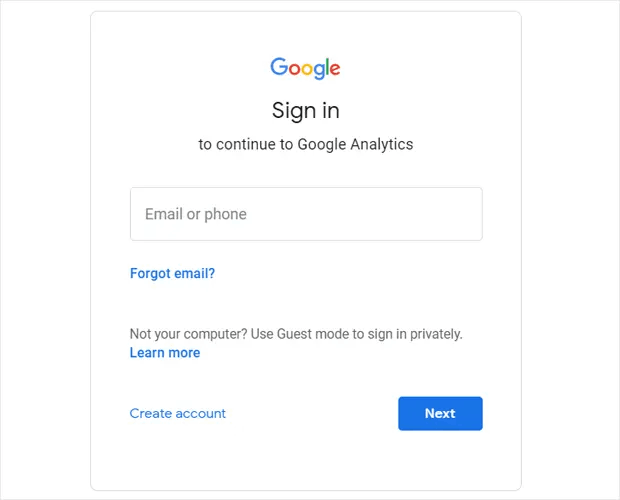
Adım #2: Google Analytics Hesabınızı Kurun
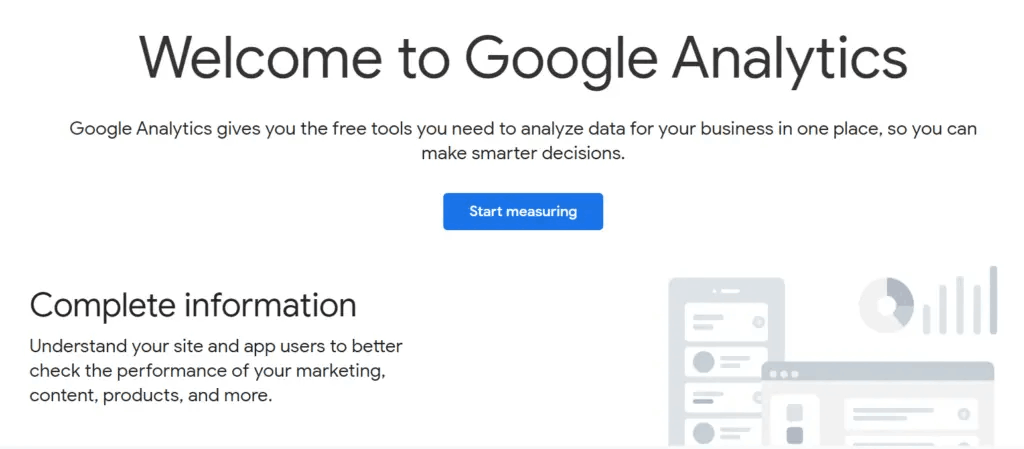
Google hesabınızı kullanarak oturum açtıktan sonra, Google Analytics hesabınızı oluşturmanıza yardımcı olan ara bir sayfa göreceksiniz. Bunu yalnızca Google Analytics hesabınıza ilk kez giriş yaptığınızda görürsünüz. Ölçmeye Başla'ya tıklayın:
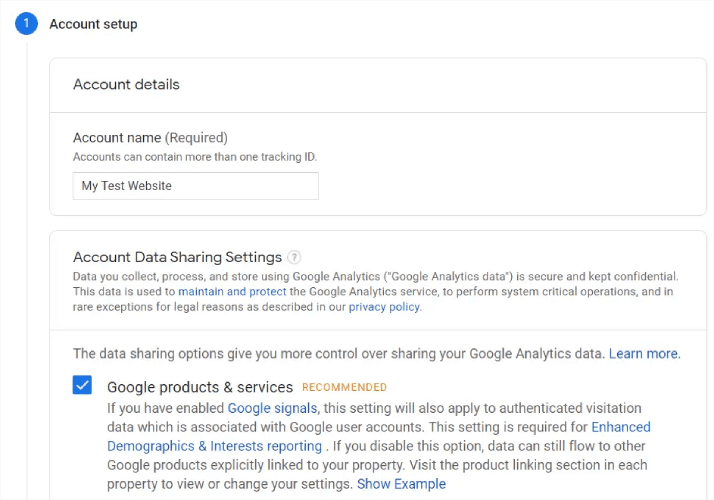
Temel hesap bilgilerinizi doldurun ve İleri'ye basmadan önce onay kutularına tıklayarak verilerinizi paylaştığınızdan emin olun:
Sırada, mülk ayrıntılarınızı doldurmanız gerekecek. Bu genellikle bir site veya uygulama adı, raporlama saat dilimi ve tercih ettiğiniz para birimini içerir. İşiniz bittiğinde, Gelişmiş Ayarlar'a tıklayın:
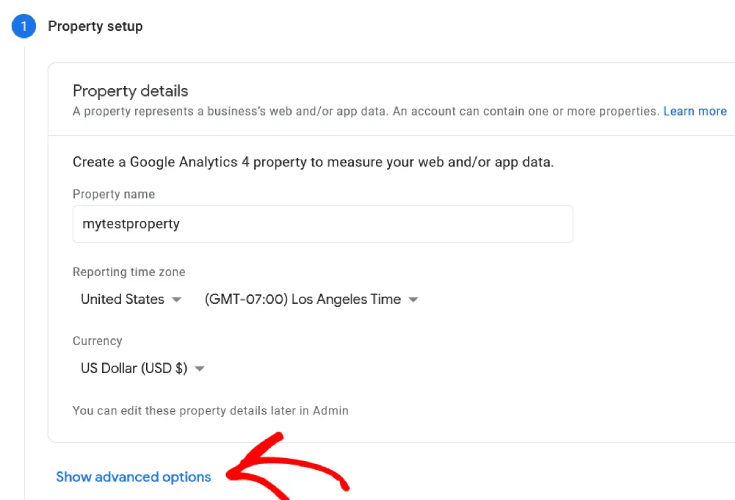
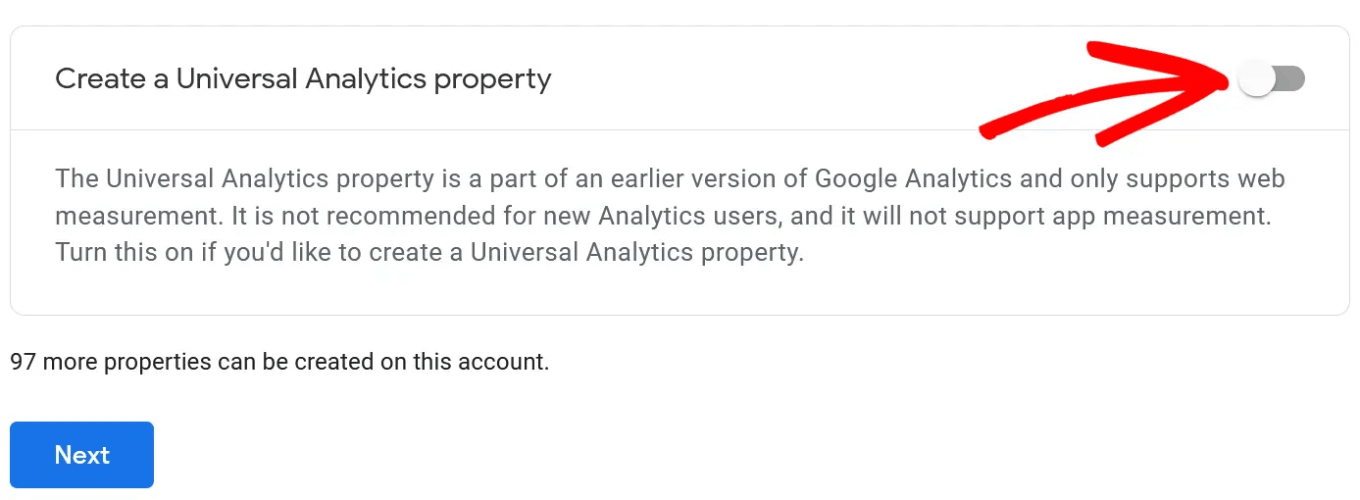
Ve Evrensel Analitik mülkü oluştur seçeneğini etkinleştirin:
Ardından, web sitenizin URL'sini girin ve yalnızca Evrensel Analitik mülkü oluştur seçeneğini seçtiğinizden emin olun.
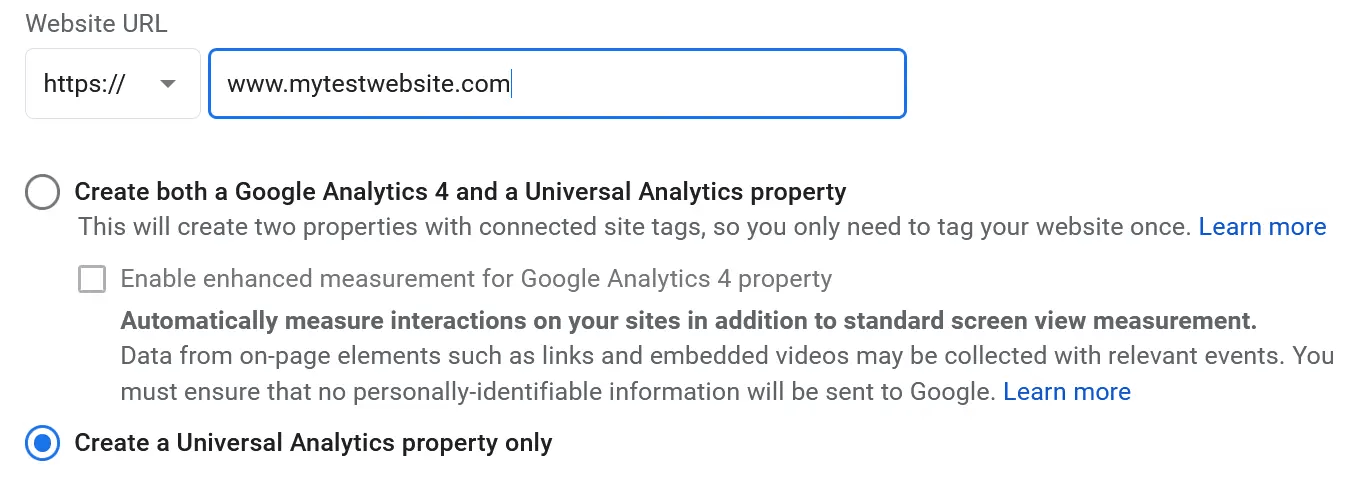
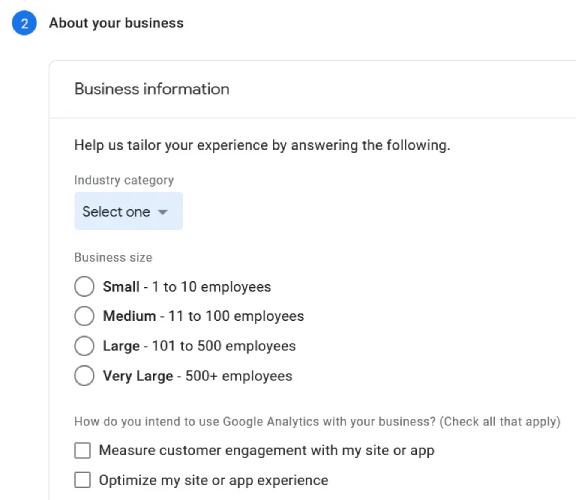
Evrensel Analitik'i etkinleştirmek, diğer izleme platformlarını kullanabilmenizi ve reklam performansınızı doğru bir şekilde ölçebilmenizi sağlayacaktır. Sırada, işletme ayrıntılarınızı belirtmeniz gerekecek:
Bu tamamlandığında, Google Analytics'i kullanmaya neredeyse hazırsınız. Google Analytics, web siteniz aracılığıyla kullanıcı verilerini kabul eder ve toplar, bu nedenle GDPR uyumluluğu sözleşmesini ve Hizmet Şartları'nı kabul etmeniz gerekecektir.
Ve hepsi bu kadar! İşiniz bitti. Her adımı tam olarak izlediyseniz, Google Analytics izleme kodunuzu ve kimliğinizi içeren bir sayfaya yönlendirileceksiniz:
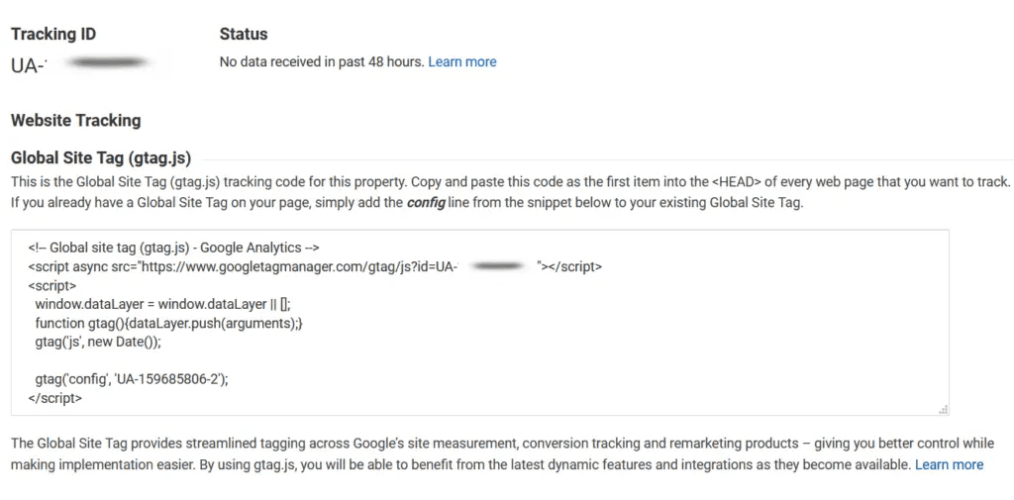
Artık izleme kodunu web sitenize yüklemeye ve WordPress analizleri almaya hazırsınız.
WordPress Analizleri Almak İçin Google Analytics Nasıl Kullanılır
WordPress analiz panosunu yüklemek için izleme kodunuzu kopyalayıp web sitenizin HTML <head> bölümüne yapıştırmanız gerekecektir. Veya, herhangi bir kod kullanmadan bunu yapmak için basitçe bir Google Analytics eklentisi kullanabilirsiniz.
WordPress geliştirme konusunda herhangi bir deneyiminiz yoksa, her şeyi manuel olarak ayarlamaya çalışmak yerine en iyi Google Analytics eklentilerinden birini kullanmanızı şiddetle tavsiye ederiz.
Adım #1: Bir WordPress Analiz Eklentisi Seçin
MonsterInsights, 1 numaralı WordPress analiz eklentisidir. Eklentiyi kendimiz kullandık ve WordPress analizleri almak için MonsterInsights kullanmanızı şiddetle tavsiye ederiz.
MonsterInsights kullanmak, Google Analytics'i bir WordPress sitesine yüklemeyi çok kolaylaştırır. Ayrıca, doğrudan WordPress kontrol panelinizde güçlü içgörüler elde etmenizi sağlayan bir dizi harika özelliğe sahip olursunuz.
MonsterInsights'ın sizin için neler yapabileceğine hızlı bir bakış:
- Kodsuz Google Analytics İzleme
- Herhangi Bir Google Analytics Sürümüyle Uyumlu
- En İyi Performans Gösteren İçerikleri Bulmak İçin Raporlar
- Detaylı Kitle İçgörüleri
- E-ticaret Analizleri
- Form Kayıt Analizleri
- Özel Boyutlardan Ek İçgörüler
- Ortaklık Bağlantısı Tıklama Takibi
- GDPR Uyumluluğu
- Premium Entegrasyonlar
Özelliklere yakından bakmanız gerekiyorsa, MonsterInsights incelememize gerçekten göz atmalısınız.
Adım #2: MonsterInsights Eklentisini Yükleyin
Şimdi WordPress eklentisini yükleyin ve etkinleştirin. Bunu nasıl yapacağınızdan emin değilseniz, WordPress eklentilerini yükleme konusundaki bu kılavuza göz atın. Bu tamamlandıktan sonra, başlamak için kurulum sihirbazını kullanmaya başlayın.
İşletme kategorinizi seçerek başlayın:
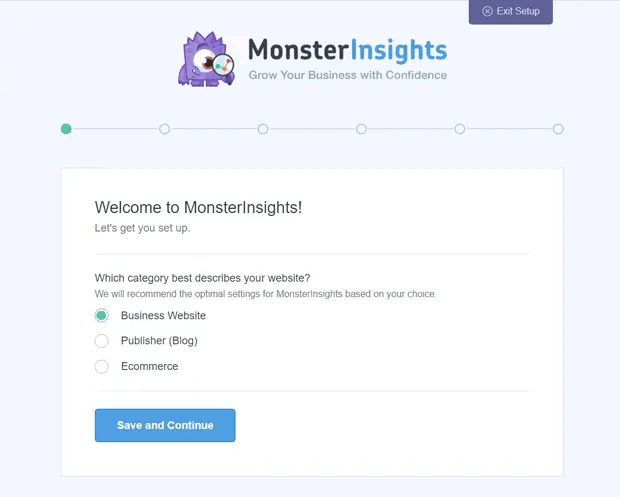
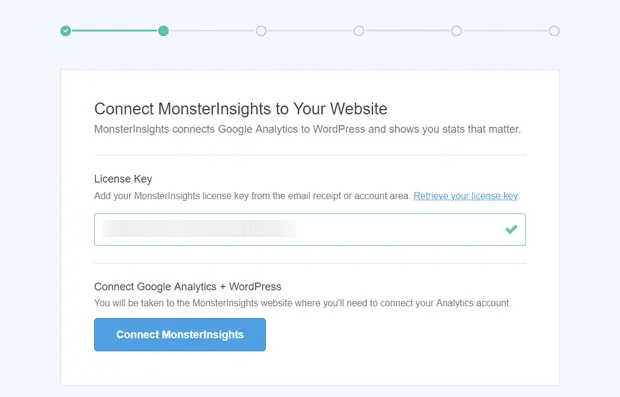
Ardından, lisans anahtarınızı girerek MonsterInsights hesabınızı web sitenize bağlayın:
Adım #3: Google Analytics Hesabınızı MonsterInsights ile Bağlayın
Eklentiyi etkinleştirdikten sonra, Google Analytics'inizi MonsterInsights hesabınıza bağlama seçeneğini göreceksiniz. Kimlik doğrulamasına devam etmek için doğru Google hesabıyla oturum açın:
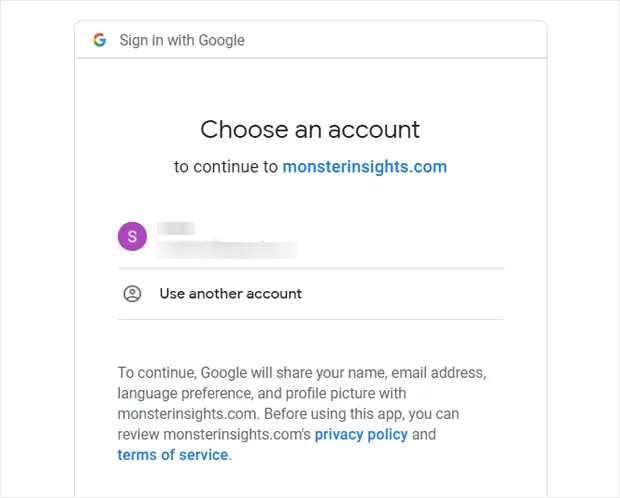
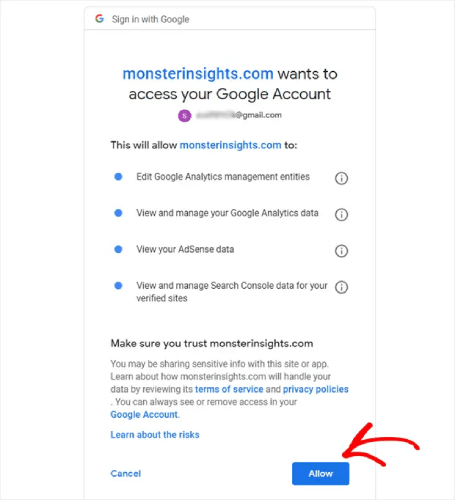
MonsterInsights, Google Analytics hesabınıza erişmek için doğru izinleri isteyecektir. İzin Ver'e tıklayın:
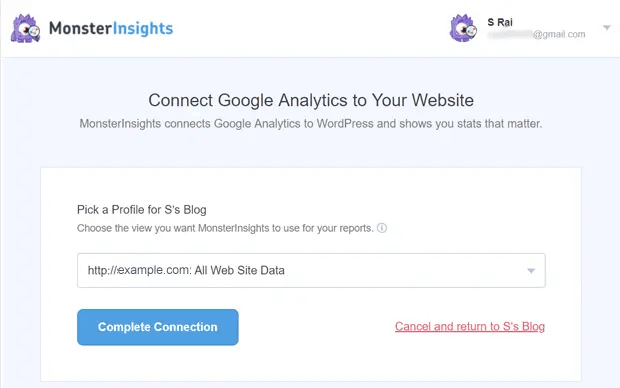
Her şey yolunda gittiyse, MonsterInsights'a bağlanacak Google Analytics mülkünü seçebileceksiniz. Doğru olanı seçin ve Bağlantıyı Tamamla'ya basın:
Adım #4: MonsterInsights Eklenti Ayarlarını Yapılandırın
Bu noktada MonsterInsights, Google Analytics hesabınıza doğru erişime sahip olacak ve sizin için en uygun ayarları önermeye başlayacaktır.
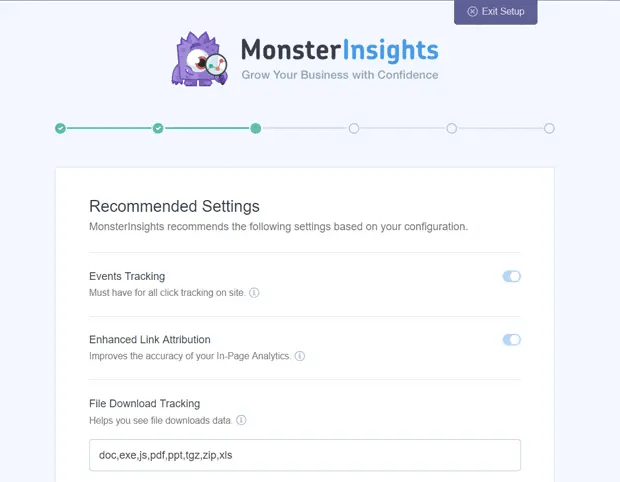
Bunlar çoğunlukla şunları içerecektir:
- Etkinlik takibi
- Gelişmiş Bağlantı Atıfı
- Dosya İndirme Takibi
- Ortaklık Bağlantısı Takibi
- MonsterInsights Raporlarına Erişim
- Otomatik Eklenti Güncellemeleri
Bu ayarları gözden geçirip yapılandırdıktan sonra, MonsterInsights bazı eklentileri de yüklemenizi önerecektir:
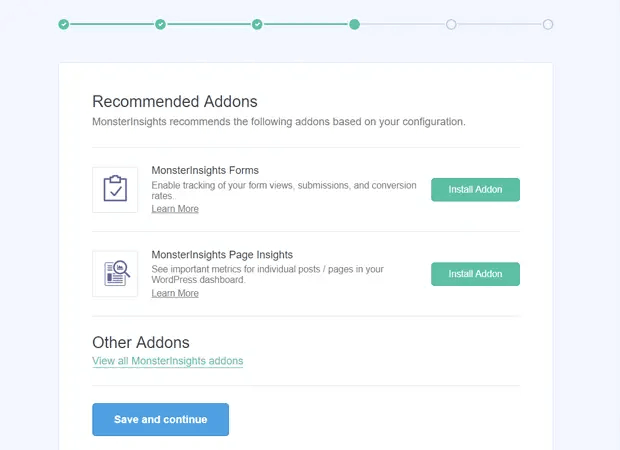
Ve Kaydet ve devam et'e tıkladıktan sonra, MonsterInsights WPForms'u yüklemenizi önerecektir:
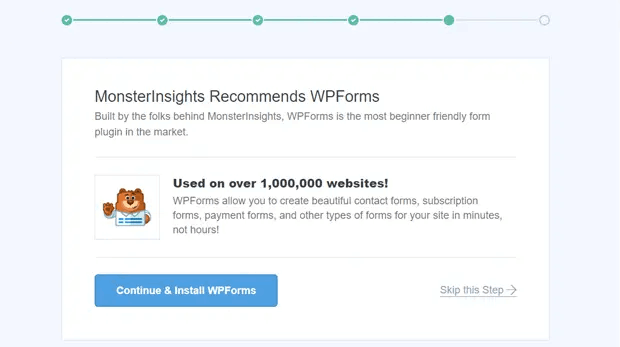
WPForms, 1 numaralı WordPress form eklentisidir. Ne tür bir iş yürütüyor olursanız olun, WordPress siteniz için güçlü formlar oluşturmanıza yardımcı olabilir. WPForms'u kullanmanızı da öneririz.
WordPress analizlerine dönecek olursak, kurulumu tamamladınız. Kurulumu Bitir ve Sihirbazdan Çık'a tıklayın:
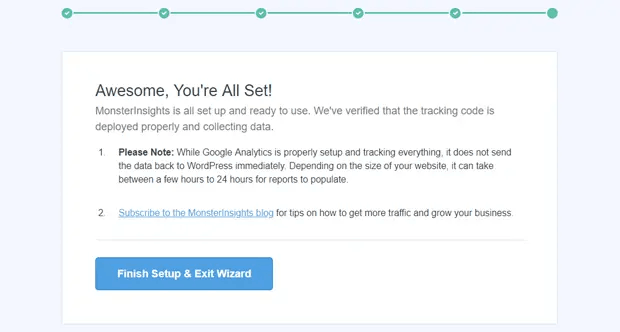
Ve 24 saat içinde Google Analytics sitenizin trafik verilerini toplamaya başlayacak ve bunları raporlarınızda görebileceksiniz.
WordPress Analiz Raporlarını Kontrol Panelinizde Nasıl Görebilirsiniz
Daha önce de belirttiğimiz gibi, MonsterInsights Google Analytics raporlarınızı doğrudan WordPress kontrol panelinizde görmenizi sağlar:
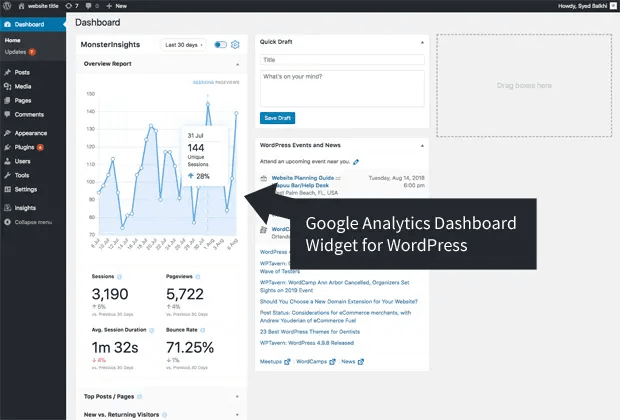
Tam raporları görüntülemek için, WordPress kontrol panelinizden İçgörüler » Raporlar'ı ziyaret etmeniz gerekecektir. Orada, Genel Bakış Raporu'nu göreceksiniz:
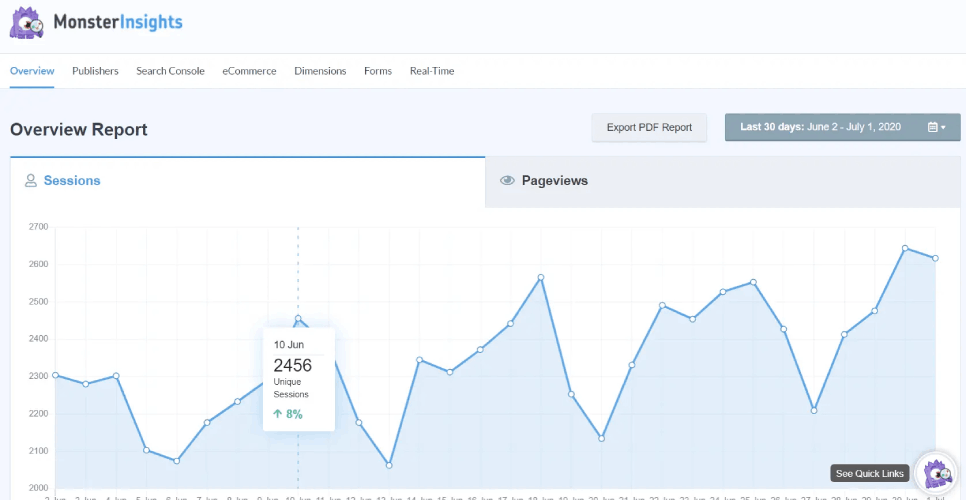
Elbette, ayarları yapılmışsa diğer raporları da görüntüleyebilirsiniz. Yapılmamışsa, özel Google Analytics raporları oluşturma ve kullanma hakkındaki bu makaleye göz atın.
Kontrol panelinizden görebileceğiniz metriklerden bazıları şunlardır:
- En Popüler Açılış Sayfaları: Sitenizdeki en popüler içerik nedir?
- Bağlantı ve Düğme Tıklama Takibi: En çok hangi bağlantılar ve düğmeler tıklanıyor?
- Arama Konsolu Raporu: İnsanlar içeriğinizi bulurken hangi arama terimlerini kullanıyor?
- Form Gönderim Raporu: Hangi formlar en çok gösterim ve dönüşüm alıyor?
Ve çok daha fazlası!
Siteniz İçin WordPress Analizi Aldıktan Sonra Ne Yapmalısınız
Bu kadar, millet!
WordPress analiziyle yeni başladıysanız, veriye dayalı içgörüler kullanarak sitenizin trafiğini, etkileşimini ve satışlarını artırmanın ilk adımını atmış oldunuz. Sonra, sitenizdeki bu metrikleri artırmanın yollarını bulmak isteyeceksiniz. Başlamak için iyi bir yer, anlık bildirimleri kullanmaktır.
Anlık bildirimler, her türlü işletme için gerçekten güçlü pazarlama araçları olarak hizmet edebilir.
Bize inanmıyor musunuz? Bu harika kaynaklara göz atın:
- WordPress'te Web Bildirimleri Nasıl Kurulur
- Google Analytics'te WordPress Form Takibini Ayarlama
- Yeni WordPress Gönderilerinden Aboneleri Haberdar Etme
- En İyi WordPress Anlık Bildirim Eklentileri (Karşılaştırmalı)
- Bir Eklenti Olmadan WordPress'te Anlık Bildirimler Nasıl Kullanılır
Anlık bildirim kampanyalarınız için PushEngage kullanmanızı öneririz. PushEngage, dünyanın 1 numaralı anlık bildirim yazılımıdır. Siz uyurken para kazandıran otomatik anlık bildirim kampanyaları oluşturabilirsiniz. Ve tüm bunları basit, sezgisel bir kontrol panelinden yapabilirsiniz.
Bu yüzden, henüz yapmadıysanız, bugün PushEngage ile başlayın!


