WooCommerce ürünlerinin mağaza sayfasında görünmemesi sorununu çözmenin bir yolunu mu arıyorsunuz?
Tüm envanterinizin görüntülenmediğini görmek yerine bir dükkanı yönetmek yeterince zor. En kötüsü, bu sorunu çözmenize yardımcı olacak çok fazla iyi rehberin olmaması.
Ve bu sorunun WordPress ve WooCommerce gibi süper popüler yazılımlarda ortaya çıkması daha da kafa karıştırıcı. Ancak iyi haber şu ki, bu sorunu bir kez ve herkes için çözebilirsiniz.
Bu makalede, WooCommerce ürünlerinin mağaza sayfasında görünmemesi hatasını düzeltmek için çok basit yollara bakacağız. Sorunu sonsuza dek çözmek 10 dakikadan az sürmelidir.
Kulağa hoş geliyor? Hadi dalalım.
Bugün E-ticaret Anlık Bildirimleri Gönderin!
Anlık bildirimler, tekrar eden trafiğinizi, etkileşiminizi ve satışlarınızı otomatik olarak artırmanıza yardımcı olan süper etkili, düşük maliyetli bir pazarlama aracıdır.
WooCommerce Ürünleri Mağaza Sayfasında Neden Görünmüyor?
WooCommerce ürünlerinin mağaza sayfanızda görünmemesinin en yaygın nedenlerinden bazılarına göz atarak başlayalım.
#1. Özel Mağaza Sayfası
Yeni bir WooCommerce temasına mı geçtiniz ve Mağaza sayfanızın gizemli bir şekilde boş olduğunu merak ederek başınızı mı kaşıyorsunuz? Endişelenmeyin, yeni temanızın suçlu olma ihtimali yüksek.
Gördüğünüz gibi, bazı temalar kendi özel Mağaza sayfası düzenleriyle birlikte gelir. Yeni temanızda durum buysa, ürünlerinizin Mağaza sayfasında muzaffer bir dönüş yapmasını sağlamak için WooCommerce ayarlarınızda hızlı bir düzenleme yapmanız gerekecek.
İşte detaylar: bu özel Mağaza sayfasını WooCommerce ayarlarınızda varsayılan olarak ayarlamak isteyeceksiniz. Bunu yaptıktan sonra, ürünleriniz herhangi bir aksaklık olmadan Mağaza sayfanızda görünmeye başlamalıdır. Dükkanınızı tekrar faaliyete geçirmek için basit bir çözüm!
#2. Eklenti Çakışması
WooCommerce Mağaza sayfanızın ürün göstermeyi reddetmesinin bir diğer yaygın nedeni ise korkulan eklenti çakışmasıdır.
Gördüğünüz gibi, tüm WordPress eklentileri birbiriyle uyumlu çalışmaz. Bazen sitenize yeni bir eklenti eklediğinizde, mevcut diğer eklentilerle çakışarak işleri karıştırabilir.
Bu, özellikle uzun süredir güncellenmemiş eklentilerle uğraşırken geçerlidir. Bir eklentinin geliştiricisi güncellemeler konusunda tembel davranmışsa, özellikle WooCommerce gibi karmaşık bir sistemle uyumluluk sorunlarına neden olma olasılığı daha yüksektir.
Yani, WordPress cephaneliğinize yakın zamanda bir eklenti eklediyseniz ve aniden Mağaza sayfanız kontrolden çıktıysa, dedektif şapkası takma ve o yeni eklentinin baş belası olup olmadığını araştırma zamanı gelmiş demektir.
Suçluyu belirledikten sonra, sorunu çözmek ve ürünlerinizi ait oldukları yerde tekrar sergilemek için gerekli adımları atabilirsiniz.
#3. Ürünler Görüntülenmekten Gizlenmiş
WooCommerce Mağaza sayfanızın oldukça boş görünmesinin başka bir potansiyel nedeni de ürün görünürlüğü ayarlarıdır.
WooCommerce, arama sonuçlarında ve Mağaza sayfanızda hangi ürünleri sergilemek istediğinizi hassas bir şekilde ayarlama gücü verir. Bu, müşterilerinizin gördükleri üzerinde daha fazla kontrol sahibi olmanızı sağlayan kullanışlı bir özelliktir.
Ancak, ürün görünürlüğünü optimize etme çabanızda bazı veya tüm ürünlerinizi istemeden gizlemiş olabilirsiniz.
Yani, Mağaza sayfanız şu anda harika ürünleriniz yerine boşluk gösteriyorsa, görünürlük ayarlarınızı kontrol etmek iyi bir fikirdir. Ürünlerinizin "gizli" olarak ayarlandığını ve hızlı bir ayarlamanın onları müşterilerinizin hayran kalması için tekrar spot ışığına getirebileceğini görebilirsiniz.
#4. Kalıcı Bağlantı Sorunu
WordPress dünyasında "kalıcı bağlantılar" (permalinks), dahili URL'lerinizin nasıl göründüğünü belirler. Bu ayarlar, web sitenizin içeriğinin nasıl yapılandırıldığı ve erişildiği konusunda kritik bir rol oynar.
Şimdi, ilginçleşen yer burası. Sitenize yakın zamanda herhangi bir WooCommerce uzantısı eklediyseniz, farkında bile olmadan kalıcı bağlantı ayarlarınızla oynamış olabilirler.
Yani, ürünlerin Mağaza sayfanızda saklambaç oynadığı bu duruma düşerseniz, kalıcı bağlantı ayarlarınıza dalmak akıllıca bir hamledir. Orada, uyumu yeniden sağlamanın ve ürünlerinizin olması gereken yerde olduğundan emin olmanın anahtarını keşfedebilirsiniz.
WooCommerce Mağaza Sayfası Neden Ürün Göstermiyor Sorununu Düzeltme
WooCommerce Mağaza sayfanızla ilgili sorunlara neyin neden olabileceğini artık bildiğimize göre, bunları nasıl düzeltebileceğimize bakalım.
#1. Doğru Mağaza Sayfasını Seçtiğinizden Emin Olun
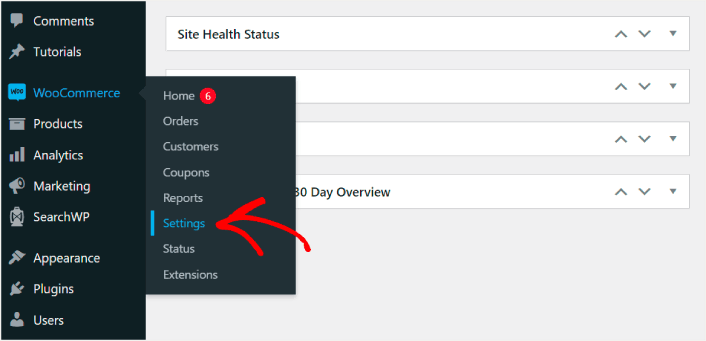
Ürünlerin Mağaza sayfasında görünmemesinin sık karşılaşılan nedenlerinden biri, WooCommerce ayarlarınızda özel bir sayfa seçilmesidir. WordPress kontrol panelinizde WooCommerce » Ayarlar'a gidin:
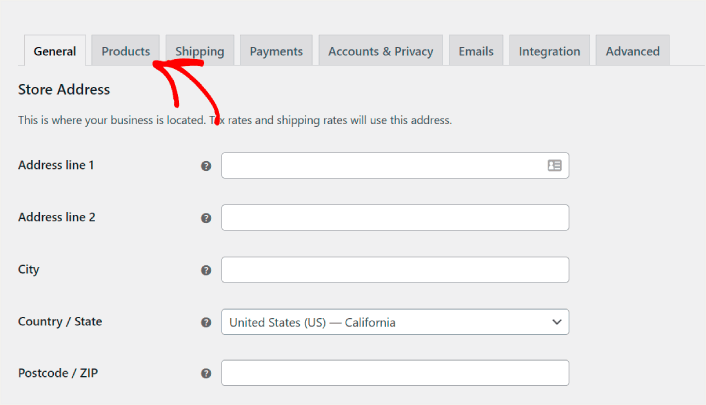
Ardından, Ürünler sekmesine tıklayın.
Ardından, Mağaza Sayfaları seçeneğine aşağı kaydırın:
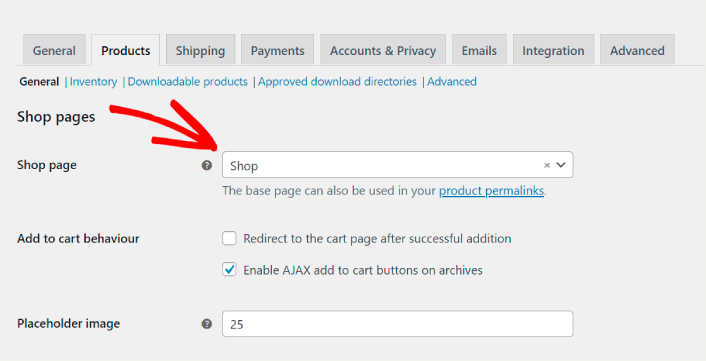
Özel bir tema veya özel bir mağaza sayfası kullanıyorsanız, açılır menüden doğru sayfayı seçin. Bu, çoğu durumda WooCommerce ürünlerinin mağaza sayfasında görünmeme sorununu çözecektir.
Ancak doğru sayfa seçilmişse ve mağaza sayfanız hala boşsa, okumaya devam edin. Sizin için daha fazla seçeneğimiz var.
#2. Sitenizde Bir Eklenti Uyumluluğu Sorunu Olup Olmadığını Kontrol Edin
Bir eklenti çakışması veya uyumsuzluğu, WordPress sitenizde çakışan kod olduğunda ve belirli bir eklenti olduğunda ortaya çıkar. Bu, sitenizi birçok yönden bozabilir. Ve en yaygın sonuçlardan biri, WooCommerce ürününün mağaza sayfasında görünmemesidir.
Bir eklenti çakışmasını kontrol etmenin en basit yolu, tüm eklentilerinizi geçici olarak devre dışı bırakmak ve sorunu çözüp çözmediğini kontrol etmektir. WordPress kontrol panelinizde, Eklentiler'e gidin ve tüm eklentileri tek seferde seçmek için sol üst onay kutusunu işaretleyin:
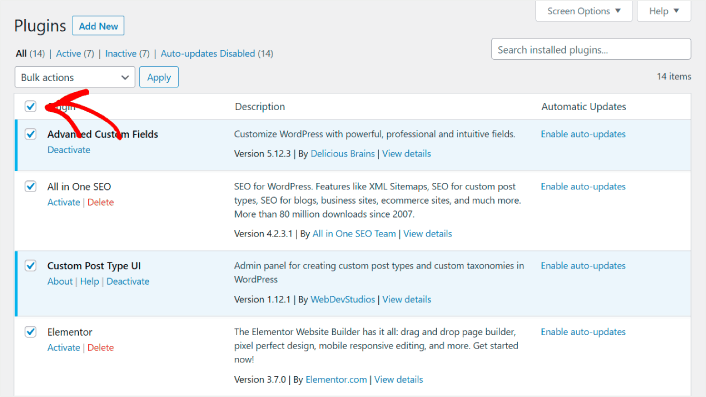
Sorunun çözülüp çözülmediğini hala kontrol edebilmeniz için WooCommerce eklentisini işaretlemeyi unutmayın. Ardından, hepsini devre dışı bırakın.
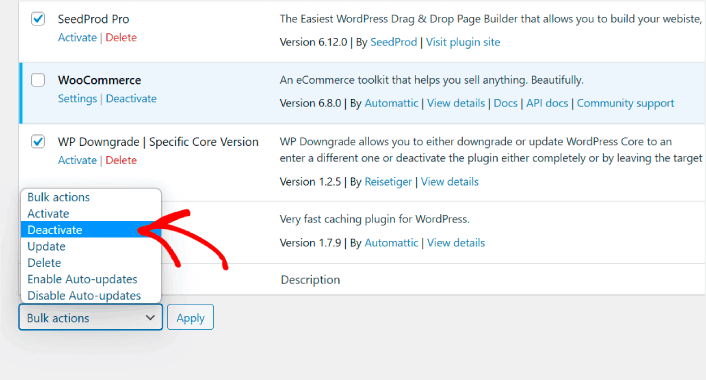
WooCommerce ürünleriniz hala mağaza sayfanızda görünmüyorsa, sorun bir eklenti çakışması değildir. Ancak sorununuz çözüldüyse, kesinlikle bir eklenti çakışmasıydı. Çakışan eklentiyi bulana kadar eklentilerinizi tek tek yeniden etkinleştirin.
#3. Katalog Görünürlüğünüzü Kontrol Edin
Ürünlerinizin Mağaza sayfasında görünmemesinin bir diğer nedeni, görünürlüklerini değiştirmiş olmanızdır. WordPress kontrol panelinizdeki Ürünler sekmesine gidin.
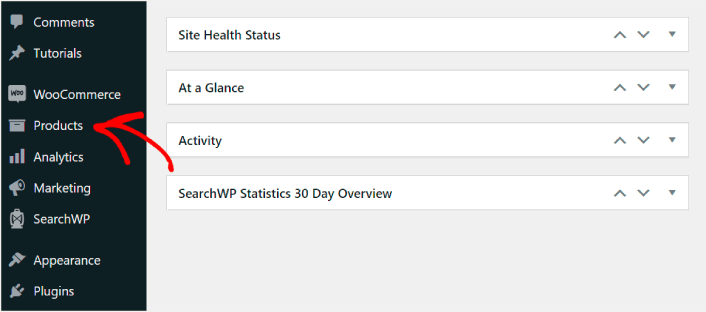
Ardından, görünürlüğünü kontrol etmek istediğiniz ürüne tıklayın. Ürün düzenleyiciye girdikten sonra, ürün kataloğu görünürlüğü seçeneğinin Mağaza ve arama sonuçları veya Yalnızca mağaza olarak ayarlandığından emin olun.
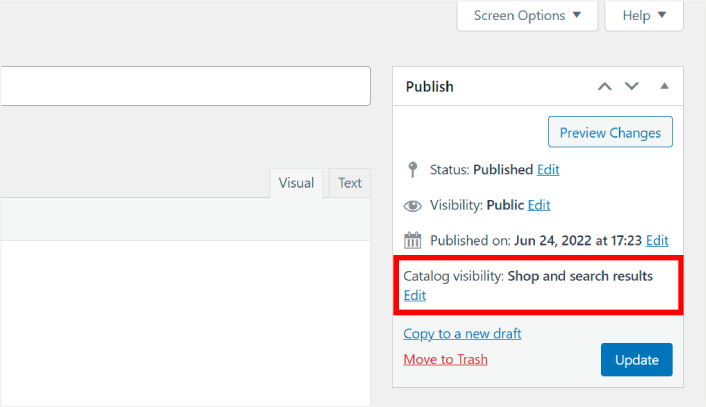
Ürün görünürlüğünüz mağaza sayfasında görünecek şekilde ayarlanmamışsa, Düzenle bağlantısına tıklayın ve görünürlüğü değiştirin. İşiniz bittiğinde ürün sayfanızı Kaydetmeyi veya Güncellemeyi unutmayın.
#4. Kalıcı Bağlantılarınızı Güncelleyin
Bazen ürünler, kalıcı bağlantı güncelleme hatası nedeniyle WooCommerce mağaza sayfasında görüntülenmeyebilir. WooCommerce temanızı değiştirdiğinizde veya yeni uzantılar yüklediğinizde bu durum oluşabilir.
Bu sorunu çözmek için WordPress kontrol panelinizde Ayarlar » Kalıcı Bağlantılar'a gidin.
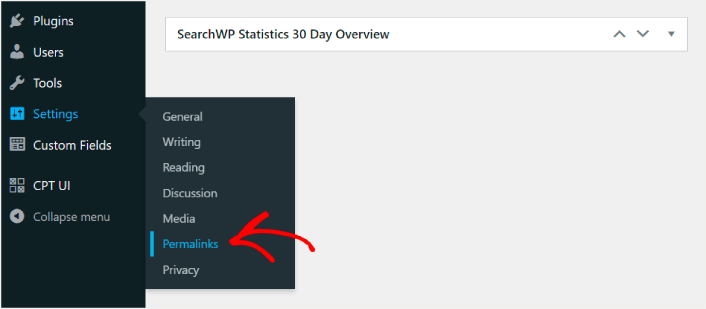
Ürünleriniz için kalıcı bağlantı yapısını özel bir yapıya değiştirin:
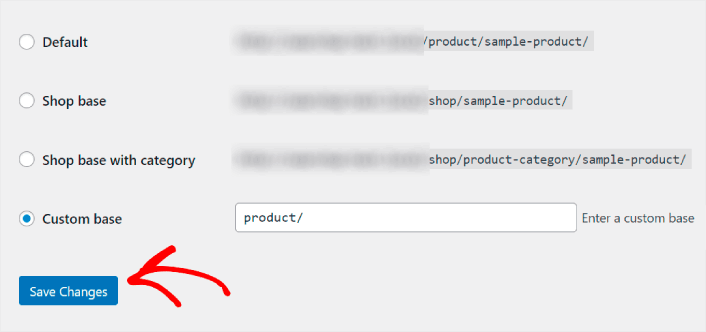
Ardından, WordPress'in kalıcı bağlantılarınızı güncellemesini sağlamak için sayfanın altındaki Değişiklikleri Kaydet'e tıklayın.
PushEngage, dünyada 1 numaralı anlık bildirim eklentisidir. Ücretsiz alın!
WooCommerce Ürünleri Mağaza Sayfasında Görünmüyor Sorununu Düzeltmenizin Ardından
WooCommerce ürünlerinin mağaza sayfasında görünmeme sorununu giderdiğinize göre, tüm ürünleriniz para kazanmaya hazır. Şimdi sırada içeriğinizden trafik, etkileşim ve satış getirmeye odaklanma zamanı.
Ve trafik, etkileşim ve satış elde etmenin yeni yollarını arıyorsanız, anlık bildirimler siteniz için süper faydalı olabilir.
Eğer %100 ikna olmadıysanız, anlık bildirimleri etkili bir şekilde nasıl kullanacağınıza dair bu kaynaklara göz atmalısınız:
- Göz Atma Terk Etme Anlık Bildirimleri Nasıl Ayarlanır
- Terk Edilmiş Sepet Anlık Bildirimleri Nasıl Ayarlanır (Kolay Eğitim)
- Sitenize Bir Web Bildirimleri WordPress Eklentisi Nasıl Eklenir
- Sitenize WooCommerce Anlık Bildirimleri Nasıl Eklenir
- WooCommerce Sepet Terk Etme Nasıl Ayarlanır
- Müşteri Etkileşimini Artırmak İçin 7 Akıllı Strateji
- Anlık Bildirimler Etkili mi? 7 İstatistik + 3 Uzman İpucu
Anlık bildirim kampanyalarınızı oluşturmak için PushEngage'ı kullanmanızı öneririz. PushEngage, dünyanın 1 numaralı anlık bildirim yazılımıdır. Bu nedenle, henüz yapmadıysanız, bugün PushEngage'ı kullanmaya başlayın!


teşekkürler
Yardımcı olabildiğime sevindim, Angele!