
Siteniz için bir hoş geldin anlık bildirimi oluşturma hakkında bir öğretici mi arıyorsunuz?
Hoş geldin anlık bildirim kampanyası, hedef kitlenizle müdahaleci olmadan yeniden etkileşim kurmak için mükemmel bir yoldur. Aboneleriniz, e-postalarınıza ve anlık bildirimlerinize gerçekten abone olduklarını doğrulamak için bir yol İSTEYECEKTİR.
Otomatik bir hoş geldin anlık bildirim dizisi oluşturmak, web sitesi ziyaretçilerini dahil etmek için mükemmel bir yoldur.
Bu makalede, 10 dakikadan kısa sürede bir hoş geldin anlık bildirim kampanyası oluşturmayı göstereceğiz.
Kulağa hoş geliyor? Hadi dalalım.
Neden Hoş Geldiniz Anlık Bildirimi Kullanmalısınız
Anlık bildirim kampanyaları, müşterilerinizle gerçek zamanlı olarak bağlantı kurmanın güçlü bir yoludur. İlgi alanlarına ve davranışlarına göre uyarlanmış kişiselleştirilmiş mesajlar göndererek, onlarla otomatik pilotta etkileşim kurabilirsiniz.
Kullanmaya başlamanız gereken bir tür otomatik anlık bildirim kampanyası, hoş geldin anlık bildirimleridir.
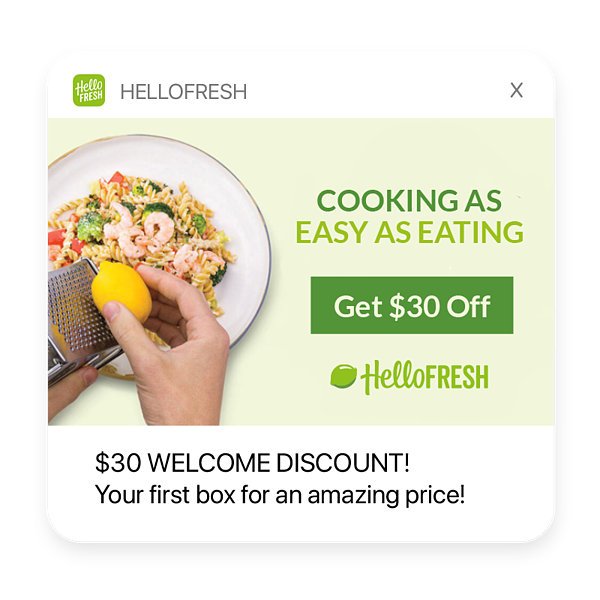
Hoş geldin anlık bildirimi, kullanıcılar anlık bildirim programınıza ilk kaydolduklarında gönderilen otomatik bir mesajdır. Markanız ve anlık bildirimlerinizden neler bekleyebilecekleri hakkında önemli bilgiler sağlar.
İşte neden bir hoş geldin anlık bildirimi kullanmanız gerektiği:
- Kalıcı bir izlenim yaratın: Hoş geldin anlık bildirimi, müşterilerinizin markanızdan aldığı ilk mesajdır. Harika bir ilk izlenim bırakmak ve diğer iletişimleriniz için tonu belirlemek için bir şansınızdır.
- Marka sadakati oluşturun: Hoş geldin anlık bildirimi, en başından itibaren müşterilerinizle güçlü bir ilişki kurmanıza yardımcı olabilir. Onlara değerli bilgiler sağlayarak ve beklentileri belirleyerek güven ve sadakat duygusu yaratabilirsiniz.
- Etkileşimi artırın: Hoş geldin anlık bildirimi, müşterilerinizi harekete geçmeye teşvik etmek için de kullanılabilir. Onları web sitenizdeki belirli bir sayfaya yönlendiren veya bir satın alma yapmalarını teşvik eden bir harekete geçirici mesaj düğmesi ekleyebilirsiniz.
- Kişiselleştirilmiş bir deneyim sunun: Son olarak, hoş geldin anlık bildirimi, her müşteri için deneyimi kişiselleştirmenize olanak tanır. Davranışları ve tercihleri hakkındaki verileri ve içgörüleri kullanarak, ihtiyaçlarına ve ilgi alanlarına göre uyarlanmış bir mesaj oluşturabilirsiniz.
Hoş geldin anlık bildirimi, müşterilerinizle güçlü bir ilişki kurmak için çok önemli bir araçtır. Bu tür bir bildirim kullanarak harika bir ilk izlenim bırakabilir, marka sadakati oluşturabilir, etkileşimi artırabilir ve her müşteri için deneyimi kişiselleştirebilirsiniz.
Hoş Geldiniz Anlık Bildirim Kampanyası Nasıl Oluşturulur
Bir hoş geldin anlık bildirim kampanyası oluşturmadan önce, bir anlık bildirim hizmeti seçmeniz gerekir. Anlık bildirim hizmeti, kodlama yapmadan anlık bildirim kampanyaları oluşturmanıza olanak tanıyan bir yazılımdır.
PushEngage kullanmanızı öneririz.

PushEngage, dünyadaki 1 numaralı anlık bildirim eklentisidir.
Anlık bildirimler, web sitesi trafiğinizi ve etkileşiminizi otomatik olarak artırmanıza yardımcı olur. Ve bir çevrimiçi mağaza işletiyorsanız, PushEngage ayrıca otomatik e-ticaret anlık bildirimleri oluşturmanıza yardımcı olarak satışlarınızı artırmanıza da yardımcı olur.
Ücretsiz başlayabilirsiniz, ancak işletmenizi büyütme konusunda ciddiyseniz, ücretli bir plan satın almalısınız. Ayrıca, herhangi bir anlık bildirim hizmeti satın almadan önce, anlık bildirim maliyetleri hakkındaki bu kılavuza göz atmalısınız.
PushEngage ile nelerin geldiğine hızlı bir bakış:
- Yüksek dönüşüm sağlayan otomatik kampanyalar
- Birden fazla hedefleme ve kampanya zamanlama seçeneği
- Hedef takibi ve gelişmiş analizler
- Akıllı A/B testi
- Özel Bir Başarı Yöneticisi
İşletmeniz için trafik, etkileşim ve satış oluşturmak istiyorsanız, PushEngage'in tartışmasız en iyi seçenek olduğunu göreceksiniz. Ve bütçeniz kısıtlıysa, anlık bildirimlerinizle biraz yaratıcı olabilirsiniz.
NOT: WordPress sitesi kullanıyorsanız, PushEngage WordPress eklentisini yüklemeli ve etkinleştirmelisiniz.
Adım #1: Ücretsiz Bir PushEngage Hesabı Oluşturun
PushEngage'a gidin ve Şimdi Ücretsiz Başlayın:'a tıklayın
Ücretsiz planla başlayabilirsiniz. Ancak en güçlü tarayıcı bildirimlerini arıyorsanız, işletmenizin ihtiyaçlarına göre ücretli bir plan seçmelisiniz. Hangi planı istediğinizi bildiğinizde, PushEngage hesabınızı oluşturmak için Başlayın'a tıklayın.
Adım #2: PushEngage'a Kaydolun
Şimdi PushEngage hesabınızı oluşturma zamanı. Bir e-posta adresi veya Gmail kimliği ile kaydolarak başlayın:

Ardından, hesap bilgilerinizi doldurun:

Ve planınızı satın almak için kredi kartı bilgilerinizi ekleyin:

Ücretsiz hesabı seçtiyseniz, planınızı yükseltmeyi seçene kadar kredi kartınızdan hiçbir ücret alınmayacaktır. Ve şimdi, PushEngage kontrol panelinize erişmek için hazırsınız. Sadece Kaydı Tamamlayın ve Anında Erişim Sağlayın'a tıklayın.
Daha önce OneSignal veya PushAlert kullandıysanız, PushEngage'ın kontrol panelinden çok daha temiz bir deneyim sunduğunu göreceksiniz. OneSignal kontrol paneli gelişmiş kampanyalar için tasarlanmamıştır. Bunun için OneSignal eklentisinden çok API'ye ihtiyacınız olacak.
Adım #3: Web Bildirimleri WordPress Eklentisini Yükleyin
NOT: WordPress sitesi kullanmıyorsanız, başlamak için kurulum kılavuzlarımıza göz atmalısınız.
Hesabınızı oluşturdunuz. Bu nedenle, PushEngage kontrol paneline gidin ve takip edin:

Site Ayarları » Site Detayları'na tıklayın ve Kurulum Talimatları İçin Buraya Tıklayın düğmesine tıklayın:

WordPress sekmesine tıklayın ve eklentiyi web sitenize yüklemek için PushEngage WordPress Eklentisini Yükle düğmesine tıklayın.

İşte harika kısım: PushEngage hesabınızı oluşturduğunuzda, web sitenizi zaten PushEngage hesabınızla senkronize ettiniz. Bu nedenle, PushEngage WordPress eklentisini web sitenize otomatik olarak yüklemek için PushEngage kontrol panelindeki kurulum bağlantısına tıklayın.
Adım #4: WordPress Sitenizi PushEngage ile Bağlayın
PushEngage WordPress eklentisini yükleyip etkinleştirmeyi bitirdiğinizde, PushEngage karşılama sihirbazını göreceksiniz:

Sihirbaz oldukça basittir. Yeni bir kullanıcıysanız, Yeni mi? Ücretsiz Hesabınızı Talep Edin'e tıklayın. Zaten kaydolduysanız, Mevcut Hesabınızı Bağlayın'a tıklayın.
Ardından, kayıt sırasında bir site kaydettiyseniz, Kayıtlı bir site bağla altında Bir Site Seçin açılır menüsünden sitenizi seçebilirsiniz:

Veya, Premium fiyatlandırma planınız veya daha üstü varsa yeni bir site eklemek için Yeni bir site kaydet'e tıklayabilirsiniz. Bir sonraki adımda, karşılama sihirbazı sizi diğer mutlaka sahip olunması gereken WordPress eklentilerini yüklemeniz için yönlendirecektir.

Her adımı doğru bir şekilde takip ettiyseniz, sihirbazdan bu başarı mesajını göreceksiniz:

Artık kampanyalar oluşturmaya ve anlık bildirim açılır pencereleri göndermeye hazırsınız.
Adım #5: Yeni Bir Damla Kampanyası Oluşturun
PushEngage kontrol paneline gidin ve Kampanya » Otomatik Yanıtlayıcılar bölümüne gidin ve Yeni Otomatik Yanıtlayıcı Oluştur'a tıklayın:

Ardından, kampanyanıza bir ad verin (Hoş Geldin Drip gibi bir şey öneririz) ve Content altında, “Kullanıcı abone olduktan hemen sonra bildirim gönder“ seçeneğini seçin):

Bu noktada, bildirimin içeriğini düzenlemek için bildirimin yanındaki oka tıklayabilirsiniz.
Adım #6: Karşılama Anlık Bildirim Kampanyası Oluşturma
PushEngage'in Premium veya Enterprise planına sahipseniz, bir dizi otomatik karşılama mesajı oluşturmak için birden fazla bildirim ekleyebilirsiniz. Yeni Bildirim Ekle'ye tıklamanız ve içeriği düzenlemeniz yeterlidir.
İşiniz bittiğinde, Drip Ayarları'na tıklayın ve karşılama kampanyasını tüm abonelere gönderme seçeneğini belirleyin:

Ardından, anlık bildirimleri izlemek için kendi UTM parametrelerinizi ayarlamak üzere aşağı kaydırın:

Ve işiniz bittiğinde, yukarı kaydırın ve Otomatik Yanıtlayıcıyı Etkinleştir düğmesine tıklayın:

Ve işte bu kadar!
Adım #7: PushEngage Açılır Pencere Modüllerini Yapılandırma
Şimdi WordPress kontrol panelinize geri dönün. PushEngage » Tasarım'a gidin:

Ve istediğiniz kadar açılır pencere modülü ayarlayabilirsiniz. Elbette, her açılır pencere modülü için Görüntüleme Seçenekleri altında farklı zamanlarda tetikleneceklerinden emin olabilirsiniz.

Buradaki fikir, ziyaretçilerinize abone olmaları için sağlam bir neden vermektir. Bu konuda yardıma ihtiyacınız varsa, özel bir anlık bildirim kayıt formu nasıl oluşturulur hakkındaki makalemize göz atın.

Ve daha hedeflenmiş açılır pencere modülleri oluşturmak istiyorsanız, Hedefleme Kuralı sekmesi altındaki hedefleme kurallarını kullanabilirsiniz:

Bunlar genel hedefleme kurallarıdır ve bireysel açılır pencere modülleri için hedefleme kurallarına göre önceliklendirilir. Ancak isterseniz, bunları düzenleyerek her modül için sağlam hedefleme kuralları oluşturabilirsiniz.

Örneğin, farklı ülkelerden ziyaretçileri hedeflemek için farklı dillerde açılır pencere modelleri oluşturabilirsiniz.
Ve başlamak için yüksek tıklama oranına sahip bazı şablonlar istiyorsanız, yüksek dönüşümlü anlık bildirim kayıt formları hakkındaki bu makaleye göz atmalısınız.
Bonus Adım: Daha İyi Kişiselleştirme İçin Segmentler ve Kitle Grupları Oluşturun
Anlık bildirim aboneleriniz için segmentler ve kitle grupları oluşturarak elde edebileceğiniz kişiselleştirme düzeyini hiçbir şey geçemez. PushEngage » Kitle'ye gidin ve hemen segmentler ve kitle grupları oluşturmaya başlayın.
Segmentler sekmesi altında yeni segmentler oluşturabilir veya mevcut olanları düzenleyebilirsiniz:

Ve daha derin kişiselleştirmeye ihtiyacınız varsa, Kitle Grupları sekmesinde bir kitle grubu oluşturun:

Anlık bildirim segmentleri ve kişiselleştirilmiş anlık bildirimler konusunda yeniyseniz, segment oluşturma hakkındaki makalemizi ve gelişmiş kitle gruplama duyurumuzu incelemelisiniz.
Segmentleri ve kitle gruplarını kullanarak, farklı türdeki aboneler için kolayca birden fazla karşılama anlık bildirim kampanyası oluşturabilirsiniz.
Bir Karşılama Anlık Bildirimi Oluşturduktan Sonra Ne Yapmalı?
Bu kadar, millet!
Örneklerimizi beğendiniz mi? Hiç daha iyi web sitesi karşılama mesajları aldınız mı? Aşağıya bir yorum bırakın ve bize bildirin.
Ayrıca, ne tür web sitesi karşılama mesajları kurmayı planlıyorsunuz?
Kişisel tavsiyem anlık bildirimlerle başlamanızdır. Anlık bildirimler, etkileşiminizi ve dönüşümlerinizi artırmak için gerçekten harika araçlardır.
İkna olmadınız mı? O zaman şu kaynaklara göz atın:
- Müşteri Etkileşimini Artırmak İçin 7 Akıllı Strateji
- Anlık Bildirimler Etkili mi? 7 İstatistik + 3 Uzman İpucu
- Terk Edilmiş Sepet Anlık Bildirimleri Nasıl Ayarlanır (Kolay Eğitim)
Anlık bildirimlerinizi göndermek için PushEngage'i kullanmanızı öneririz.
PushEngage, dünyada 1 numaralı anlık bildirim yazılımıdır. Bu nedenle, henüz yapmadıysanız, bugün PushEngage ile başlayın!


