
Webflow anlık bildirimleri eklemenin basit bir yolunu mu arıyorsunuz?
Bu gerçekten harika bir fikir. Webflow, anında web siteleri oluşturmanıza olanak tanıyan güçlü bir web sitesi oluşturucusudur. Bir web sitesi oluşturmak ve bir ürün veya hizmet satmaya başlamak çok kolaydır.
Ancak siteniz yayına girdikten sonra, trafiği nasıl elde edersiniz? Etkileşimi nasıl oluşturursunuz? Daha fazla satış nasıl yaparsınız?
İtme bildirimleri, ücretli reklam çalıştırmak zorunda kalmadan tekrar trafik ve satış üretebildikleri için bir pazarlama aracı olarak çok etkili olabileceğinden, işin sırrı buradadır. Ayrıca çok az çabayla etkileşimi ve satışları artırmak için otomatik kampanyalar da oluşturabilirsiniz.
Ancak can sıkıcı kısım, Webflow anlık bildirimlerinin nasıl ekleneceğini gösteren neredeyse hiç makale olmamasıdır.
Endişelenmeyin! Bu makalede, 10 dakikadan kısa sürede bir Webflow sitesine nasıl anlık bildirim ekleyebileceğinizi adım adım göstereceğiz.
Hadi başlayalım.
Webflow Anlık Bildirimleri Nasıl Kurulur
Bir Webflow sitesine anlık bildirim eklemek oldukça basittir. Bu makaledeki adımları izlemeniz yeterlidir. Her adımı takip ederseniz, bu makalenin sonunda şuna benzer anlık bildirimler gönderebileceksiniz:

Hadi gidelim!
Adım #1: PushEngage Hesabınızı Kurun
PushEngage ana sayfasına gidin ve Başlayın düğmesine tıklayın:

PushEngage'ı ücretsiz olarak deneyebilirsiniz. Tekrar trafik ve etkileşim gerektiren küçük bir blog çalıştırıyorsanız, bu muhtemelen yeterli olacaktır. Ancak satışlar konusunda ciddiyseniz, Enterprise paketini almalı ve otomatik kampanyaların kilidini açmalısınız.
PushEngage hesabınıza kaydolduktan sonra, PushEngage kontrol panelinize gidin ve Site Ayarları » Site Detayları bölümüne gidin:

Burada logonuzu, site adınızı ve site URL'nizi ayarlayabilirsiniz. Tüm kurulumunuzu daha sonra test edebilmeniz için bu şeyleri şimdi halletmeniz gerçekten önemlidir.
Adım #2: PushEngage'dan Kurulum Kodunu Alın
Anlık bildirimleri yüklemek için bir yükleme kodu almanız gerekecektir. Site Ayarları ekranınızda aşağı kaydırın ve Kurulum Talimatları İçin Buraya Tıklayın düğmesine tıklayın:

Ardından, Herhangi Bir Site sekmesine tıklayın:

Ve Javascript kod parçasını kopyalayın. Yakında ihtiyacınız olacak.
Adım #3: Webflow Anlık Bildirimleri İçin Kurulum Kodunu Yerleştirin
Webflow kontrol panelinize giriş yapın ve site oluşturucuda, Ekleme Paneli'ni ve bir Gömme öğesini açmak için A tuşuna basın:
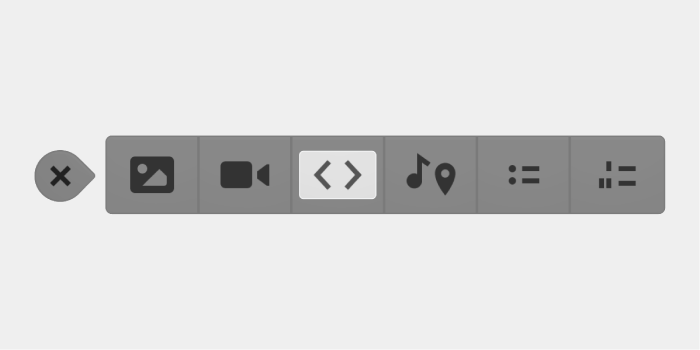
Ardından, PushEngage kontrol panelinizden aldığınız kod parçasını yapıştırmanız yeterlidir. Bu genellikle Google Analytics kodunuzu, Facebook Pikselinizi ve diğer izleme kodlarınızı da yerleştireceğiniz yerdir. İşiniz bittiğinde, Kaydet'e basın.
Adım #4: PushEngage Onayını Yapılandırın
Şimdi PushEngage kontrol panelinize geri dönün. Tasarım » Açılır Modallar bölümüne gidin ve istediğiniz kaydolma seçeneğini belirleyin:

Buradaki fikir, ziyaretçilerinize abone olmaları için sağlam bir neden vermektir. Bu konuda yardıma ihtiyacınız varsa, özel bir anlık bildirim kayıt formu nasıl oluşturulur hakkındaki makalemize göz atın.
Ve başlamanız için bazı şablonlar isterseniz, yüksek dönüşüm sağlayan anlık bildirim kaydolma seçenekleri hakkındaki bu makaleye göz atmalısınız.
Adım #5: İlk Kampanyanızı Oluşturun
Artık Webflow siteniz anlık bildirimler gönderebildiğine göre, gerçek bir kampanya oluşturmalısınız.
Webflow gerçekten de anlamsız bir ücretsiz site oluşturucu değildir. Özel web geliştirme için gelişmiş bir oluşturucudur. Bu nedenle, büyük olasılıkla açılış sayfanızda bir ürün satacaksınız. Eğer durum buysa, mağazanız için kesinlikle terk edilmiş sepet hatırlatıcısı kurmalısınız.
Terk edilmiş sepet kampanyası, terk edilmiş sepetleri dönüştürerek ek gelir elde etmenize yardımcı olur. Otomatik olarak çok sayıda ürün satan basit bir hatırlatmadır. Bu nedenle, doğrudan satış getiren herhangi bir açılış sayfasını desteklemek için harika bir kampanyadır.
PushEngage kontrol panelinize gidin ve Kampanyalar » Tetiklenen Kampanyalar » Yeni Bir Tetiklenen Kampanya Oluştur bölümüne gidin:

Ardından, Sepet Terk Etme kampanya şablonunu seçin:

Otomatik pazarlama kampanyaları oluşturma konusunda yeniyseniz, terk edilmiş sepet anlık bildirim kampanyası nasıl kurulur hakkındaki makalemizi takip edebilirsiniz. Her adımı izleyin ve bunun gibi anlık bildirimler ayarlayabilirsiniz:
Ve sadece merak edenler için, anında iletme bildirimi kampanyalarınızın etkili olması için tanınmış bir marka olmanız gerekmez. Aslında PushEngage, markaların anında iletme bildirimleriyle elde tutmayı ve geliri artırmalarına yardımcı olmak için oluşturuldu.
Ancak sitenizi pazarlamaya başlamadan önce, anlık bildirim abonelik sürecinizdeki sorunları düzeltmelisiniz. Anlık bildirimlerinizi test etme hakkındaki bu makaleye göz atın. Her şey mükemmel çalışıyorsa, işiniz bitti!
Webflow Anlık Bildirimleri Eklendikten Sonra Ne Yapmalı?
Bu kadar, millet!
Webflow sitenize anlık bildirimler eklediniz. Ardından, büyümenizi hızlandırmak için güçlü bir anlık bildirim kampanyası oluşturdunuz. Tüm bunlar, 10 dakikadan kısa sürede!
Ayrıca diğer otomatik anlık bildirim kampanyalarını nasıl oluşturacağınızı da inceleyin. Çoğu anlık bildirim kampanyası basit ve etkilidir. Bu nedenle, siteniz için birden fazla kampanya ayarlamanızı öneririz. İşte başlamak için birkaç harika kampanya:
- Otomatik Olarak RSS Anlık Bildirimleri Gönderme
- GTM Kullanarak Sepet Terk Etme Anlık Bildirimleri Nasıl Kurulur
- Anlık Bildirimler Kolayca Nasıl Zamanlanır [5 Dakikalık Rehber]
Ve henüz yapmadıysanız, PushEngage ile başlayın. PushEngage, dünyada 1 numaralı anlık bildirim yazılımıdır. Bu nedenle kampanyalarınız güvende.


