
İşletmenizi büyütmenize yardımcı olabilecek basit bir web uygulaması anlık bildirim ekleme yolu mu arıyorsunuz?
Web uygulamaları için anlık bildirim kurulumu biraz karmaşık olabilir. Web anlık bildirim göndermeyle ilgili her zaman bazı çakışmalar olur. Genellikle en büyük sorun teslimat oranlarıdır. Web anlık bildirimleri web uygulamanıza birçok şekilde ekleyebilirsiniz. Peki, web uygulamanızdan gerçekten teslim edilen web anlık bildirimleri nasıl gönderirsiniz?
Endişelenmeyin! Bu makalede, 10 dakikadan kısa sürede güvenilir teslimat oranlarıyla web uygulaması anlık bildirimlerini nasıl göndereceğinizi adım adım göstereceğiz.
Hadi başlayalım.
Web Uygulaması Anlık Bildirimleri Nasıl Kurulur
Bir web uygulamasına anlık bildirim eklemek oldukça basittir. Bu makaledeki adımları izlemeniz yeterlidir. Her adımı takip ederseniz, bu makalenin sonunda şuna benzer anlık bildirimler gönderebileceksiniz:

Ana zorluk, tüm web anlık bildirim yazılımlarının service_worker.js adlı bir Javascript dosyası kullanmasıdır. Servis çalışanı, açılır pencereler aracılığıyla anlık bildirim aboneleri toplamanıza yardımcı olur. Ancak tüm web uygulamalarının zaten farklı bir amaca hizmet eden bir servis çalışanı dosyası vardır. Ve bir zamanda, web uygulamanız yalnızca bir servis çalışanı kullanabilir.
Basitçe söylemek gerekirse, web anlık bildirim hizmetleri web uygulamanızı karıştırır. Yani bazen anlık bildirim aboneleri toplar, bazen toplamaz. Bazen bildirim gönderebilir, bazen gönderemezsiniz. Hatta anlık mesajları tüm abone listenize göndermeye çalışıp sadece birkaç aboneye teslim edilmiş bulabilirsiniz.
Elbette, Mendix gibi web uygulaması oluşturucuları kendi anlık bildirim sistemleriyle birlikte gelir. Peki ya başka bir anlık bildirim hizmetine geçmek isterseniz? Anlık bildirim kampanyalarınız üzerinde daha fazla esneklik ve kontrol istiyorsanız ne olur?
Web uygulaması anlık bildirimleri göndermek için PushEngage kullanmanızı öneririz. PushEngage, dünyanın 1 numaralı anlık bildirim yazılımıdır. Böylece kampanyalarınızın güvende olduğunu bilirsiniz.
Başlayalım.
Adım #1: PushEngage Hesabınızı Kurun
PushEngage ana sayfasına gidin ve Başlayın düğmesine tıklayın:

PushEngage'ı ücretsiz olarak deneyebilirsiniz. Tekrar trafik ve etkileşim gerektiren küçük bir blog çalıştırıyorsanız, bu muhtemelen yeterli olacaktır. Ancak satışlar konusunda ciddiyseniz, Enterprise paketini almalı ve otomatik kampanyaların kilidini açmalısınız.
PushEngage hesabınıza kaydolduktan sonra, PushEngage kontrol panelinize gidin ve Site Ayarları » Site Detayları bölümüne gidin:

Burada logonuzu, site adınızı ve site URL'nizi ayarlayabilirsiniz. Tüm kurulumunuzu daha sonra test edebilmeniz için bu şeyleri şimdi halletmeniz gerçekten önemlidir.
Adım #2: PushEngage'dan Kurulum Kodunu Alın
Anlık bildirimleri yüklemek için bir yükleme kodu almanız gerekecektir. Site Ayarları ekranınızda aşağı kaydırın ve Kurulum Talimatları İçin Buraya Tıklayın düğmesine tıklayın:

Ardından, Herhangi Bir Site sekmesine tıklayın:

Anlık bildirim göndermeye başlamak için Javascript kodunu kullanabilirsiniz.
Adım #3: Web Uygulaması Anlık Bildirimleri İçin Servis Çalışanı Kodunu Ekleyin
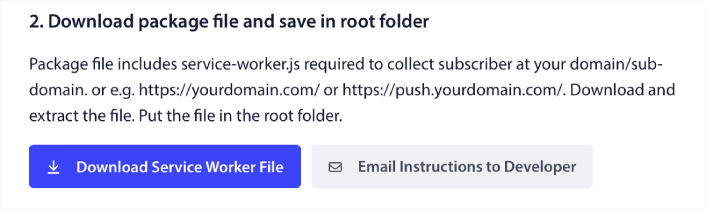
İşlemin en zor kısmı nihayet burada. PushEngage kontrol panelinde Kurulum Talimatları altında, servis çalışanı dosyasını indirme seçeneğini de göreceksiniz.
ÖNEMLİ: Varsayılan olarak, bir web uygulamasının servis çalışanı dosyasına ihtiyacı yoktur. Herhangi bir siteyi bir web uygulamasına dönüştürmek için ihtiyacınız olan tek şey bir manifest dosyasıdır. Bu nedenle, web uygulamanızda bir servis çalışanı dosyası yoksa, PushEngage servis çalışanını web sitenizin veya web uygulamanızın kök dizinine ekleyebilirsiniz.
Ancak web uygulamanızda zaten bir servis çalışanı varsa, PushEngage servis çalışan dosyasını olduğu gibi yüklemeyin. PushEngage servis çalışanını Not Defteri gibi bir metin düzenleyicide açın ve PushEngage servis çalışanı dosyasındaki kodu kopyalayın. Ardından, web uygulamanızın servis çalışanı dosyasını bulun ve PushEngage servis çalışanı kodunu dosyaya ekleyin.
Bu adımı ihmal ederseniz, anlık bildirim aboneleri toplayamazsınız.
Adım #4: PushEngage Onayını Yapılandırın
Şimdi PushEngage kontrol panelinize geri dönün. Tasarım » Açılır Modallar bölümüne gidin ve istediğiniz kaydolma seçeneğini belirleyin:

Buradaki fikir, ziyaretçilerinize abone olmaları için sağlam bir neden vermektir. Bu konuda yardıma ihtiyacınız varsa, özel bir anlık bildirim kayıt formu nasıl oluşturulur hakkındaki makalemize göz atın.
Ve başlamanız için bazı şablonlar isterseniz, yüksek dönüşüm sağlayan anlık bildirim kaydolma seçenekleri hakkındaki bu makaleye göz atmalısınız.
Adım #5: İlk Kampanyanızı Oluşturun
Artık web uygulamanız anlık bildirim gönderebildiğine göre, gerçek bir kampanya oluşturmalısınız.
Terk edilmiş sepet kampanyası, terk edilmiş sepetleri dönüştürerek ek gelir elde etmenize yardımcı olur. Otomatik olarak çok sayıda ürün satan basit bir hatırlatmadır. Bu nedenle, doğrudan satış getiren herhangi bir açılış sayfasını desteklemek için harika bir kampanyadır.
PushEngage kontrol panelinize gidin ve Kampanyalar » Tetiklenen Kampanyalar » Yeni Bir Tetiklenen Kampanya Oluştur bölümüne gidin:

Ardından, Sepet Terk Etme kampanya şablonunu seçin:

Otomatik pazarlama kampanyaları oluşturma konusunda yeniyseniz, terk edilmiş sepet anlık bildirim kampanyası nasıl kurulur hakkındaki makalemizi takip edebilirsiniz. Her adımı izleyin ve bunun gibi anlık bildirimler ayarlayabilirsiniz:
Ve sadece merak edenler için, anında iletme bildirimi kampanyalarınızın etkili olması için tanınmış bir marka olmanız gerekmez. Aslında PushEngage, markaların anında iletme bildirimleriyle elde tutmayı ve geliri artırmalarına yardımcı olmak için oluşturuldu.
Ancak sitenizi pazarlamaya başlamadan önce, anlık bildirim abonelik sürecinizdeki sorunları düzeltmelisiniz. Anlık bildirimlerinizi test etme hakkındaki bu makaleye göz atın. Her şey mükemmel çalışıyorsa, işiniz bitti!
Web Uygulaması Anlık Bildirimleri Ekledikten Sonra Ne Yapmalı?
Bu kadar, millet!
Artık web uygulaması anlık bildirimleri gönderebilirsiniz. Şu ana kadar, büyümenizi hızlandırmak için güçlü bir web anlık bildirim kampanyası da oluşturdunuz. Tüm bunlar, 10 dakikadan kısa sürede!
Ayrıca diğer otomatik anlık bildirim kampanyalarını nasıl oluşturacağınızı da inceleyin. Çoğu anlık bildirim kampanyası basit ve etkilidir. Bu nedenle, siteniz için birden fazla kampanya ayarlamanızı öneririz. İşte başlamak için birkaç harika kampanya:
- Otomatik Olarak RSS Anlık Bildirimleri Gönderme
- GTM Kullanarak Sepet Terk Etme Anlık Bildirimleri Nasıl Kurulur
- Anlık Bildirimler Kolayca Nasıl Zamanlanır [5 Dakikalık Rehber]
Ve henüz yapmadıysanız, PushEngage ile başlayın. PushEngage, dünyada 1 numaralı anlık bildirim yazılımıdır. Bu nedenle kampanyalarınız güvende.
Yapay zeka asistanınızdan çalıştırın: bu oyun kitabındaki her şey — segmenti oluşturma, kampanyayı zamanlama, sonuçları çekme — PushEngage MCP sunucusu aracılığıyla çalışır. Claude'u (veya MCP uyumlu herhangi bir asistanı) PushEngage hesabınıza bir kez bağlayın, ardından kampanyayı açıklayın ve tıklamayı ona bırakın. Çalıştırılmış bir örnek için yapay zeka asistanınızdan anlık bildirim gönderme bölümüne bakın.


