
Shopify RSS besleme anlık bildirimlerini otomatik olarak gönderebileceğinizi biliyor muydunuz?
Shopify RSS besleme URL'sini kopyalamak için Bağlantıyı Kopyala düğmesine tıklayın. Bunu daha sonra kullanmanız gerekecek.
Ve anlık bildirimler, maliyet açısından etkili bir şekilde abone kazanmak için harika bir yoldur. Anlık bildirimleri bu kadar iyi bir pazarlama aracı yapan şey, tamamen otomatikleştirilebilmeleridir.
İşte burada RSS anlık bildirimleri devreye giriyor.
İşte sorun: Shopify kutudan çıktığı haliyle RSS beslemeleriyle gelmez. Ancak bir çözümü var.
Ve RSS anlık bildirimlerini doğru şekilde ayarlarsanız, sitenizde bir içerik yayınladığınızda aboneleriniz otomatik olarak içeriğinize yönlendiren bir anlık bildirim alırlar.
Bu makalede, sitenizde Shopify RSS besleme otomatik göndermeyi tam olarak nasıl ayarlayacağınızı göstereceğiz.
Bugün Shopify RSS Besleme Anlık Bildirim Kampanyaları Gönderin!
Anlık bildirimler, tekrar eden trafiğinizi, etkileşiminizi ve satışlarınızı otomatik olarak artırmanıza yardımcı olan süper etkili, düşük maliyetli bir pazarlama aracıdır.
- Ürünler İçin Bir Shopify RSS Beslemesi Nasıl Etkinleştirilir
- Shopify RSS Besleme Anlık Bildirimleri Nasıl Etkinleştirilir
- Adım #1: PushEngage'i Yükleyin
- Adım #2: Yeni Bir RSS Anlık Bildirim Kampanyası Oluşturun
- Adım #3: RSS Bildirim Ayarlarını Kurun
- Adım #4: Tanıtılacak Gönderileri Seçin
- Adım #5: Bir RSS Anlık Bildirim Simgesi Ayarlayın
- Adım #6: RSS Besleme Bildirimleri İçin Büyük Görüntü Seçin
- Adım #7: Anlık Bildirim Süresini Ayarlayın
- Adım #8: UTM Parametrelerini Ayarlayın
- Adım #9: Kitle Grubunu Seçin
- Shopify RSS Besleme Bildirimlerini Ayarladıktan Sonra Ne Yapmalı
Ürünler İçin Bir Shopify RSS Beslemesi Nasıl Etkinleştirilir
Sitenizde bir Shopify RSS beslemesi etkinleştirmek için üçüncü taraf bir uygulamaya ihtiyacınız var. Piyasada birçok seçenek var, ancak Mulwi Shopping Feeds kullanmanızı öneririm.
Mulwi, Shopify mağazanız için özel XML beslemeleri oluşturmanıza olanak tanır. Kolayca bir XML Shopify RSS beslemesi oluşturabilirsiniz. Uygulamayı Shopify mağazanıza yükleyin ve ürünleriniz için bir XML beslemesi oluşturun.
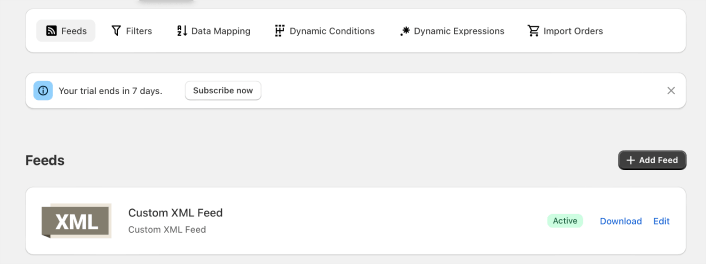
Bir XML beslemesi oluşturduğunuzda, beslemenin bir bağlantısını alırsınız.
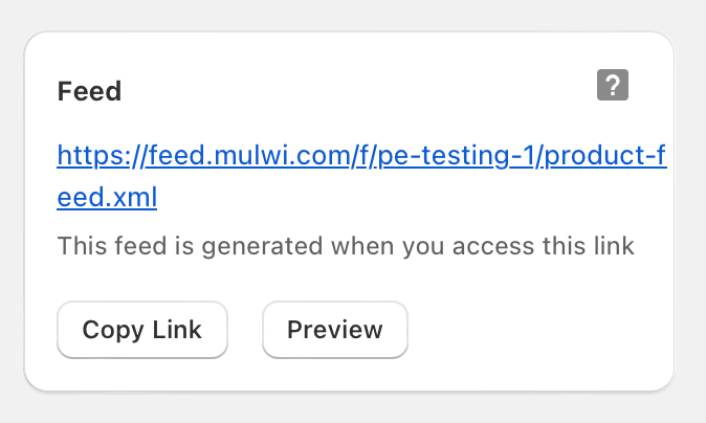
Shopify RSS beslemesi URL'sini kopyalamak için Bağlantıyı Kopyala düğmesine tıklayın. Bunu daha sonra kullanmanız gerekecek.
Shopify RSS Besleme Anlık Bildirimleri Nasıl Etkinleştirilir
RSS beslemesi olan herhangi bir web sitesi türü için Shopify RSS besleme anlık bildirimleri ayarlayabilirsiniz. Şu anda, RSS beslemenizin bağlantısına sahipsiniz. Yani, yarı yarıya hazırsınız.
Ve RSS anlık bildirimleri göndermek için bir anlık bildirim sağlayıcısına da ihtiyacınız olacak. Bu makalede, RSS otomatik anlık bildirimleri göndermek için PushEngage'i nasıl kullanacağınızı göstereceğiz. PushEngage, dünyada 1 numaralı anlık bildirim yazılımıdır. Yani kampanyalarınız güvende olacak.
Başlayalım.
Adım #1: PushEngage'i Yükleyin
Herhangi bir uygulama gibi PushEngage Shopify uygulamasını yükleyebilirsiniz.
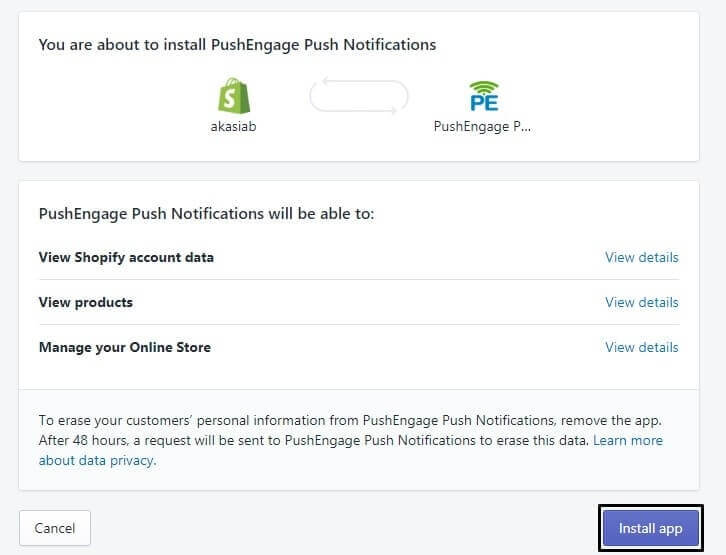
Uygulamayı yüklemeyi bitirdikten sonra, PushEngage kontrol panelinize gidin ve bildirimlerinizi anında gönderebilmeniz için PushEngage hesabınızı yapılandırın.
PushEngage kontrol panelinizde tamamlanacak 7 adımlık bir kontrol listesi göreceksiniz.
Kurulum sürecini takip etmeniz yeterlidir ve bittiğinde web sitenizde bir anlık bildirim onay kutusu göreceksiniz. Başlamak için kolay bir yol olarak Shopify web anlık bildirimleri gönderme konusundaki bu kılavuza da bakabilirsiniz.
Adım #2: Yeni Bir RSS Anlık Bildirim Kampanyası Oluşturun
PushEngage'ı sitenize yükledikten sonra, PushEngage kontrol panelinize gidin ve Kampanya » RSS Otomatik Gönderim bölümüne gidin. Yeni Kampanya Oluştur'a tıklayın:
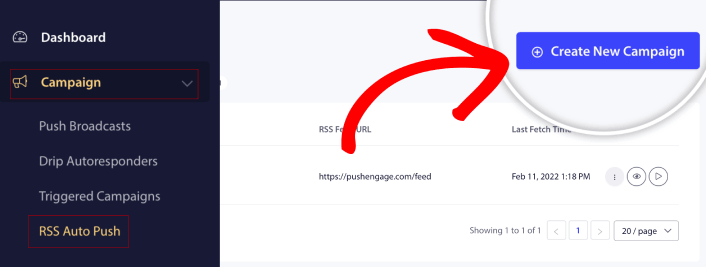
Bu, yepyeni bir RSS anlık bildirim kampanyası oluşturacaktır. PushEngage'da birden fazla RSS besleme kampanyası kurabilirsiniz. Kampanyanıza açıklayıcı bir ad vererek başlayın. Ardından, RSS beslemenizin URL'sini yapıştırın:
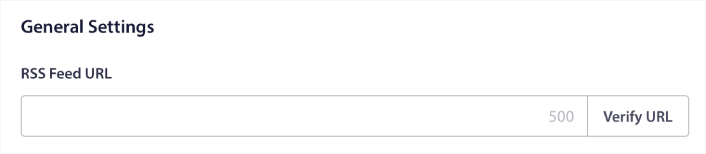
Buraya Mulwi'den aldığınız URL'yi yapıştırırsınız. Bitirdiğinizde URL'yi Doğrula'ya tıklayın.
Adım #3: RSS Bildirim Ayarlarını Kurun
Ardından, Kampanya Sıklığını ayarlamak isteyeceksiniz:
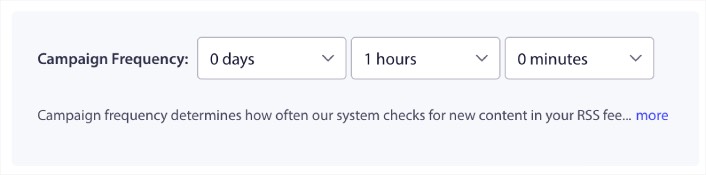
Kampanya Sıklığı, RSS besleme kampanyasının blogunuzdaki yeni içeriği ne sıklıkla arayarak otomatik bir anlık bildirim göndereceğidir. Minimum değer 15 dakika ve maksimum değer 7 gündür.
Haber ajansı değilseniz, her 2 günde bir tanıtılacak içerik aramanızı öneririz. Haber ajansları için bunu 15 dakikada bir tutmalısınız. PushEngage'ın yalnızca RSS besleme kampanyasını kurup yayınladıktan sonra yeni içerik arayacağını unutmayın.
Adım #4: Tanıtılacak Gönderileri Seçin
Tanıtılacak gönderileri seçebilirsiniz. Yalnızca en son öğe veya Tüm öğeler arasında seçim yapabilirsiniz. RSS anlık bildirimlerini yalnızca en son öğeyi seçecek şekilde ayarlarsanız, PushEngage yalnızca en son gönderiyi gönderir:
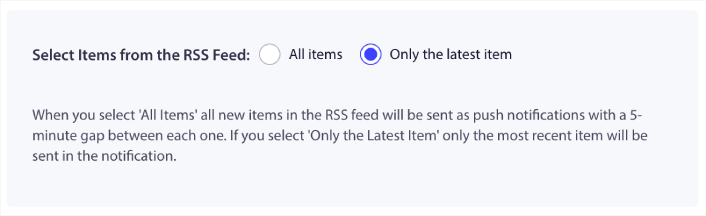
Veya, Tüm öğeler seçeneğini seçebilirsiniz. Bu durumda, kampanya sitenizdeki tüm gönderileri seçecek ve aralarında 5 dakikalık bir boşlukla her biri için anlık bildirimler gönderecektir.
Adım #5: Bir RSS Anlık Bildirim Simgesi Ayarlayın
Anlık bildirim simgeniz, RSS anlık bildirimlerinizde marka kimliğinizi oluşturur. Abonelerinizin bildirimin markanızdan olduğunu anında bilmeleri için marka logonuzu kullanmanızı öneririz.
Burada iki seçeneğiniz var. Bildirim simgesini manuel olarak yükleyebilirsiniz:
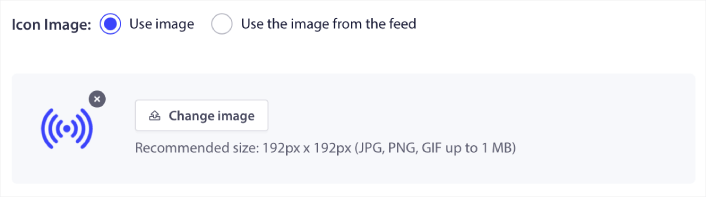
Ve bu gerçekten basittir. Görüntüyü Değiştir'e tıklayın ve bildirim simgenizi yükleyin. Veya, RSS beslemenizden alabilirsiniz:
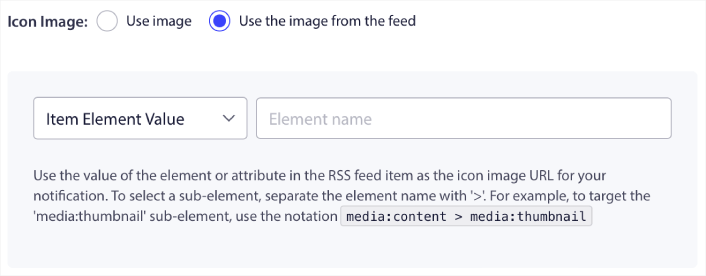
Bildirim simgenizi beslemeden dinamik olarak seçmek için öğe öğesini veya bir öğe içindeki özniteliği seçebilirsiniz. Tipik olarak, çoğu RSS beslemesi site simgesini media:content öğe öğesinde tutar. Daha da spesifik olarak, genellikle media:content öğesinin media:thumbnail özniteliği içinde bulunur.
Öğeyi hedeflemek için, Öğe Öğe Değeri seçeneğini seçebilir ve media:content olarak ayarlayabilirsiniz. Veya, Öğe Öznitelik Değeri seçeneğini seçebilir ve media:content > media:thumbnail olarak ayarlayabilirsiniz.
NOT: Bu seçeneği yalnızca XML'i nasıl okuyacağınızı biliyorsanız kullanmanızı öneririz. RSS beslemeleri, örneklerimizle aynı XML etiketlerinde site simgesini içermeyebilir. Bu nedenle, bildirim simgesini RSS beslemesinden nasıl alacağınızdan emin değilseniz, bunun yerine manuel olarak yüklemenizi öneririz.
Adım #6: RSS Besleme Bildirimleri İçin Büyük Görüntü Seçin
Şimdi, RSS besleme bildirimleriniz için büyük resmi seçeceğiz. Bunu yapmanın yine iki yolu var. PushEngage'in RSS beslemesinden resmi otomatik olarak bulmasına izin verebilirsiniz:

Veya, beslemeden hangi resmi istediğinizi manuel olarak seçebilirsiniz:
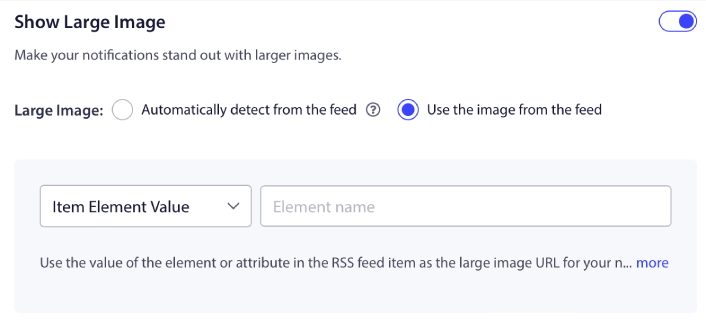
Bu, bildirim simgesini RSS beslemesinden seçmekle tamamen aynıdır. Resmi, onu içeren XML öğesinden seçebilir veya tercih ettiğiniz resmi içeren belirli özniteliği seçebilirsiniz.
NOT: Yalnızca XML'i nasıl okuyacağınızı biliyorsanız RSS beslemenizden bir URL seçmenizi öneririz. XML'i nasıl okuyacağınızdan emin değilseniz, PushEngage'in bildirimleriniz için en iyi resmi bulmasına izin vermek daha iyidir.
Adım #7: Anlık Bildirim Süresini Ayarlayın
Anlık bildirim süresi, bildirimin abonenizin bildirim tepsisinde otomatik olarak silinmeden ne kadar süreyle kaldığıdır.
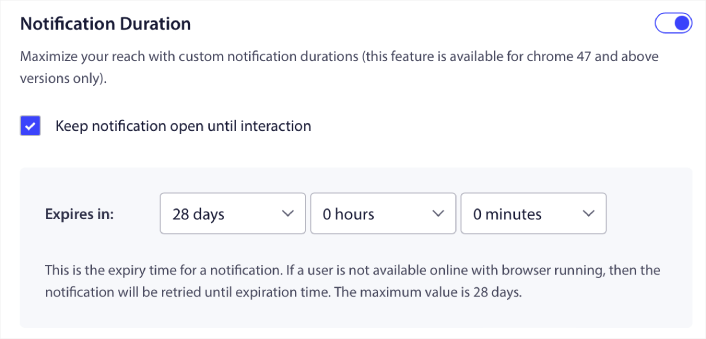
Abonelerinizi okunmamış bir sürü bildirimle bunaltmak istemiyorsanız, anlık bildirimlerin birkaç gün içinde sona ermesine izin vermek muhtemelen en iyisidir.
Yayın bildirimlerinden veya diğer otomatik anlık bildirimlerden farklı olarak, RSS anlık bildirimlerini gerçekten zamanlayamazsınız. Bu nedenle, bildirim süresi sınırı içinde bile aboneniz etkileşimde bulunana kadar bildirimi açık tutma seçeneğiniz her zaman vardır.
Adım #8: UTM Parametrelerini Ayarlayın
Neredeyse bitti. Anlık bildirimleri izlemek için kendi UTM parametrelerinizi ayarlamak üzere aşağı kaydırın:

Bu şekilde, bu anlık bildirimlerden gelen trafiği Google Analytics'te kolayca atfedebilirsiniz.
Adım #9: Kitle Grubunu Seçin
Son olarak, RSS anlık bildirimlerinizi göndermek için bir Kitle Grubu seçeceğiz. RSS besleme kampanyasını tüm abonelerinize gönderirsiniz veya RSS beslemenizden bile kişiselleştirilmiş anlık bildirimler göndermek için Kitle Grupları oluşturabilirsiniz.
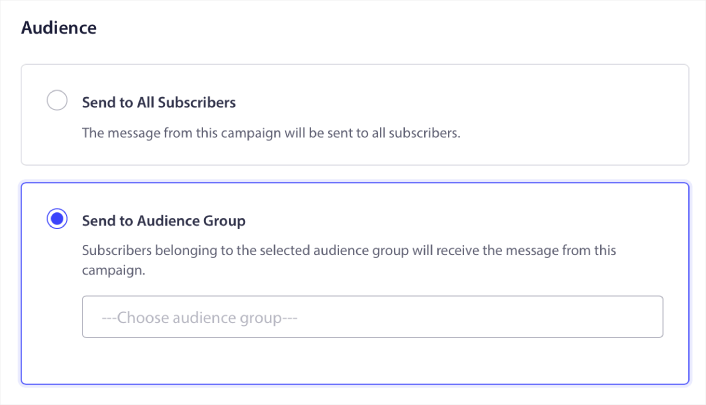
Ve hepsi bu kadar! Gerçekten hepsi bu kadar.
Artık yeni bir gönderi yayınladığınızda, seçilen Kitle Grubundaki tüm anlık bildirim aboneleri, yeni içeriğiniz hakkında otomatik olarak bir anlık bildirim alacaktır.
Shopify RSS Besleme Bildirimlerini Ayarladıktan Sonra Ne Yapmalı
Şu anda, Shopify RSS besleme bildirimleriniz yayında. Anlık bildirim göndermeye yeni başlıyorsanız, yayına geçmeden önce kapsamlı bir anlık bildirim test sürecini izlemelisiniz. Ziyaretçileriniz bunları görmeden ve bozuk bir kullanıcı deneyimi hakkında şikayet etmeye başlamadan önce yaygın sorunları gidermenize yardımcı olacaktır.
Ve henüz yapmadıysanız, devam edin ve PushEngage'ı deneyin. PushEngage, dünyada 1 numaralı anlık bildirim hizmetidir. Bu nedenle, işinizi büyütme konusunda ciddiyseniz, PushEngage'a yatırım yapmalısınız.
RSS anlık bildirimleri harikadır. Ancak daha iyi sonuçlar için daha hedeflenmiş anlık bildirimler oluşturmaya başlamalısınız. Özel anlık bildirim kampanyaları oluşturmak zaman alabilir, ancak gerçekten buna değer. Karar vermeden önce bu makalelere göz atın:
- Aboneleri Web Anlık Bildirimleri Kullanarak Alıcılara Dönüştürme
- Anlık Bildirim En İyi Uygulamaları
- Kullanabileceğiniz 21 En İyi Web Sitesi Karşılama Mesajı Örneği
- Hoş Geldiniz Anlık Bildirimleri Neden Önemlidir
- Anlık Bildirim A/B Testi Nasıl Yapılır (En İyi Uygulamalar)
Anlık bildirimler dünya çapında işletmelerin büyümesine yardımcı oluyor. Rakipleriniz kullanmaya başlayana kadar sadece bekleyecek misiniz?


