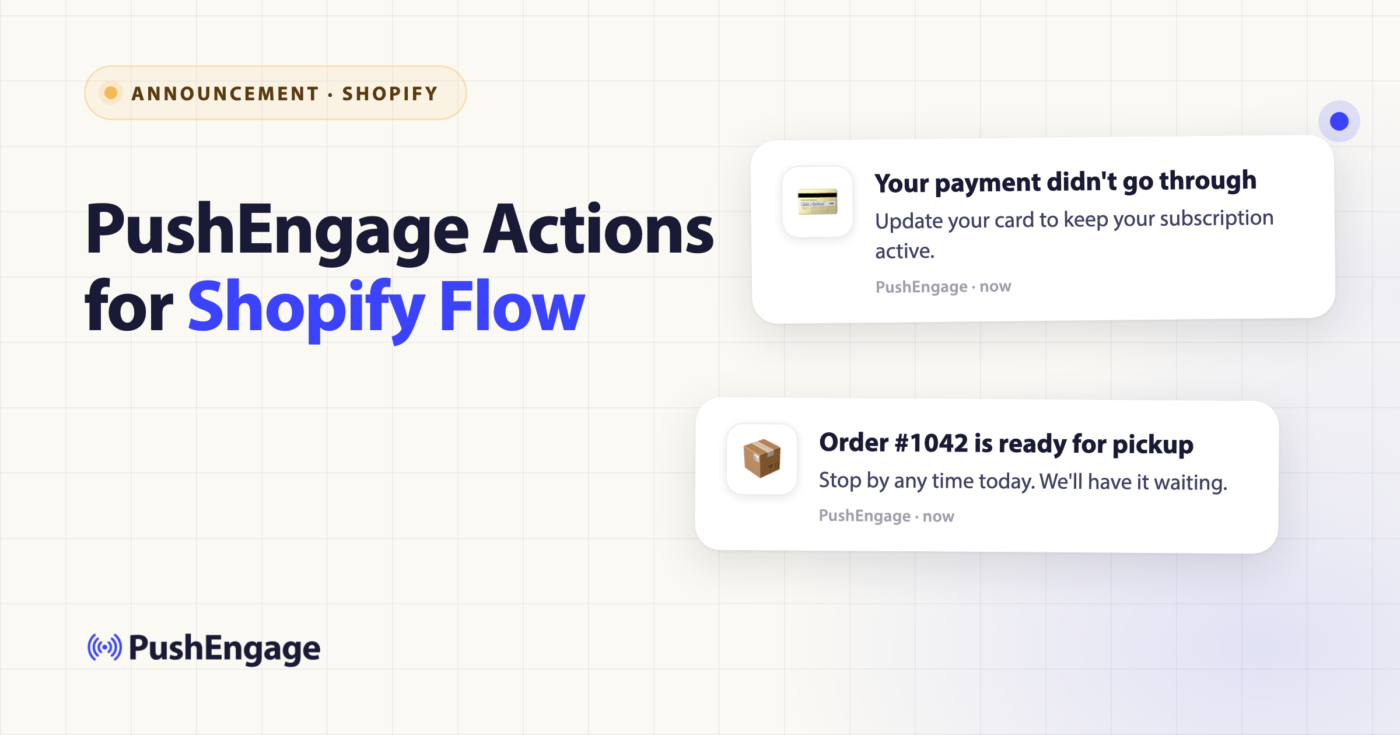
Shopify Flow, mağazanızda neler olduğunu zaten biliyor. Bir sipariş ödendi. Bir iade onaylandı. Bir abonelik ödemesi başarısız oldu. Bir ürün tekrar stoğa girdi. Şimdiye kadar, bu anlardan hiçbiri anlık bildirim gönderemiyordu.
Bugün bu değişiyor. Shopify için PushEngage uygulaması artık Shopify Flow'a üç eylem ekliyor, böylece kendi Shopify otomasyonlarınızın adımları olarak anlık bildirimler gönderebilir ve aboneleri güncelleyebilirsiniz. İş akışını Flow'da oluşturursunuz, bir PushEngage eylemi eklersiniz ve iş akışı her çalıştığında çalışır.
Yenilikler
PushEngage uygulamasını yüklemek, Shopify Flow içinde üç eylemi kaydeder. Bunları herhangi bir iş akışında adım olarak ekleyebilirsiniz.
| Eylem | Ne işe yarar | Tetikleyici'den bir müşteri gerektirir |
|---|---|---|
| Müşteriye Anlık Bildirim Gönder | İş akışındaki tek müşteriye bir anlık bildirim gönderir | Evet |
| Herkese Anlık Bildirim Gönder | Tüm abonelerinize veya belirttiğiniz hedef kitle gruplarına bir anlık bildirim gönderir | Hayır |
| PushEngage Abonesini Güncelle | Hiçbir şey göndermeden, iş akışının müşterisine bağlı abonenin segmentlerini, özniteliklerini ve alanlarını günceller | Evet |
İki gönderme eylemi aynı alanları paylaşır: bir başlık, bir ileti, tıklamada açılacak bir URL ve isteğe bağlı bir simge ve büyük bir resim. Herkese Anlık Bildirim Gönder, en fazla 6 grup adı alan bir Hedef Kitle Grupları alanı ekler. Her aboneye ulaşmak için boş bırakın.
PushEngage Abonesini Güncelle, segment ekleyebilir veya kaldırabilir, öznitelikler ekleyebilir veya kaldırabilir ve ad, e-posta, ülke ve dil gibi abone alanlarını güncelleyebilir. Bu, bir iş akışının kitlenizi mesajlaşmanın yanı sıra organize edebileceği anlamına gelir.
Bununla neler oluşturabilirsiniz
PushEngage zaten Sepet Terk Etme, Göz Atma Terk Etme, Fiyat Düşüşü ve Stok Uyarıları için Shopify'a, ayrıca Sipariş Alındı ve Sipariş Gönderildi gibi sipariş kampanyaları sunuyor. Flow eylemleri, bu kampanyaların kapsamadığı olaylar ve koşullar içindir. Birkaç örnek:
- Başarısız abonelik ödemeleri. Abonelik faturalandırma denemesi başarısız olduğunda tetikleyin ve müşteriye ödeme yöntemlerini güncellemek için bir bağlantı içeren bir anlık bildirim gönderin.
- İadeler. İade onaylandığında tetikleyin ve müşteriye bir e-postayı açmalarını beklemeden sonra ne olacağını bildirin.
- Teslimata hazır. Teslimat siparişi kalemleri teslimata hazır olduğunda tetikleyin ve siparişin beklediği anda bir anlık bildirim gönderin.
- Yüksek değerli siparişler. Sipariş ödendiğinde tetikleyin, belirlediğiniz bir tutarın üzerindeki siparişler için bir Koşul ekleyin ve bu müşteriyi bir sonraki kampanyanız için VIP segmentine eklemek üzere PushEngage Abonesini Güncelle'yi kullanın.
- Zamanlanmış gönderimler. Zamanlanmış zamanda tetikleyin ve bir hedef kitle grubuyla Herkese Anlık Bildirim Gönder'i kullanın, böylece tekrarlayan bir anlık bildirim kimse gönderme düğmesine basmadan gönderilir.
Hangi tetikleyiciler hangi eylemlerle çalışır
Her Flow iş akışı tek bir tetikleyici ile başlar ve tetikleyici hangi PushEngage eylemlerini kullanabileceğinizi belirler.
- Müşteri içeren tetikleyiciler üç eylemle de çalışır. Bu, ödemeler, müşteriler, siparişler, sevkiyat, iadeler ve abonelikleri kapsar.
- Müşteri içermeyen tetikleyiciler yalnızca Herkese Anlık Bildirim Gönder ile çalışır. Bu, Zamanlanmış zaman, Stokta ürün varyantı gibi ürün tetikleyicileri, koleksiyonlar ve indirimleri kapsar.
Dikkat edilmesi gereken bir şey: Herkese Anlık Bildirim Gönder, her iş akışı çalıştırmasında gönderilir. Sık tetiklenen Sipariş oluşturuldu gibi bir tetikleyiciyle eşleştirin ve her sipariş bir yayına dönüşür. Ne zaman çalıştığını daraltmak için bir Koşul adımı ekleyin.
Müşteri eylemleri kimlere ulaşabilir
Müşteriye Anlık Bildirim Gönder ve PushEngage Abonesini Güncelle, iş akışındaki müşteriye göre işlem yapar ve bu müşterinin bir PushEngage abonesine bağlı olması gerekir.
PushEngage, bir müşteriyi mağazanızda bildirimlerinize abone olmuş bir tarayıcıdan ödeme işlemi tamamladığında bağlar. Abone olunan bir tarayıcıdan hiç sipariş tamamlamamış bir alışverişçi henüz bağlı değildir, bu nedenle bu iki eylem onlara ulaşamaz. Herkese Anlık Bildirim Gönder bu bağlantıya bağlı değildir.
Bir iş akışına PushEngage eylemi nasıl eklenir
- Shopify yöneticinizde Uygulamalar » Akış'ı açın ve İş akışı oluştur'a tıklayın.
- Tetikleyicinizi seçin. İki müşteri eylemi için, bir müşteri içeren bir tetikleyici seçin.
- İsteğe bağlı olarak bir Koşul adımı ekleyin, örneğin yalnızca sipariş toplamı belirlenen bir tutarın üzerindeyken devam etmek için.
- Bir eylem adımı ekleyin, PushEngage'ı arayın ve üç eylemden birini seçin.
- Alanları doldurun. Başlık, ileti veya URL'ye Akış değişkenleri eklemek için Değişken ekle'ye tıklayın.
- Çalışmaya başlaması için İş akışını etkinleştir'e tıklayın.
85 karakterden uzun başlıklar ve 135 karakterden uzun iletiler kısaltılır, bu nedenle önemli kelimeleri başa yakın tutun.
Her bildirimi Akış değişkenleriyle kişiselleştirin
Başlık, ileti ve URL alanları Shopify Akış değişkenlerini destekler, böylece her bildirim tetikleyiciden gelen verileri kullanabilir. {{order.name}} sipariş adını ekler ve {{customer.firstName}} müşterinin adını ekler. Ayrıca Liquid'i kullanabilirsiniz, örneğin adını bildiğinizde müşteriyi adıyla selamlamak ve bilmediğinizde genel bir selamlamaya geri dönmek için.
Etkinleştirmeden önce test edin
Akış, bir iş akışını kaydedilmiş veya örnek bir olaya karşı test etmenize olanak tanır. Bir test çalıştırması gerçek eylemler gerçekleştirmez, bu nedenle kimseye anlık bildirim göndermez. Gerçek bir bildirim görmek için iş akışını etkinleştirin ve abone olunan bir tarayıcıdan ödeme işlemi tamamlamış bir müşteri hesabından tetikleyin.
Akış mı yoksa yerleşik Shopify kampanyalarını mı kullanmalısınız?
Standart mesajlar için yerleşik kampanyaları kullanın: terk edilmiş sepetler, göz atma terk etmeleri, fiyat düşüşleri, stokta kalanlar ve sipariş güncellemeleri. Bunlar bağlı bir müşteriye bağlı değildir.
Shopify kapsamayan iadeler, teslimata hazır olma, abonelik ödeme hataları, müşteri etiketleri veya sipariş değerine göre dallanma gibi durumlar için bir Shopify etkinliği veya koşulu gerektiğinde Akış eylemlerini kullanın. Aynı olay için her ikisini de çalıştırmaktan kaçının, aksi takdirde müşteri iki bildirim alır.
Planlar ve kullanılabilirlik
Akış eylemleri artık Shopify için PushEngage uygulamasında yayında ve Ücretsiz plan dahil her planda yer alıyor. Ayrıca Shopify'ın Temel, Büyüme, Gelişmiş ve Plus planlarında sunduğu Shopify Akış uygulamasını da kullanmanız gerekiyor.
Satış haftasonu için bir şey daha
Kara Cuma 27 Kasım Cuma günü ve Siber Pazartesi 30 Kasım'da takip ediyor. Bir satış duyurusu gönderiyorsanız, bir PushEngage yayınının veya damlama adımının kasada otomatik olarak uygulanan bir Shopify indirim kodu taşıyabileceğini unutmayın. Anlık bildirimlerde indirim kodlarının nasıl çalıştığını görün.
Başlayın
Zaten PushEngage yüklüyse, Shopify yöneticinizde Uygulamalar » Akış'ı açın, bir iş akışı oluşturun ve eylem adımında PushEngage'i arayın.
PushEngage'e yeni misiniz? Shopify Uygulama Mağazası'ndan PushEngage'i yükleyin. Üç Akış eylemi, uygulama yüklendiği anda kaydedilir.


