WPVibe, kullandığınız yapay zeka yardımcısını (Claude, ChatGPT, Cursor ve diğerleri) WordPress sitenize bağlar, böylece düz İngilizce sorarak siteyi yönetebilirsiniz. Bugün itibarıyla PushEngage doğrulanmış bir WPVibe ortağıdır: SeedProd'un arkasındaki ekip olan WPVibe ekibi, PushEngage desteğini canlı bir kurulumda test etti ve bunun için tarifler yayınladı. Sayfalarınızı düzenleyen aynı sohbet artık anlık bildirimlerinizi de halledebilir. WPVibe, bunu test etme hikayesini Yapay Zekanız Az Önce PushEngage'ı Öğrendi'de anlatıyor.
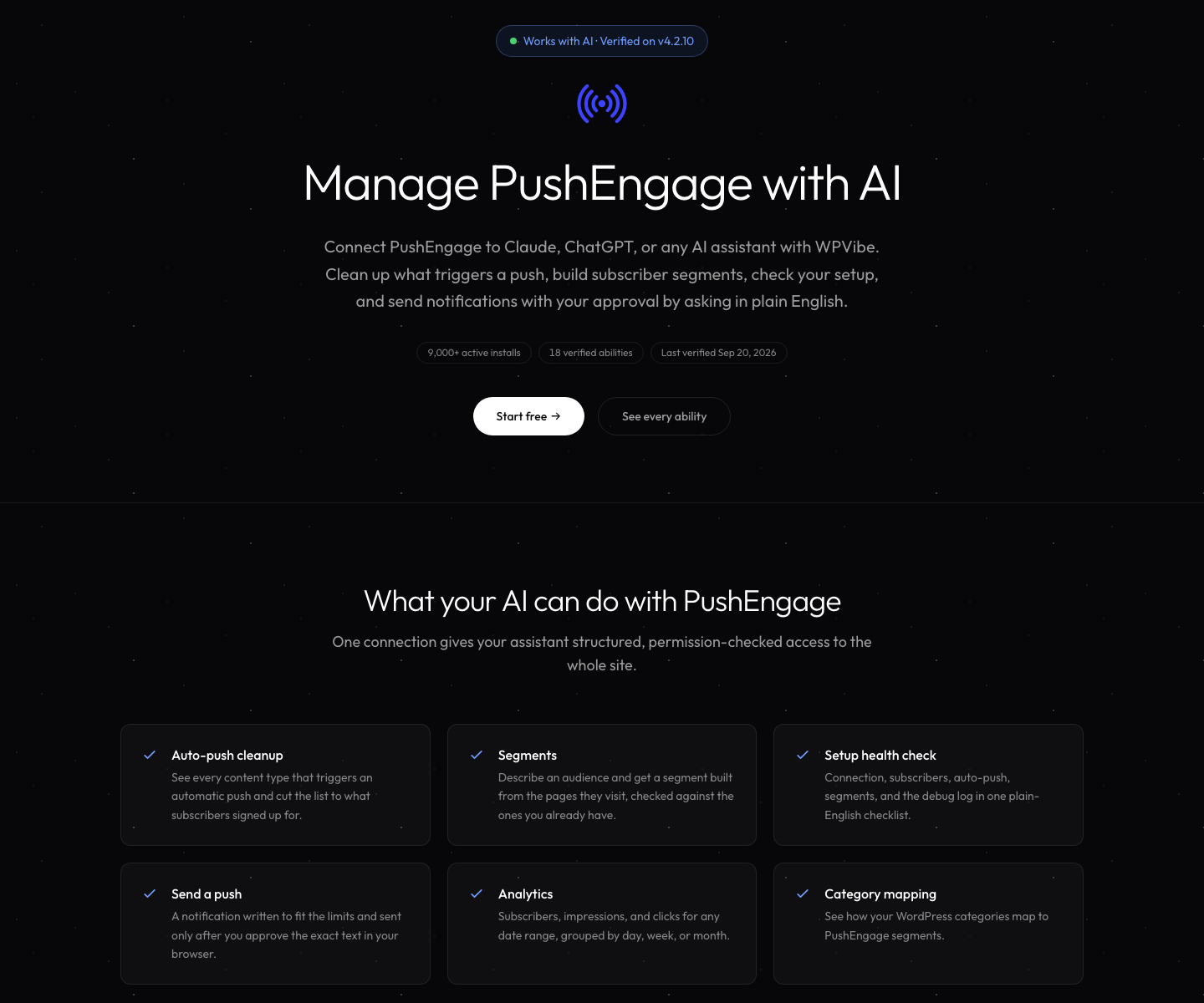
Ne isteyebilirsiniz
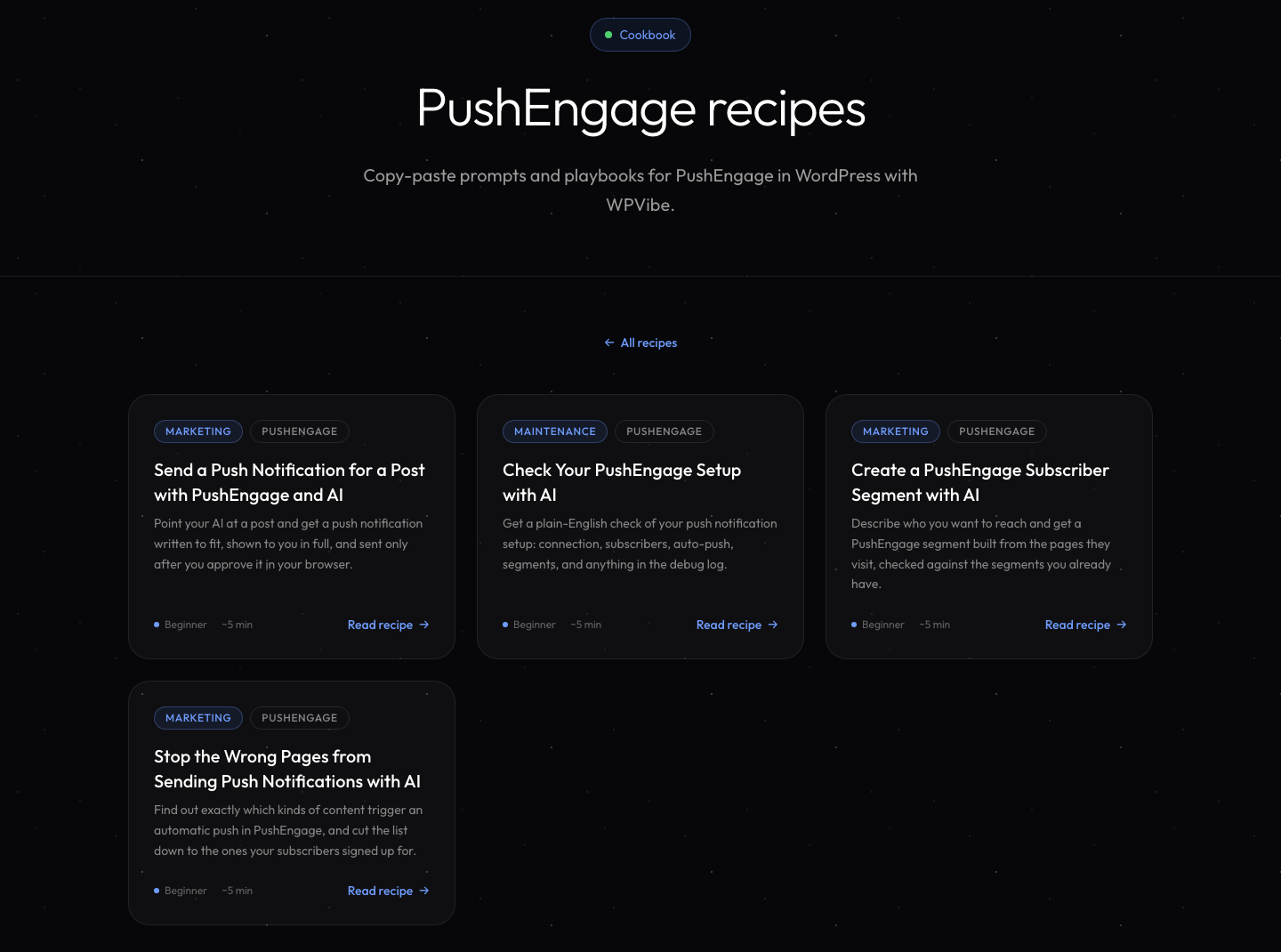
WPVibe, dört PushEngage tarifiyle piyasaya sürülüyor. Her biri, WPVibe'ın yayınlamadan önce gerçek bir PushEngage hesabına karşı çalıştırdığı bir kopyala-yapıştır komutudur.
Yanlış sayfaların anlık bildirim göndermesini durdurun
Otomatik anlık bildirim açıkken, listedeki her içerik türü yeni bir şey yayınlandığında abonelerinizi bilgilendirir. Yeni bir kurulumda bu liste, sitede bulunan her genel içerik türünü içerir; bu, sayfa oluşturucu şablonlarını, sınavları veya kurs sertifikalarını içerebilir. Tarif, tüm listeyi gösterir, abonelerin kaydolduğu şeyleri site altyapısından ayırmanıza yardımcı olur, daha kısa listeyi kaydeder ve değişikliğin yapıldığını görebilmeniz için ayarları geri okur.
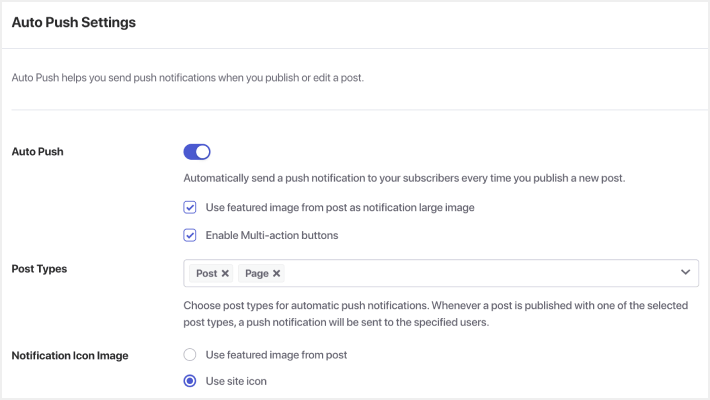
Otomatik anlık bildirim tarifini aç
Düz İngilizce bir açıklamadan abonelik segmenti oluşturun
Yardımcınıza kimlere ulaşmak istediğinizi söyleyin, örneğin ev bitkileri yazılarınızı okuyan kişiler. Bu sayfa adreslerinin gerçekte nasıl oluşturulduğunu anlar, bir kural önerir, kuralın yakaladığı sayfaları ve atladığı sayfaları gösterir ve siz onayladığınızda segmenti kaydeder. Sayfa ziyaretlerinden oluşturulan bir segment boş başlar ve o andan itibaren bu sayfaları ziyaret eden her aboneyi doldurur; mevcut abonelerinizi sıralamaz. Segment tarifini açın.
PushEngage kurulumunuzu kontrol edin
Düz İngilizce salt okunur bir sağlık kontrolü: sitenin bağlı olup olmadığı, kaç aboneniz olduğu, otomatik anlık bildirimin nasıl yapılandırıldığı, hangi segmentlerin mevcut olduğu ve hata ayıklama günlüğündeki herhangi bir şey. Hiçbir şeyi değiştirmediği için başlamak için en iyi yer burasıdır. Sağlık kontrolü tarifini açın.
Bir gönderi için anlık bildirim gönderin
Yardımcınızı bir gönderiye yönlendirin ve karakter sınırlarına uyan bir bildirim yazar. Gönderme hassas bir eylem olarak işaretlenir, bu nedenle WPVibe durur ve tarayıcınızda tam başlığı, mesajı ve bağlantıyı gösterir ve siz onaylamadığınız sürece hiçbir şey gönderilmez. Gönderme tarifini açın.
Bu yeniyken bilmeniz gereken iki şey var. WPVibe aracılığıyla gönderilen bir bildirim, tüm abonelerinize gider, bu nedenle bir segmenti hedeflemek istediğinizde PushEngage kontrol panelini kullanın. Ve WPVibe aracılığıyla bir bildirimi taslak olarak kaydetmek henüz çalışmıyor, bu nedenle onay ekranı inceleme adımınızdır. Taslak sorunu eklenti ekibimizle ilgilidir ve daha fazla yazma yeteneği yolda.
Nasıl çalışır
PushEngage WordPress eklentisi, bir eklentinin AI asistanlarına hangi eylemleri desteklediğini, her birinin neye ihtiyaç duyduğunu ve hangilerinin sitede bir şeyi değiştirdiğini söylemenin standart bir yolu olan WordPress Yetenekler API'si aracılığıyla neler yapabileceğini açıklar. Sürüm 4.2.10'dan beri eklenti, bildirimler, segmentler, kitle grupları, analizler, otomatik anlık bildirim ayarları, kategori eşleme, bağlantı durumu ve hata ayıklama günlüğü için yetenekler kaydeder. WPVibe bu yetenekleri okur, her istekte izinleri kontrol eder ve hassas olanlar için onayınızı ister. Tam liste WPVibe’ın PushEngage ile Çalışır sayfası'nda bulunur.
Claude, Cursor ve diğer ajanların doğrudan PushEngage hesabınızda kampanyalar, segmentler, A/B testleri ve analizler çalıştırmasına olanak tanıyan PushEngage MCP sunucusu'nun arkasındaki fikir aynıdır. WPVibe WordPress sitenizin içinden çalışır; MCP sunucusu herhangi bir ajandan hesabınızla çalışır. Nasıl çalıştığınıza uyanı kullanın.
Başlayın
- PushEngage WordPress eklentisini 4.2.10 veya daha yeni bir sürüme güncelleyin. WPVibe ayrıca WordPress 6.9 veya daha yenisini gerektirir ve eklentinin PushEngage hesabınıza bağlı olması gerekir.
- Ücretsiz WPVibe eklentisini WordPress.org'dan aynı siteye kurun.
- Zaten kullandığınız AI asistanını bağlayın. Yetkilendirme tek tıkla gerçekleşir ve sohbete şifre girilmez.
- Önce kurulum sağlık kontrolünü çalıştırın. Salt okunur olduğundan, geri alınacak bir şey yoktur.
PushEngage'e yeni mi başladınız? Ücretsiz planla başlayabilir ve aynı gün WPVibe'a bağlayabilirsiniz.


