
Anında iletme bildirimi kampanyalarınızı optimize etmeye yeni mi başlıyorsunuz? Başlamanız gereken ilk yer, anında iletme bildirimi açılır pencerenizdir.
Anında iletme bildirimi açılır penceresi, web sitesi ziyaretçilerinizi anında iletme bildirimlerinize kaydolmaya teşvik eden basit bir açılır penceredir. Ancak tüm açılır pencereler aynı değildir. Aslında, seçtiğiniz açılır pencere türüne ve bazı temel tasarım iyileştirmelerine bağlı olarak çok daha fazla ek kaydolma elde edebilirsiniz.
Anında iletme bildirimleri için en iyi uygulamaları analiz ederek çok zaman harcadık. Bu nedenle, bu makalede, hem mobil hem de masaüstü için anında iletme bildirimi açılır pencerelerinizi nasıl biçimlendirebileceğinizi göstereceğiz.
Ve en iyi yanı? Açılır pencereleriniz ilk günden itibaren dönüşüm için optimize edilmiş olacak!
Kulağa hoş geliyor? Hadi dalalım.
Anında İletme Bildirimi Açılır Pencere Modalı Nedir?
Anlık bildirim açılır penceresi, web sitesi ziyaretçisine bir mesaj veya bildirim göstermek için bir web sitesi veya mobil uygulama arayüzünün üzerine çıkan küçük bir penceredir.
Açılır pencere modalı çeşitli olaylarla tetiklenebilir. Sayfa ziyareti, kaydırma derinliği ve hatta düğme tıklaması gibi özel eylemler üzerine tetiklenecek açılır pencereler ayarlayabilirsiniz. Genellikle, ziyaretçilerden anında iletme bildirimleri göndermek için izin almak üzere "Abone Ol" veya "İzin Ver" gibi bir harekete geçirici mesaj içeren açılır pencere modalleri görürsünüz.
Aboneleri doğrudan segmentleyebilen açılır pencere modalleri oluşturabilir veya coğrafi konum ve tarayıcı gibi varsayılan özniteliklerle yalnızca aboneleri toplayan normal açılır pencereler oluşturabilirsiniz.

Anında iletme bildirimi açılır pencere modalleri, web sitesi ziyaretçileriyle etkileşim kurmak için kullanılır. Ancak ziyaretçilerinizi rahatsız etmemek için mümkün olduğunca az müdahaleci olmaları gerekir.
Anlık Bildirim İzin İsteme Türleri
İki temel anlık bildirim izin isteme türü vardır:
- Tek Adımda İzin Verme: Kullanıcılar tek bir tıklamayla anlık bildirimlere abone olabilir. Herhangi bir özelleştirmeye izin vermez ve yalnızca sistem varsayılan stillerini kullanır.
- İki Adımda İzin Verme:İki adımlı izin vermede, kullanıcının abone olmak için iki kez tıklaması gerekir. ancak bunun avantajı, tasarımdan kopyaya kadar her şeyi özelleştirebilmenizdir.
Ancak, bir sürü farklı izin isteme alt kategorisi olduğunu bilmelisiniz.
Tek adımlı izin istemeler gerçekten özelleştirilebilir olmadığından, çoğunlukla iki adımlı izin istemelerde bir sürü farklı varyant göreceğiz.
Bir Safari tarzı izin isteme kullanmayı seçebilirsiniz:

Büyük Bir Safari Tarzı Kutu İzin Verme:

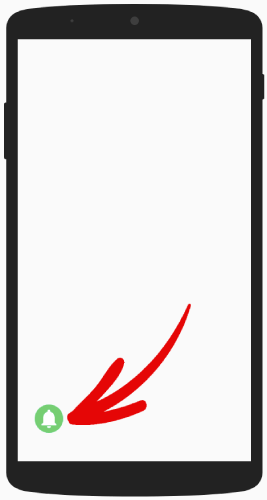
Zil şeklinde yerleştirilmiş bir çubuk izin verme:
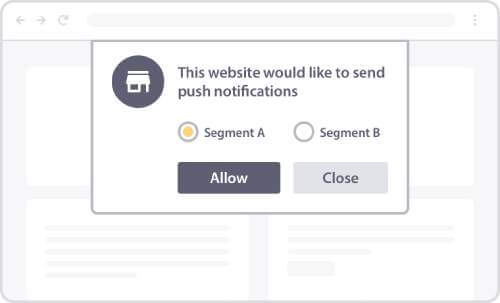
Bölümlü Büyük Bir Safari Kutusu:
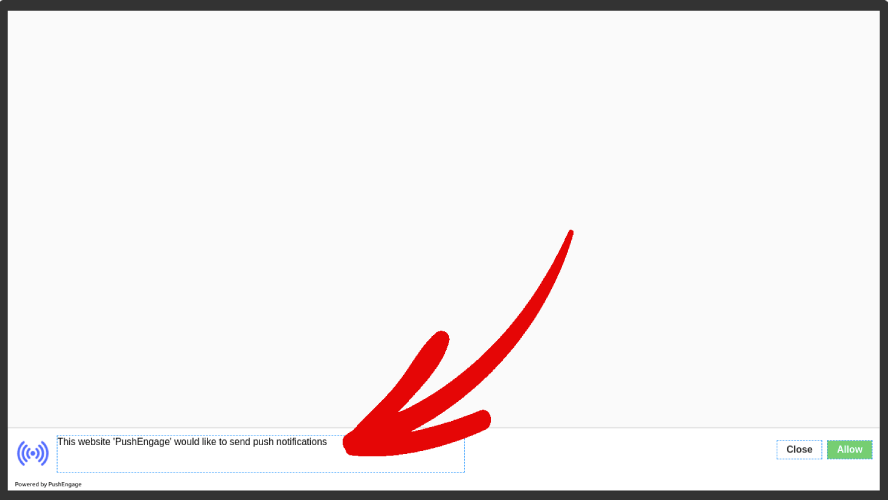
Kayar Bir Çubuk izin verme:
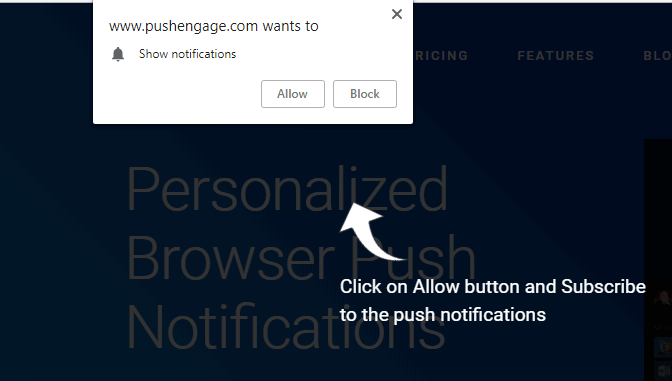
Veya basit Tek Adımlı izin verme:

Hangisini tercih etmeniz gerektiğinden emin değilseniz, okumaya devam edin. Bu makalenin ilerleyen kısımlarında her izin isteme türü için özelleştirilebilir özelliklerden bazılarını ele alacağız.
Harika yanı şu ki…
Siteniz için seçtiğiniz anlık bildirim izin isteme ayarlarını doğrudan PushEngage kontrol panelinizden özelleştirebilirsiniz.
Ve süslü hissediyorsanız, izin isteme açılır penceresinin yerleşimini bile değiştirebilirsiniz. İzin istemeyle ilgili her şey, hem masaüstü hem de mobil için metin veya arka plan rengi dahil olmak üzere tamamen özelleştirilebilir.
Abonelik izin istemede bir diğer önemli unsur Bildirim Kaplamasıdır.
Bir kaplama, anlık bildirimlerinize abone olmanın faydalarını açıklamak için size ek alan sağlar. Tek adımlı bir izin isteme için, izin isteme metnini düzenleyemediğiniz için Bildirim Kaplamanız çok önemlidir.
Anında İletme Bildirimi Kaydolmasını Nasıl Optimize Edersiniz
PushEngage kontrol panelinizde, Tasarım » Açılır Modallar bölümüne gidin ve özelleştirmek için bir abonelik izin isteme türü seçin:

En havalı yanı, aynı anda birden fazla anlık bildirim açılır modalı kullanabilmenizdir.
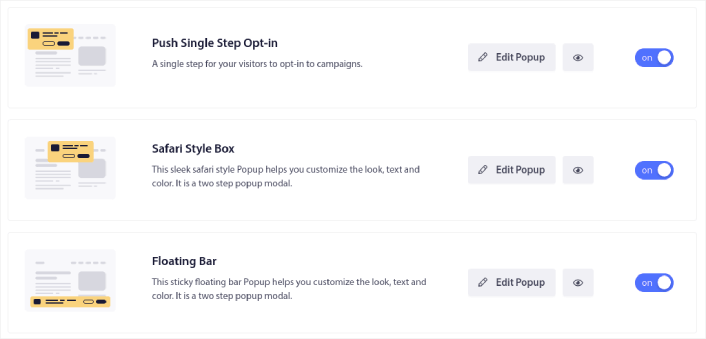
Artık, aralarında geçiş yapmak zorunda kalmadan siteniz için hangisinin daha iyi çalıştığını test edebileceğiniz birden fazla izin isteme çalıştırabilirsiniz.
Her anlık bildirim izin isteme ayarını yaparken, her izin istemedeki farklılıkları ele alacağız. Anlık bildirim izin isteme ayarlarına tamamen yeniyseniz, makalenin tamamını okumanızı ve siteniz için hangi tür izin istemenin doğru olduğuna karar vermenizi öneririz.
Ancak farklı anlık bildirim izin isteme türlerine zaten aşinaysanız, stilini değiştirmek istediğiniz izin isteme türüne atlamalısınız:
- Safari Tarzı Anlık Bildirim İzin İsteme Ayarlarını Özelleştirme
- Büyük Bir Safari Stili Kutu Kaydolmasını Nasıl Özelleştirirsiniz
- Yerleştirilmiş Bir Zil Çubuğunu Nasıl Özelleştirirsiniz
- Büyük Bir Safari Stili ve Segmentleri Nasıl Özelleştirirsiniz
- Kayar Bir Çubuk Anında İletme Bildirimleri Kaydolmasını Nasıl Özelleştirirsiniz
- Tek Adımlı Bir Anında İletme Bildirimi Kaydolmasını Nasıl Özelleştirirsiniz
Her bir kaydolma türüne ve bunları nasıl özelleştirebileceğinize bakalım.
Bir Safari Stili Anında İletme Bildirimi Kaydolmasını Nasıl Özelleştirirsiniz
Masaüstü bilgisayarlar için Safari tarzı anında iletme bildirimi kaydolmalarınızı özelleştirerek başlayalım. Safari tarzı bir kaydolma, standart bir Safari açılır penceresine benzeyen bir açılır penceredir. Yalnızca, Safari tarzı bir anında iletme bildirimi kaydolması oluşturursanız, site ziyaretçileriniz hangi tarayıcıyı kullanırlarsa kullansınlar Safari stilini görecektir. Ve bu, cihazlarının üzerinde çalıştığı İşletim Sistemi ile hiçbir ilgisi yoktur.
Yani, yalnızca Apple ekosistemiyle sınırlı değilsiniz. Abonelerinizin hangi tarayıcıya veya İşletim Sistemine sahip olursa olsun stiller basitçe taşınır.
Bilmeniz gereken ilk özellik, kaydolmanızın ekrandaki yerleşimidir. Kaydolmanızı web sitenizde nerede göstermek istediğinize veya açılır menüden verilen seçeneklerden kaydolmanızın yerleşimine karar verebilirsiniz.
Stili Özelleştirme
Açılır Pencereyi Düzenle'ye tıklayın ve Açılır Pencere Tasarımı sekmesi altında, kaydolmanızı tasarlayın:
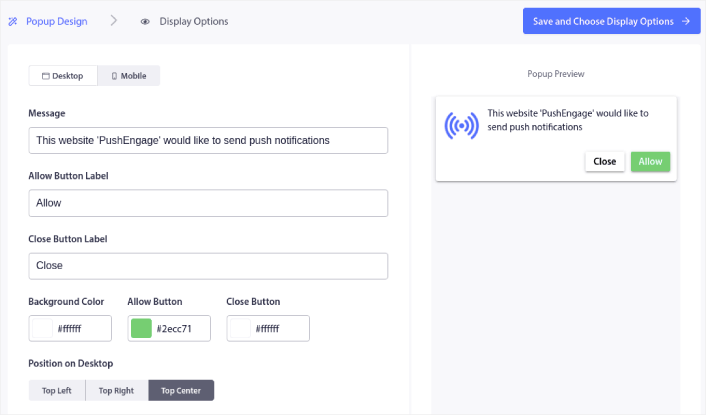
Burada, açılır pencere modalleriyle ilgili her şeyi özelleştirebilirsiniz. Kendi açılır pencere mesajınızı yazın ve düğme etiketlerini özelleştirin. Ardından, Arka Plan Rengi ve düğme renkleri için marka renklerinizi kullanın.
Açılır pencerenin farklı konumlarda nasıl göründüğünü görmek için önizlemeyi bile kontrol edebilirsiniz. Seçebileceğiniz üç konum vardır:
- Sol üst
- Sağ üst
- Orta üst
Neyin en iyi göründüğünü görmek ve yerleşiminizi seçmek için canlı web sitesini kontrol edin.
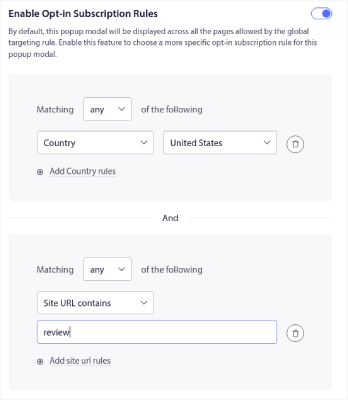
Kaydırarak İsteğe Bağlı Abonelik Kurallarını Etkinleştir seçeneğine gidin ve anlık bildirim isteğe bağlı seçeneğinizin ne zaman görüneceğini yapılandırabilirsiniz.
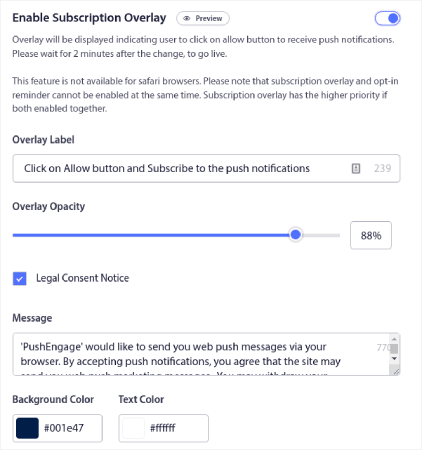
Ayrıca Yasal Onay Bildirimi ile bir Abonelik Üst Katmanı oluşturabilirsiniz:
İşiniz bittiğinde, lütfen Kaydet ve Görüntüleme Seçeneklerini Seç düğmesine tıklayın. Orada, bir ziyaretçi hedeflenen bir sayfaya ulaştıktan sonra bir gecikme oluşturarak isteğe bağlı seçeneğin ne zaman görüneceğini ayarlayabilirsiniz.
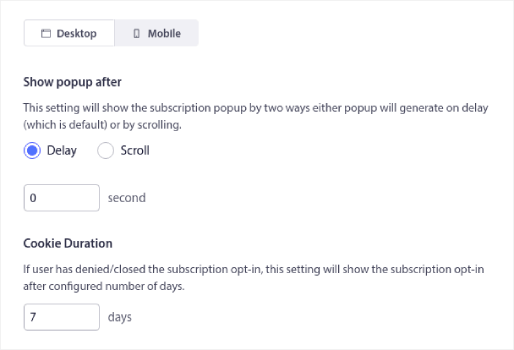
İşiniz bittiğinde Kaydet ve Pop-up'ı Etkinleştir düğmesine basın. İşiniz bittiğinde görünmesi gereken budur:
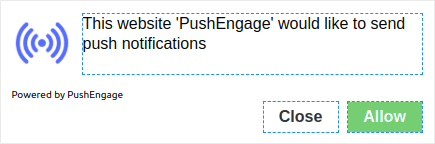
Büyük Bir Safari Stili Kutu Kaydolmasını Nasıl Özelleştirirsiniz
Hem mobil hem de masaüstü için sayfanın ortasında büyük bir Safari Stili kutusu görünür. Ve bu iki adımlı bir isteğe bağlı seçenektir. Bu nedenle, bu tür bir isteğe bağlı seçeneğin birçok yönünü de özelleştirebilirsiniz.
Stili Özelleştirme
Büyük Safari Stili İsteğe Bağlı Seçeneğinizle ilgili neleri özelleştirebileceğinizi açıklamadan önce, neleri özelleştiremeyeceğinize bir göz atalım. Boyutu nedeniyle bu tür bir isteğe bağlı seçenek için yalnızca tek bir yerleşim seçeneğiniz vardır.
Ancak normal bir Safari stili isteğe bağlı seçeneğinde olduğu gibi, şunları özelleştirebilirsiniz:
- Arka Plan Rengi
- İzin Verme Düğmesi Rengi
- Engelleme Düğmesi Rengi
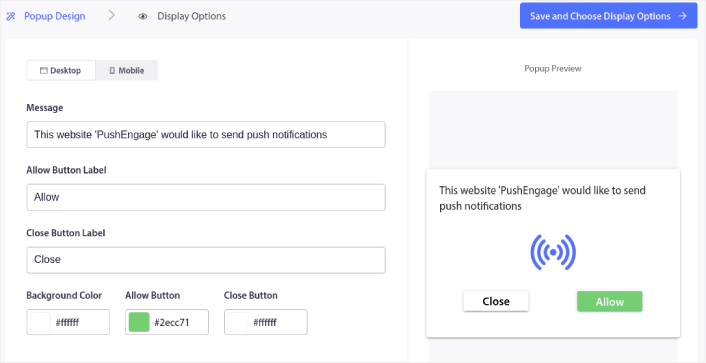
Ayrıca canlı düzenleyiciyi kullanarak metin ve yazı tipi seçeneklerini de özelleştirebilirsiniz. Diğer özelleştirme seçenekleri, isteğe bağlı görüntüleme ayarları ve ara sayfa dahil olmak üzere normal Safari isteğe bağlı seçeneğiyle tam olarak aynıdır.
Yerleştirilmiş Bir Zil Çubuğunu Nasıl Özelleştirirsiniz
Sayfanın hem mobil hem de masaüstü sürümleri için sağ alt veya sol altta zil simgesi bulunan bir çubuk görünür. Bu, büyük bir Safari tarzı opt-in kutusu ile aynı özelleştirme seçeneklerine sahip, özelleştirilebilir, iki adımlı bir abonelik istemcisidir. Ve tam olarak adından da anlaşılacağı gibi. Üzerinde bir bildirim zilinin olduğu ve web ziyaretçilerinizin abone olmak için tıklaması gereken bir çubuktur.
Zil Yerleştirilmiş Çubuk Abonelik İstemcisini Özelleştirme
Dediğimiz gibi, bu abonelik istemcisini yalnızca sağ alt köşeye yerleştirebilirsiniz:
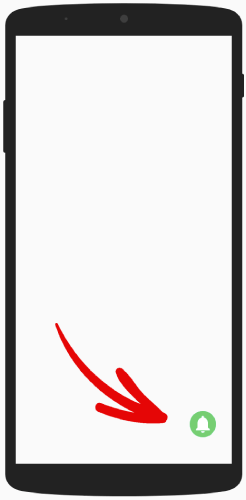
Veya sayfanın sol alt köşesine, hem mobil hem de masaüstü için.
Bu anlamda, büyük bir Safari tarzı kutudan yalnızca biraz farklıdır. Stil açısından, zil için renkleri ve zil yerleştirilmiş çubuk için arka planı değiştirebilirsiniz:
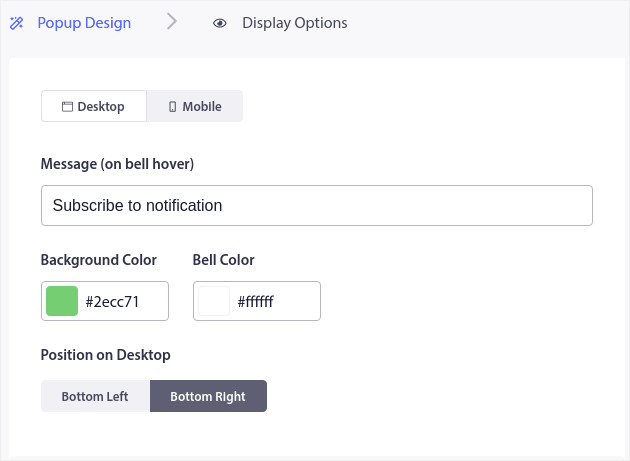
Geri kalan ayarlar Safari tarzı seçeneklerle tamamen aynıdır.
Büyük Bir Safari Stili ve Segmentleri Nasıl Özelleştirirsiniz
Büyük Bir Safari Tarzı Segmentli Kutu tam olarak adından da anlaşılacağı gibi. Abonelerinizi otomatik olarak segmentlere ayırma seçenekleriyle birlikte büyük bir Safari abonelik istemcisidir.
Anlık bildirim aboneleriniz için segmentler oluşturmak kampanyalarınızı kişiselleştirmenize çok yardımcı olabilir. Çeşitli içeriğe sahip bir web siteniz veya blogunuz varsa ve en yüksek trafik kaynaklarınızı zaten biliyorsanız, segmentli Büyük Safari Tarzı Kutu kullanmayı denemelisiniz.
Bu tür bir abonelik istemcisi kullanıcı odaklıdır çünkü kullanıcı ne tür bildirimler almak istediğine karar verir.
Segmentleri oluşturduktan sonra Tasarım » Popup Modalları bölümüne gidin ve yeni bir Segmentli Büyük Safari Tarzı abonelik istemcisi oluşturun:

Açılır Pencereyi Düzenle'ye tıklayın ve Açılır Pencere Tasarımı sekmesi altında, kaydolmanızı tasarlayın:
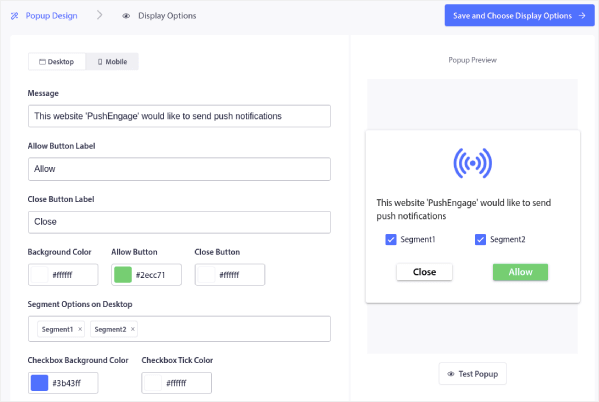
Burada, kopyadan marka renklerinizi kullanmaya kadar abonelik istemcinizle ilgili hemen hemen her şeyi özelleştirebilirsiniz. Masaüstü için Segment Seçenekleri alanında, ziyaretçilerinizin abone olmasını istediğiniz segmentleri seçebilirsiniz.
Bu kaydolmanın güzelliği, aynı abonenin açılır pencereden birden fazla segmente abone olmayı seçebilmesidir.
Kaydırarak İsteğe Bağlı Abonelik Kurallarını Etkinleştir seçeneğine gidin ve anlık bildirim isteğe bağlı seçeneğinizin ne zaman görüneceğini yapılandırabilirsiniz.
Ayrıca Yasal Onay Bildirimi ile bir Abonelik Üst Katmanı oluşturabilirsiniz:
İşiniz bittiğinde, lütfen Kaydet ve Görüntüleme Seçeneklerini Seç düğmesine tıklayın. Orada, bir ziyaretçi hedeflenen bir sayfaya ulaştıktan sonra bir gecikme oluşturarak isteğe bağlı seçeneğin ne zaman görüneceğini ayarlayabilirsiniz.
İşiniz bittiğinde sadece Kaydet ve Popup'ı Etkinleştir'e basın:

Kayar Bir Çubuk Anında İletme Bildirimleri Kaydolmasını Nasıl Özelleştirirsiniz
Sayfanın hem mobil hem de masaüstü sürümleri için alt veya üst kısmında kayan bir çubuk abonelik istemcisi görünür. Yine, bu ara sayfalı iki adımlı bir abonelik istemcisidir. Yani, bunun çoğunu özelleştirebilirsiniz.
Kayan Bir Çubuk Nasıl Stillenir
Kayan bir çubuk abonelik istemcisi, zil yerleştirilmiş bir çubuk abonelik istemcisine oldukça benzer. Bu nedenle, stil seçenekleri de oldukça benzerdir. Temel fark, diğer iki adımlı abonelik istemcileri gibi abonelik istemcisi kopyası ve düğmelerine sahip olmanızdır.
Bunları ekranınızın alt kısmına yerleştirebilirsiniz:
Veya ekranınızın üst kısmına:
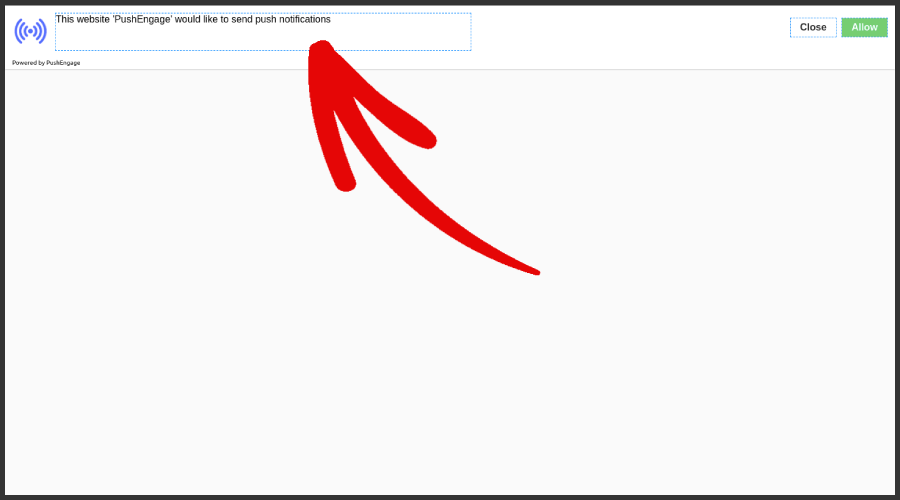
Ve sonra, abonelik istemcisinin geri kalanını diğer herhangi bir abonelik istemcisiyle aynı şekilde özelleştirebilirsiniz. Bu, arka plan renklerini, düğme renklerini, tüm abonelik istemcisindeki herhangi bir metni, ara sayfayı ve görüntüleme seçeneklerini içerir.
Tek Adımlı Bir Anında İletme Bildirimi Kaydolmasını Nasıl Özelleştirirsiniz
Basit cevap: Yapamazsınız.
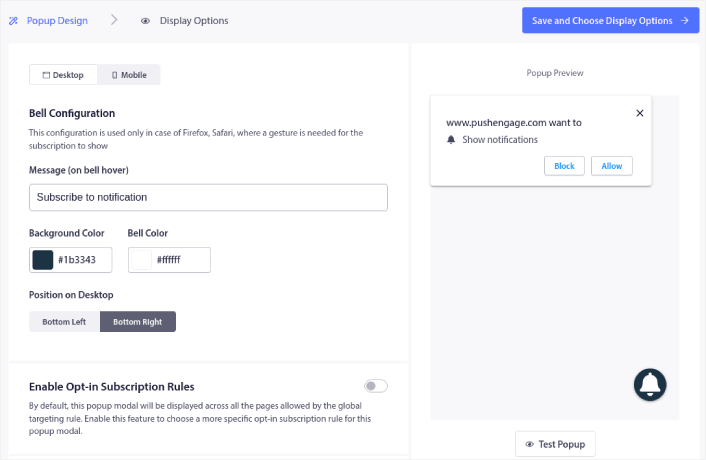
Tek adımlı bir anlık bildirim abonelik istemcisi, popup oluşturmak için sistem varsayılanlarını kullandığı için özelleştirilemez. Özelleştirebileceğiniz şey, abonelik istemcinizle birlikte gelen zil simgesidir.
Tek adımlı bildirim için zili sağ alt köşeye yerleştirebilirsiniz:
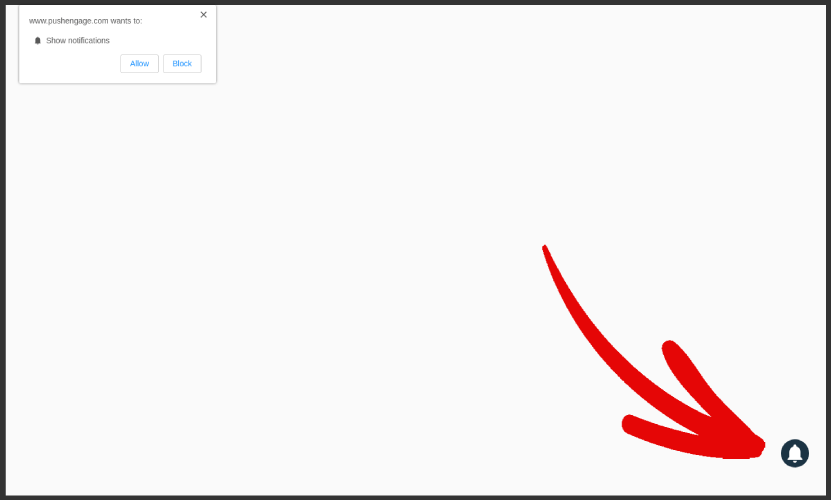
Veya sol alt köşeye:
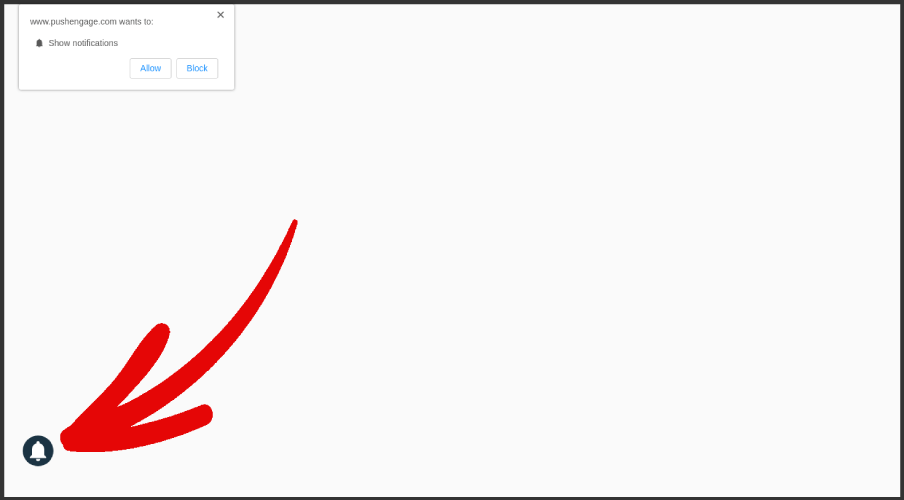
Ayrıca zil renklerini ve zil simgesi için fareyle üzerine gelindiğinde gösterilen metni değiştirebilirsiniz:
Kaydırarak İsteğe Bağlı Abonelik Kurallarını Etkinleştir seçeneğine gidin ve anlık bildirim isteğe bağlı seçeneğinizin ne zaman görüneceğini yapılandırabilirsiniz.
Ayrıca Yasal Onay Bildirimi ile bir Abonelik Üst Katmanı oluşturabilirsiniz:
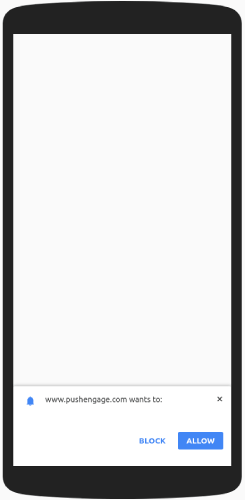
Bunun yalnızca masaüstü sürümü için olduğunu unutmayın. Mobil sürüm yalnızca sistem varsayılanlarına sahiptir ve yerleşimi de değiştiremezsiniz.
Tek adımlı anında iletme bildirim seçeneklerinizin mobil sürümü şu şekilde görünür:
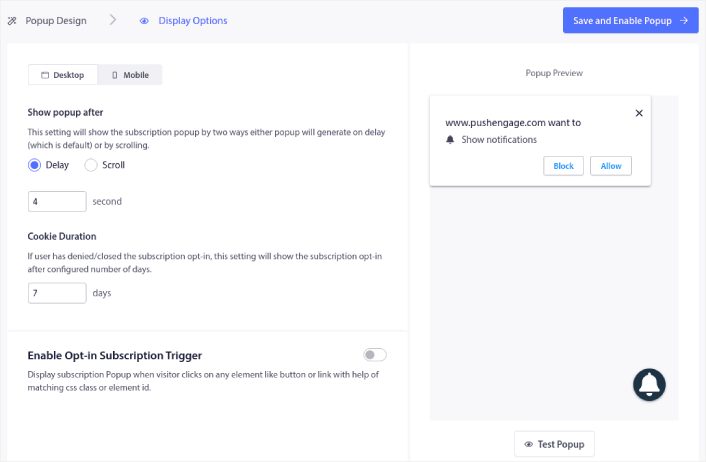
Onay ayarları açısından, onayın görünmesi için bir gecikme ayarlayabilirsiniz. Ve birinin anında iletme bildirimlerinizi reddettiğini hatırlamak için çerez süresini değiştirebilirsiniz.
Ve tek adımlı seçeneklerle yapabileceğiniz tek şey bu. Abonelik oranlarınızı artırmak için öncelikle tek adımlı seçeneklerle başlamanızı öneririz.
Anında iletme bildirimlerine yeni başlıyorsanız, bir liste oluşturmak işletmeniz için daha yüksek bir öncelik olacaktır. Zamanla, daha özelleştirilebilir olan iki adımlı seçeneklere geçebilirsiniz.
Anlık Bildirim Pop-up Modalı Ayarlandıktan Sonra Ne Yapmalı
Bir anlık bildirim pop-up modalını özelleştirmeyi bitirdiğinizde, daha fazlasını oluşturmaya devam edin. PushEngage kullanarak istediğiniz kadar pop-up modalı oluşturabilirsiniz. Gördüğünüz gibi, her pop-up modalının ne zaman gösterileceğini özelleştirebilirsiniz. Bu nedenle, ziyaretçilerinizi yeniden hedeflemek için birden fazla pop-up kullanabilirsiniz.
Ayrıca farklı sayfalar için farklı pop-up modalları da oluşturabilirsiniz. Sitenizdeki anlık bildirim pop-up'larını özelleştirmek, trafiğinizi otomatik olarak anlık bildirim abonelerine ve gerçek işletme potansiyellerine dönüştürmenize yardımcı olabilir.
İkna olmadınız mı? Bu kaynaklara göz atın:
- Müşteri Etkileşimini Artırmak İçin 7 Akıllı Strateji
- E-Ticaret Dönüşümlerinizi Artırmak İçin 8 Tetikleyici Anında İletme Bildirimi Kampanyası
- Aboneleri Alıcılara Dönüştürme – Web Anlık Bildirim Kullanarak
Anında iletme bildirimi kampanyalarınızı oluşturmak için PushEngage kullanmanızı öneririz. PushEngage, dünyadaki 1 numaralı anında iletme bildirimi yazılımıdır. Bu nedenle, henüz yapmadıysanız, bugün PushEngage ile başlayın!


