E-ticaret sitenizden basit bir fiyat düşüşü bildirimi göndermenin bir yolunu mu arıyorsunuz?
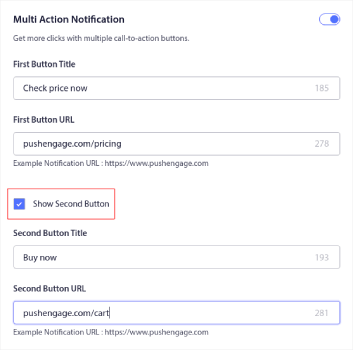
Daha sorunsuz bir dönüşüm için birden fazla düğme de ekleyebilirsiniz:
Endişelenmeyin, size on dakikadan kısa sürede bir fiyat düşüşü uyarısı oluşturmanıza yardımcı olalım.
Kulağa hoş geliyor mu?
Hemen başlayalım!
- Temel Bir Fiyat Düşüşü Anlık Bildirim Kampanyası Nasıl Oluşturulur
- Shopify'da Fiyat Düşüşü Anlık Bildirimleri Nasıl Oluşturulur
- Özel Niteliklerle Fiyat Düşüşü Anlık Bildirimleri Nasıl Oluşturulur
PushEngage Kullanarak Fiyat Düşüşü Bildirimi Nasıl Oluşturulur
Fiyat düşüşü uyarıları oluşturmaya dalmadan önce, bir şeyi bilmeniz gerekiyor. Alışveriş fiyatı uyarıları oldukça gelişmiştir. Kampanyayı yine de kendiniz oluşturabilirsiniz, ancak kurulumu sizin için bir geliştiricinin yapması gerekebilir.
Alternatif olarak, kod parçasını tetiklemek için Google Etiket Yöneticisi'ni kullanabilirsiniz.
Temel Bir Fiyat Düşüşü Bildirim Kampanyası Nasıl Oluşturulur
PushEngage kullanarak temel bir fiyat düşüşü anlık bildirim kampanyasıyla başlayalım. Daha sonra bakacağımız birkaç gelişmiş özellik var. Şimdilik, bir fiyat düşüşü uyarısının temellerini nasıl çalıştığını anlayalım.
Adım #1: Yeni Bir Fiyat Düşüşü Kampanyası Oluşturun
PushEngage kontrol panelinize gidin ve Kampanyalar » Tetiklenen Kampanyalar bölümüne gidin:

Fiyat Düşüşü kampanya türünü seçin ve Yeni Oluştur'a tıklayın. Ardından, kampanyanızın şöyle görünen yeni bir ekranını görmelisiniz:
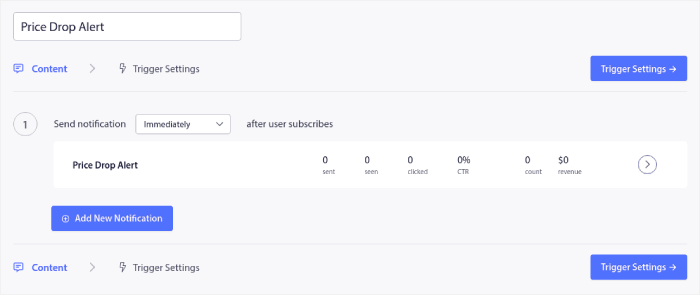
İçerik bölümünü doldurun. Burası tüm kampanyalarınızı oluşturacağınız yerdir. İsterseniz, bir dizi anlık bildirim veya tek bir tane de oluşturabilirsiniz.
Adım #2: Kampanya Ayrıntılarını Taslak Haline Getirin
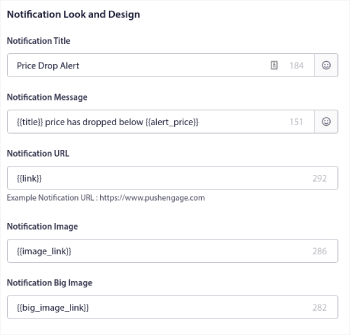
Sıradaki anlık bildirimlerden herhangi birine tıkladığınızda, bildirimi istediğiniz dereceye kadar özelleştirebilirsiniz:
Daha sorunsuz bir dönüşüm için birden fazla düğme de ekleyebilirsiniz:
Ve Bildirim Süresi altında özel bir bildirim süresi ayarlayabilirsiniz:
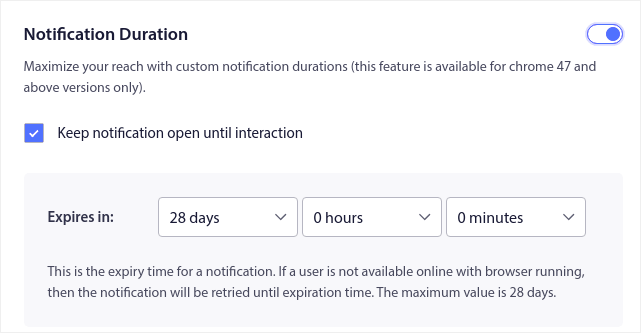
İçerik sekmesiyle işiniz bittiğinde, Tetikleyici Ayarları düğmesine tıklayın ve anlık bildirimlerinizin ne zaman gönderileceğini yapılandırın.
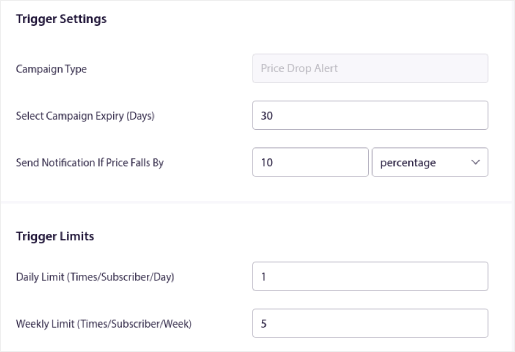
- Kampanya Türü bir Fiyat Düşüşü Uyarısıdır.
- Kampanya Bitişini Seç, fiyat düşüşü genellikle zaman sınırlı olduğu için anlık bildiriminiz için kesin bir bitiş tarihi belirler.
- % olarak düşüşü bildir alanı kampanyalarınızı tetikler. Kampanyayı tetiklemek için yüzdelik bir düşüş veya mutlak bir fiyat düşüşü oluşturabilirsiniz.
- Tetikleyici Sınırları, abonelerinize gönderdiğiniz maksimum bildirim sayısını sınırlayabilir.
Adım #3: Kampanya Kod Parçacığını Kopyalayın
Çoğunlukla işiniz bitti.
Şimdi, oluşturulan kod parçasını kopyalamanız gerekecek. Sağ alt köşedeki 'Kodunuz' düğmesine tıklayın.
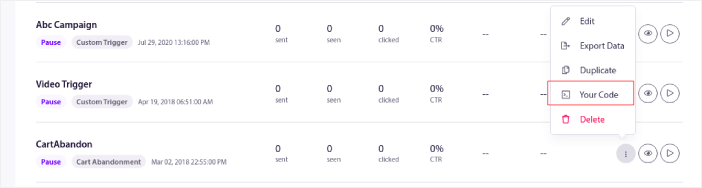
Sonra, kodu kopyalayın:
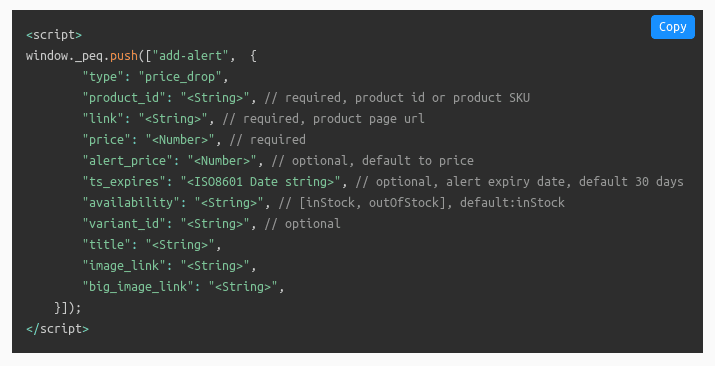
Ve gerektiği gibi düzenleyin.
Web sitenizde belirtildiği gibi aşağıdaki değişkenleri kendi tarafınızdan iletmeniz gerekecektir:
- Ürün Kimliği: Bu, SKU gibi ürününüzün benzersiz kimliğidir.
- Bağlantı/URL: Ürün URL'sini web sitenizde listelendiği gibi kullanmanız gerekecek.
- Fiyat: Bu, mevcut ürün fiyatıdır (tüm indirimler dahil).
- Başlık: Başlık esasen ürünün adıdır.
- Görüntü Bağlantısı: Markanın kimliği olarak göstermek istediğiniz herhangi bir resmin URL'sini göndermeniz gerekecek. Genellikle web sitenizin logosu veya favicon'udur.
- Uyarı Fiyatı (İsteğe Bağlı): Uyarı fiyatı, fiyat düşüşü bildirimlerinizi tetikleyecek indirimli fiyattır.
- ts_expires/ Uyarı Bitiş Tarihi (ISO Formatında): Bildirimleriniz için bir bitiş tarihi de belirleyebilirsiniz. Bu değer varsayılan olarak 28 gün olarak ayarlanmıştır.
- Kullanılabilirlik: Bu isteğe bağlı bir özelliktir ve Envanter Uyarısı'nda varsayılan değer olarak “Stok Dışı”, Fiyat Düşüşü Uyarısı'nda ise “Stokta” değerini alır.
- Varyant Kimliği: Yine, bu isteğe bağlıdır. Ancak aynı ürüne birden fazla varyant varsa tam varyant kimliğini ayarlayabilirsiniz.
- Büyük Görüntü Bağlantısı: Ürün resmi olarak göstermek istediğiniz herhangi bir resmin URL'sini göndermeniz gerekecek.
NOT: Tümünün varsayılan değerleri olduğu için isteğe bağlı alanı değiştirmeden bırakırsınız. Ancak zorunlu alanların değerlerini değiştirmeniz gerekecektir. Örneğin, değiştirmelisiniz
Fiyat düşüşü güncellemelerini PushEngage sunucularına göndermek için PushEngage Ürün Güncelleme API'sini kullanabilirsiniz.
Bu neyi başarır?
Diyelim ki 2 müşteriniz var. Biri 100 dolarlık bir ürün için 90 dolardan fiyat düşüşü uyarısına abone oluyor. Ardından başka bir müşteri, şu anda 90 dolardan fiyatlandırılan aynı ürün için 80 dolardan fiyat düşüşü uyarısı oluşturuyor.
PushEngage Ürün Güncelleme API'sini kullanarak, bu müşterilerin her birine tercih ettikleri fiyat noktasında fiyat düşüşü bildirimini gönderebilirsiniz.
Basitçe söylemek gerekirse: Müşterilerinizin, ayarladıkları anda fiyat düşüşü uyarısı için güncellemeler alacağı otomatik bir süreç oluşturabilirsiniz.
Ve tek yapmanız gereken bunu web sitenize yapıştırmak.
Bunu nasıl yapacağınızdan %100 emin değilseniz, Müşteri Başarı ekibimizle konuşmanızı şiddetle tavsiye ederiz, size süreç boyunca yardımcı olacağız.
Ve web sitenize yapıştırın.
Ayrıca, daha önce bahsettiğimiz etiketleri kullanarak oldukça özelleştirilebilir kampanyalar oluşturabilirsiniz. Ancak bunun için geliştiricinin PushEngage API'sini kullanması gerekecektir.
Etiketler ve API'ler hakkında yakında çıkacak bir bölümde daha fazla konuşacağız.
Ancak şimdilik, temel kampanyanız yayınlanmaya hazır.
Adım #4: Kampanyayı Kaydedin ve Başlatın
Şimdi tek yapmanız gereken 'Tetiklenen Kampanyayı Etkinleştir' düğmesine basmak:

Ve işte bu kadar!
Shopify'da Fiyat Düşüşü Anlık Bildirimleri Nasıl Oluşturulur
Shopify, çerçevesine yerleşik birçok gelişmiş özelliğe sahiptir. Tamamen e-ticaret web sitelerine odaklandığı için herhangi bir kodu düzenleme konusunda endişelenmenize gerek kalmayacak.
Bunun yerine, yalnızca Shopify Uygulama Mağazası'ndan Shopify için PushEngage uygulamasını yüklemeniz yeterlidir.
Bunu nasıl yapacağınızdan emin değilseniz, 10 dakikadan kısa sürede Shopify anlık bildirimlerini nasıl etkinleştireceğinize dair bu makaleye göz atın.
İlk kurulumdan sonra, tek yapmanız gereken PushEngage kontrol panelinizde fiyat düşüşü bildirimini oluşturmaktır. Bu, diğer herhangi bir web sitesiyle aynı süreçtir. Tek fark, PushEngage kontrol panelinden bir fiyat uyarısı bildirim zilini de ayarlayabilmenizdir:
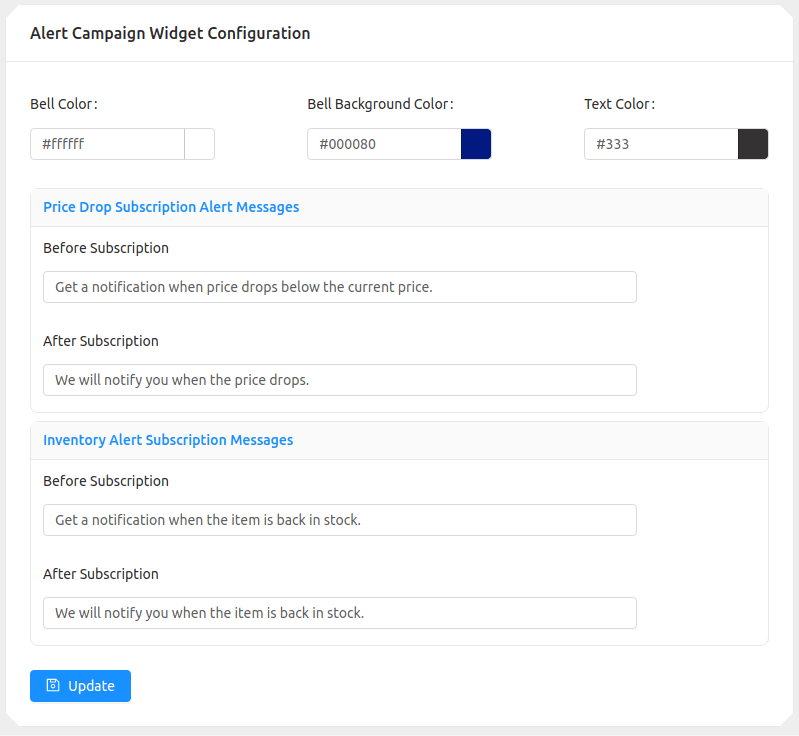
NOT: Fiyat düşüşü uyarılarındaki etiketleri DEĞİŞTİRMEYİN. Etiketler, çift süslü parantezli, örneğin {{title}} veya {{link}} gibi her şeydir. Bu etiketler, Shopify'dan (veya kullandığınız İçerik Yönetim Sisteminden) belirli e-ticaret ürün ayrıntılarını çeker. Etiketleri değiştirmek süreci bozabilir ve bir dizi sorunla bildirimlerin gönderilmesine neden olabilir.
Özel Niteliklerle Fiyat Düşüşü Anlık Bildirimleri Nasıl Oluşturulur
Bu makaleyi okuyan tüm geliştiriciler için: Evet, PushEngage'de özel özniteliklerle fiyat düşüşü anlık bildirimleri oluşturabilirsiniz.
Bunu PushEngage Öznitelikleri API'mizi kullanarak yapabilirsiniz.
Öznitelikler API'sini kullanarak, oldukça kişiselleştirilmiş anlık bildirimler oluşturmak için PushEngage bildirimlerinizi Müşteri İlişkileri Yönetimi (CRM) yazılımınızla senkronize edebilirsiniz.
Örneğin, müşterinizin adını kullanarak ona kişiselleştirilmiş bir bildirim gönderebilirsiniz, tıpkı şunun gibi:
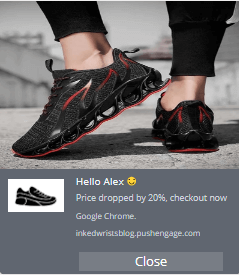
Uzman İpucu: E-ticaret web sitenizde bir ‘Beni Bilgilendir’ düğmesi de oluşturabilir ve düğmeye tıklandığında fiyat düşüşü bildirim kampanyasını tetikleyebilirsiniz. Varsayılan olarak kampanya sayfa yüklendiğinde etkinleştirilir, ancak bunu da özelleştirebilirsiniz.
Mobil uygulamanızda fiyat düşüşü uyarıları
Bir mobil uygulama çalıştırıyorsanız, aynı kampanya kilit ekranında da çalışır — daha da yüksek niyetli bir kitleyle. PushEngage iOS SDK 1.0, bir alışverişçi bir ürünü kaydettiğinde veya görüntülediğinde tek bir çağrıda fiyat takibi kaydeder ve PushEngage fiyat düştüğünde bildirimi otomatik olarak gönderir:
let alert = TriggerAlert(type: .priceDrop,
                         productId: "WCJ-1042",
                         link: "myapp://product/WCJ-1042",
                         price: 189.00,
                         data: ["size": "M"])

PushEngage.addAlert(triggerAlert: alert) { success, error in }
Kablolama ayrıntıları, uygulama olaylarından anlık bildirim tetikleme kılavuzumuzda yer almaktadır.
Sonuç
Pazarlama kampanyalarındaki en büyük sorunlardan biri, süreci otomatikleştirmeyi ne kadar kafa karıştırıcı olabileceğidir. Genellikle büyük bir öğrenme eğrisi vardır ve muhtemelen kurulumun yarısında pes edersiniz.
Neyse ki, push bildirimlerinin kurulumu o kadar da karmaşık değil. Ve ilham almak için gerçekten işe yarayan otomatik kampanyalar hakkındaki bu makaleye her zaman göz atabilirsiniz.
Push bildirimleri yolculuğunuza başlamak için PushEngage'i kullanmanızı öneririz. PushEngage, piyasadaki 1 numaralı push bildirim yazılımıdır ve PushEngage kullanarak güçlü otomatik bildirimler oluşturmak gerçekten çok kolaydır.
Bu nedenle, henüz yapmadıysanız, bugün PushEngage'i kullanmaya başlayın.


