E-ticaret siteniz için stokta yeniden bulunan ürün bildirimleri göndermenin kolay bir yolunu mu arıyorsunuz?
Diyelim ki bir web sitesi ziyaretçisi ürününüzü çok beğendi ve satın almaya çalıştı, ancak stokta yoktu. Stoklarınızı yenilediğiniz anda, o web sitesi ziyaretçisine bir bildirim göndermeniz gerekir. Bu, stokta yeniden bulunan ürün uyarısı veya envanter uyarısı olarak bilinir.
Neden mi? Basit: Kolay bir satış. O ziyaretçi zaten ürününüzü sevmiş ve satın almaya çalışmıştı. Yani, kesinlikle ilgilendiğini biliyorsunuz. Basit bir anlık bildirim, tonlarca ek satış üretebilir ve işinize otomatik olarak daha fazla gelir sağlayabilir.
Herhangi bir web sitesinde stokta yeniden bulunan ürün bildirimleri ayarlamak çok kolaydır. Ancak ilk kez yapıyorsanız oldukça kafa karıştırıcı olabilir.
Bu makale, on dakikadan kısa sürede stokta yeniden bulunan ürün bildirimleri ayarlamanıza yardımcı olacaktır.
Kulağa hoş geliyor mu?
Hemen başlayalım!
PushEngage Kullanarak Stokta Yeniden Bulunan Ürün Bildirimleri Nasıl Oluşturulur
Stokta yeniden bulunan ürün bildirimleri oluşturmaya dalmadan önce, bir şeyi bilmeniz gerekiyor. Envanter uyarıları oldukça gelişmiştir. Kampanyayı kendiniz oluşturabilirsiniz, ancak kurulumu sizin için bir geliştiricinin yapması gerekebilir. Veya, eğer aşinaysanız, kod parçasını tetiklemek için Google Etiket Yöneticisi'ni kullanabilirsiniz.
Siteniz için stokta yeniden bulunan ürün bildirimleri ayarlamak üzere PushEngage'ı kullanacağız. PushEngage, dünyanın en iyi anlık bildirim hizmetidir.
Temel Bir Envanter Uyarısı Web Anlık Bildirim Kampanyası Nasıl Oluşturulur
PushEngage kullanarak temel bir stokta yeniden bulunan ürün anlık bildirim kampanyasıyla işe başlayalım. Daha sonra bakacağımız birkaç gelişmiş özellik var. Şimdilik, bir envanter uyarısının temellerinin nasıl çalıştığını anlayalım.
1. Adım: Yeni Bir Stokta Ürün Uyarısı Oluşturun
PushEngage kontrol panelinize gidin ve Kampanya » Tetiklenmiş Kampanyalar'a gidin ve Yeni Tetiklenmiş Kampanya Oluştur'a tıklayın:

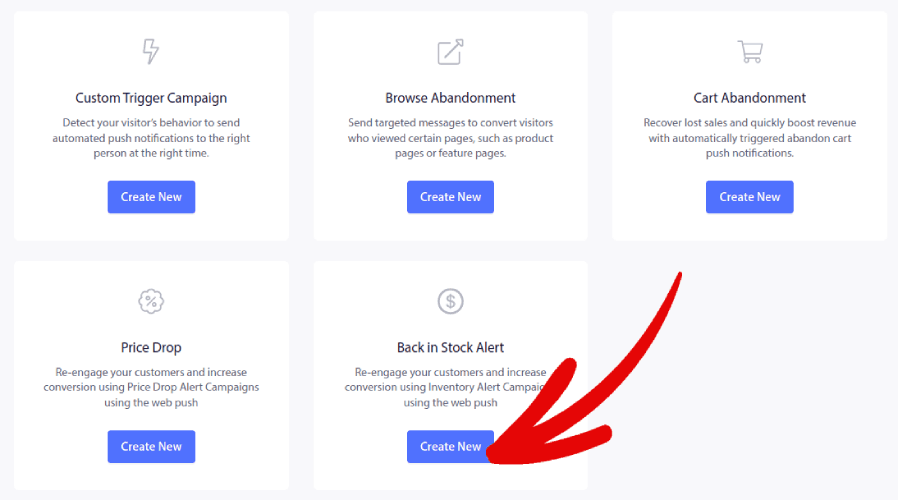
Ardından, Stokta Kalma Uyarıları için şablonu seçin ve Yeni Oluştur'a tıklayın:
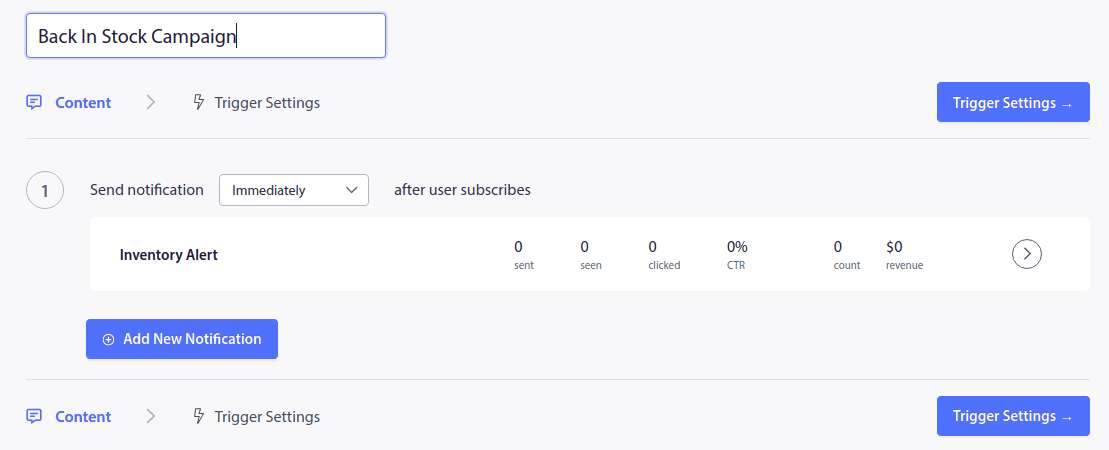
Ve kampanyanız için yeni bir ekran görmelisiniz, bu şekilde görünür:
2. Adım: Bildirimlerinizi Taslak Haline Getirin
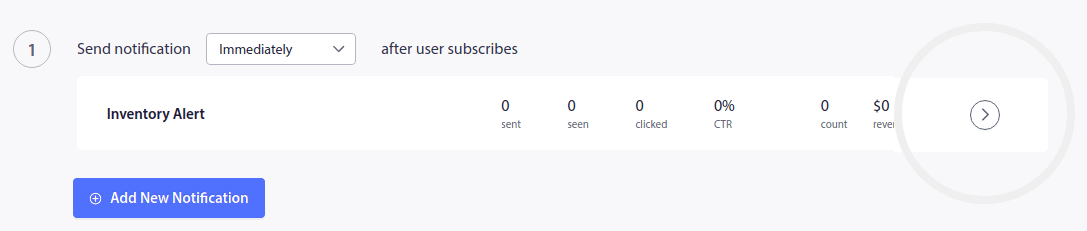
Ardından, ilk bildiriminizi oluşturmak için bildirim yanındaki ok işaretine tıklayın:
Ardından, bildirim kopyanızı Bildirim Görünümü ve Tasarımı altında düzenleyin:
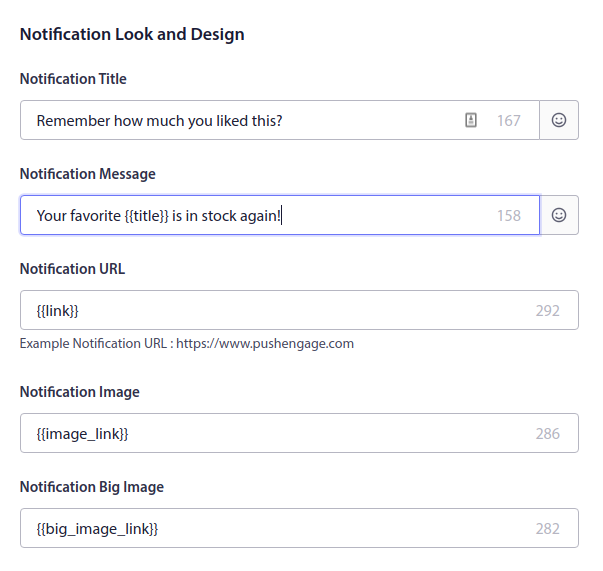
Gördüğünüz gibi, bildirimlerde {{title}} ve {{link}} gibi bir dizi özel etiket var. Bu etiketlere öznitelikler denir. PushEngage öznitelikleri hakkında özniteliklerle kişiselleştirilmiş anlık bildirimler gönderme hakkındaki makalemizde daha ayrıntılı olarak konuşuyoruz.
Basit terimlerle, öznitelikler stokta yeniden bulunan ürün uyarılarınızı otomatik olarak kişiselleştirmenize yardımcı olur. Müşterinizin kayıtlı kişisel bilgilerini ve ürün resmi, ürün adı ve ürün URL'si gibi ürün ayrıntılarını dinamik olarak getirmek için tasarlanmıştır.
Bu şekilde, özel anlık bildirimleri çok kolay bir şekilde gönderebilirsiniz. Öznitelikleri ayarlamaktan yakında daha ayrıntılı bahsedeceğiz. Önce, harekete geçirici mesaj düğmeleri ekleyerek ilk bildirimini tamamlayalım:
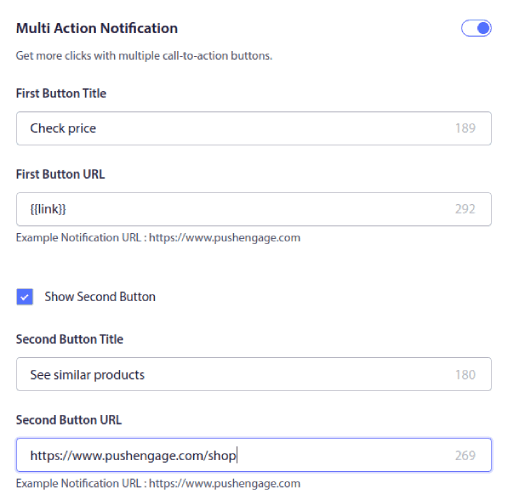
PushEngage ile, farklı URL'lere sahip birden fazla harekete geçirici mesaj (CTA) düğmesi oluşturmak çok kolaydır. Tek yapmanız gereken İkinci Düğmeyi Göster'i işaretleyerek ikinci anlık bildirim CTA'sını etkinleştirmektir.
Ayrıca özel bir Bildirim Süresi ayarlayabilirsiniz:
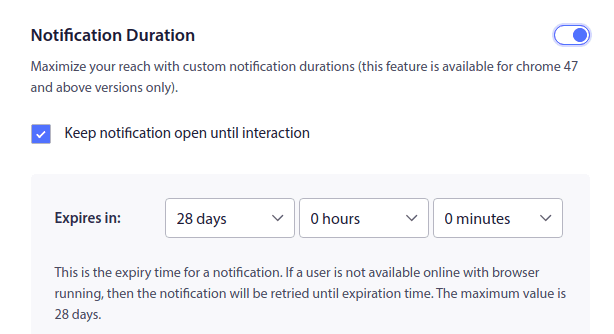
Bir bildirim süresi ayarlamak, bir teklif sona erdiğinde bildirimleri sonlandırmanıza olanak tanır. Bildirimlerinize bir son kullanma tarihi belirlemezseniz, aboneleriniz onu görene kadar bildirim merkezlerinde birikmeye devam ederler. İlk bakışta bu çok spam gibi görünebilir ve bu da çok sayıda aboneyi hızla kaybetmenin harika bir yoludur.
İşiniz bittiğinde, Tetikleyici Ayarları'na tıklayın ve kampanyanız için Tetikleyici Sınırları'nı ayarlayın:
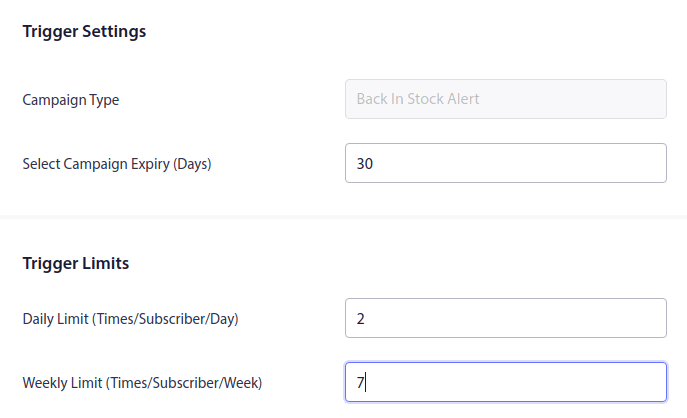
Tetikleyici sınırları, abonelerinize spam göndermediğinizden emin olur. Günlük 2 sınırını ayarlarsanız, aboneleriniz bir günde en fazla iki anlık bildirim alacaktır.
Anlık bildirimleri daha etkili bir şekilde takip etmek için UTM parametreleri de ayarlayabilirsiniz:

Adım #3: Stokta Yok Bildirimleri Entegrasyon Kodunu Kopyalayın
Çoğunlukla işiniz bitti.
Şimdi, oluşturulan kod parçasını kopyalamanız gerekecek. Sağ alt köşedeki 'Entegrasyon Kodu' düğmesine tıklayın.
Sonra, kodu kopyalayın:
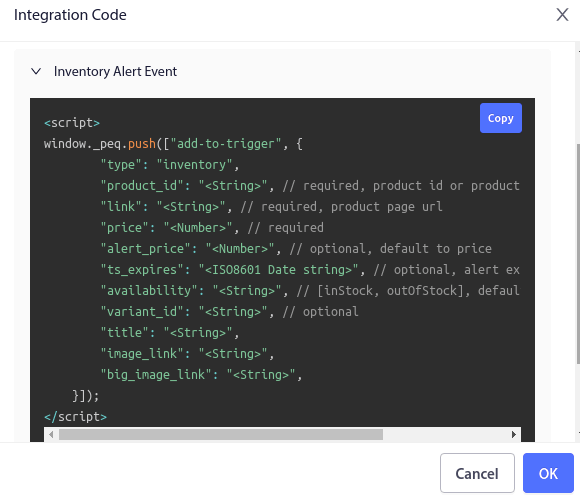
Ve gerektiği gibi düzenleyin.
Web sitenizde belirtildiği gibi aşağıdaki değişkenleri kendi tarafınızdan iletmeniz gerekecektir:
- Ürün Kimliği: Bu, SKU gibi ürününüzün benzersiz kimliğidir.
- Bağlantı/URL: Ürün URL'sini web sitenizde listelendiği gibi kullanmanız gerekecek.
- Fiyat: Bu, mevcut ürün fiyatıdır (tüm indirimler dahil).
- Başlık: Başlık esasen ürünün adıdır.
- Görsel Bağlantısı: Markanın kimliği olarak göstermek istediğiniz herhangi bir görselin URL'sini göndermeniz gerekecek. Genellikle web sitenizin logosu veya favicon'udur.
- Uyarı Fiyatı (İsteğe Bağlı): Uyarı fiyatı, stokta yok bildirimlerinizi tetikleyecek indirimli fiyattır.
- ts_expires/ Uyarı Bitiş Tarihi (ISO Formatında): Bildirimleriniz için bir bitiş tarihi de belirleyebilirsiniz. Bu değer varsayılan olarak 28 gün olarak ayarlanmıştır.
- Kullanılabilirlik: Bu isteğe bağlı bir özelliktir ve Stok Uyarısı'nda varsayılan değer olarak "Stokta Yok" değerini alır.
- Varyant Kimliği: Yine, bu isteğe bağlıdır. Ancak aynı ürüne birden fazla varyant varsa tam varyant kimliğini ayarlayabilirsiniz.
- Büyük Görsel Bağlantısı: Ürün görseli olarak göstermek istediğiniz herhangi bir görselin URL'sini göndermeniz gerekecek.
NOT: Varsayılan değerleri olduğu için bir alanı değiştirilmemiş bırakma seçeneğini bırakabilirsiniz. Ancak gerekli alanların değerlerini değiştirmeniz gerekecek. Örneğin, değiştirmeniz gerekecek
Adım #4: Entegrasyon Kodunu Sitenize Ekleyin
Artık entegrasyon kodunu anladığınıza göre, entegrasyon kodunu web sitenize ekleme zamanı. Çoğunlukla sitenizde 'Stokta Tekrar Olduğunda Bana Bildir' yazan bir düğme olacaktır. Aboneleriniz böyle bir düğmeye tıkladığında, otomatik stok uyarıları için abone olurlar.
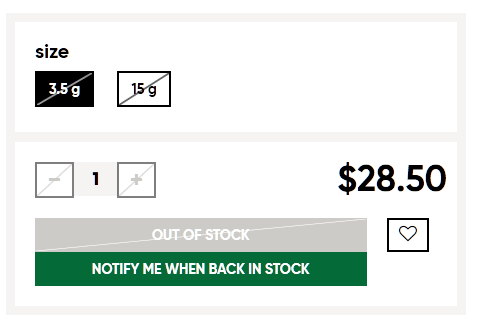
Yani, birisi abone olmak için tıklayın düğmenize tıkladığında bu kod parçasını çalıştırmak isteyeceksiniz.
Adım #5: Tetiklenmiş Kampanyayı Etkinleştirin
Şimdi tek yapmanız gereken 'Tetiklenen Kampanyayı Etkinleştir' düğmesine basmak:

Ve işiniz bitti! Siteniz artık otomatik stokta yok bildirimleri gönderecek.
Sıradaki Ne?
Pazarlama kampanyalarındaki en büyük sorunlardan biri, süreci otomatikleştirmeyi ne kadar kafa karıştırıcı olabileceğidir. Genellikle büyük bir öğrenme eğrisi vardır ve muhtemelen kurulumun yarısında pes edersiniz.
Neyse ki, anlık bildirimleri ayarlamak o kadar da karmaşık değil. Ve ilham almak için gerçekten işe yarayan otomatik kampanyalar hakkındaki bu makaleye her zaman göz atabilirsiniz. Veya aşağıdaki gibi diğer e-ticaret anlık bildirimleriyle başlayabilirsiniz:
Push bildirimleri yolculuğunuza başlamak için PushEngage'i kullanmanızı öneririz. PushEngage, piyasadaki 1 numaralı push bildirim yazılımıdır ve PushEngage kullanarak güçlü otomatik bildirimler oluşturmak gerçekten çok kolaydır.
Bu nedenle, henüz yapmadıysanız, bugün PushEngage ile başlayın.


