Push Bildirimleri İzin İstemede URL Hariç Tutma Nedir?
PushEngage Kontrol Panelinize uygun URL'yi ekleyerek web sitenizin seçili sayfalarında izin istemeyi gösterebilirsiniz. Bu, push bildirim kampanyalarınızı optimize etmek için segmentlere hedeflenmiş bir bildirim göndermenizi sağlar.
Push Bildiriminde URL Hariç Tutma Nasıl Çalışır?
PushEngage web push bildirimini kurmak için JS kodunu web sitenizin HTML'ine eklemeniz gerekir. Kodu kontrol panelimizde bulunduruyoruz.

Yukarıda belirtilen kodu web sitenizin HTML'ine ekledikten sonra kurulumunuz tamamlanacak ve abonelik için izin isteme bildirimini alacaksınız. Abonelik için izin isteme bildirimi web sitenizin her sayfasında görünecektir. Bu tekrarı önlemek için daha önce kodu, izin istemeyi göstermek istediğiniz seçili sayfalara eklemenizi öneriyorduk. Ancak son güncellememizle birlikte kodu seçili sayfalara eklemeniz gerekmiyor. İzin istemeyi göstermek istediğiniz sayfanın URL'sini PushEngage Kontrol Panelinize iletebilirsiniz ve izin isteme bildirimi yalnızca bu seçili sayfalarda görünecektir.
Bunu yapmak için Ayarlar > Abonelik Ayarları > İzin İstemeyi Yönetme yolunu izleyin
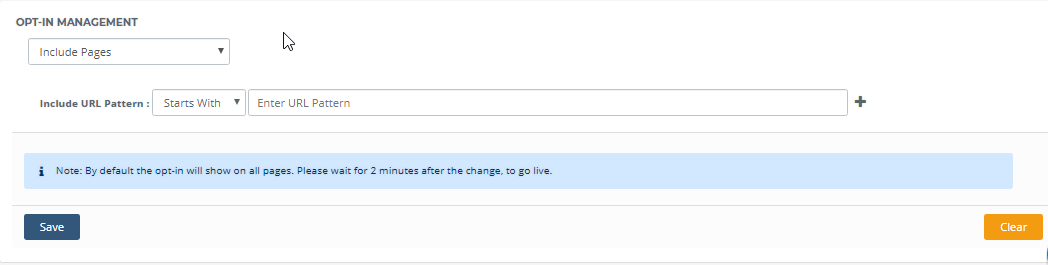
Örneğin, bir e-ticaret sitesisiniz ve izin istemeyi Ana Sayfa, Sepete Ekle sayfasında göstermek ancak Teşekkürler sayfasında göstermemek istiyorsunuz, İzin İstemeyi Yönetme Özelliğini kullanabilirsiniz. Dahil Edilen URL Kalıbına Ana Sayfanızın ve Sepete Ekle Sayfasının URL'sini eklerken, Hariç Tutulan URL Kalıplarına Teşekkürler Sayfasının URL'sini ekleyin.
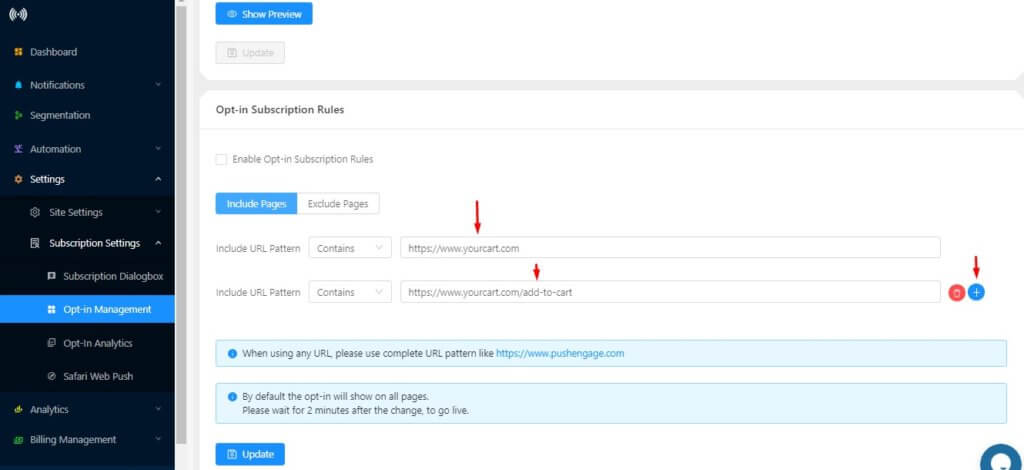
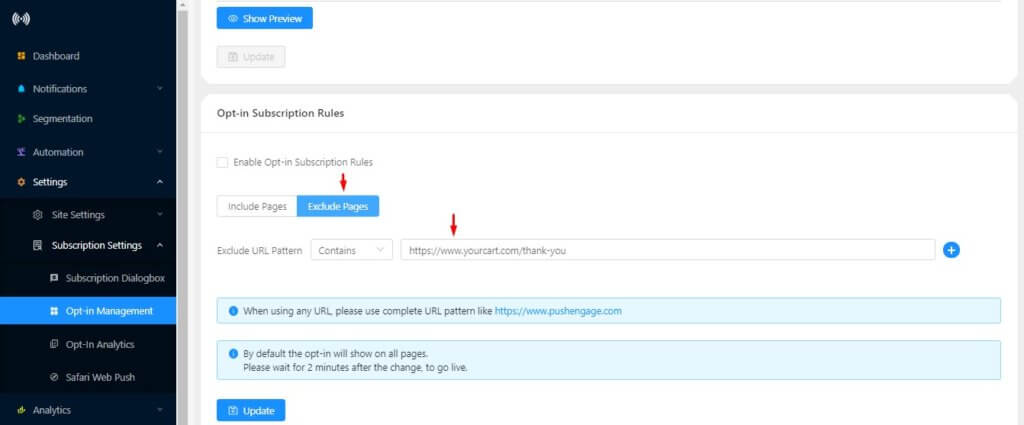
İşiniz bittiğinde Güncelle'ye tıklayın. İzin isteme bildirimi artık yalnızca Ana Sayfa ve Sepete Ekle sayfasında görünecektir.
Aynı şekilde, izin istemeyi göstermek istediğiniz sayfaların URL'sini iletebilir ve kaydedebilirsiniz.
Kimler kullanabilir?
Bu, tüm PushEngage Kullanıcıları içindir ve Ücretsiz Plan'da da mevcuttur.