
PrestaShop mağazanıza anlık bildirim eklemenin basit bir yolunu mu arıyorsunuz?
Anlık bildirimler, e-ticaret sitelerinin otomatik kampanyalar kullanarak çok fazla trafik ve gelir elde etmesine yardımcı olabilir. Bu nedenle, sitenize anlık bildirim eklemek kesinlikle harika bir fikir.
Ve bu o kadar da zor değil.
Bu makalede, bir PrestaShop mağazasına anlık bildirimleri nasıl ekleyebileceğinizi adım adım göstereceğiz.
Bu makalede kurulumu göstermek için PushEngage'ı kullanıyoruz. PushEngage, dünyanın 1 numaralı anlık bildirim yazılımıdır. Bu nedenle, onu da kullanmanızı şiddetle tavsiye ederiz. Ancak, diğer tüm sağlayıcılar için de süreç aynıdır.
Hadi başlayalım.
PrestaShop'a Anlık Bildirim Nasıl Kurulur
Bir PrestaShop mağazasına anlık bildirim eklemek oldukça basittir. Tek yapmanız gereken bu makaleyi takip etmek.
Her adımı takip ederseniz, bu makalenin sonunda şuna benzer anlık bildirimler gönderebileceksiniz:

Hadi gidelim!
Adım #1: PushEngage Hesabınızı Kurun
PushEngage ana sayfasına gidin ve Başlayın düğmesine tıklayın:

PushEngage'ı ücretsiz deneyebilirsiniz.
Ancak PrestaShop ile bir e-ticaret sitesi işlettiğiniz için, Kurumsal paketi almalı ve otomatik kampanyaların kilidini açmalısınız.
PushEngage hesabınıza kaydolduktan sonra, PushEngage kontrol panelinize gidin ve Ayarlar » Site Ayarları » Kurulum Ayarları bölümüne gidin:

Burada logonuzu, site adınızı ve site URL'nizi ayarlayabilirsiniz. İleride kurulumunuzu test edebilmeniz için bu öğeleri şimdi halletmeniz gerçekten önemlidir (bu konuda yakında daha fazla bilgi verilecektir).
Adım #2: PushEngage'dan API Anahtarını Alın
PrestaShop sitenize anlık bildirim ekleyebilmeniz için önce PushEngage kontrol panelinizden bir API Anahtarı almanız gerekecektir.
Ayarlar » Site Ayarları » API Anahtarları bölümüne gidin:

Ve API Anahtarını kopyalayın. Eğer bir API anahtarı yoksa, buradan yeni bir tane oluşturun.
Adım #3: Kurulum Kodunu PrestaShop Sitenize Yerleştirin
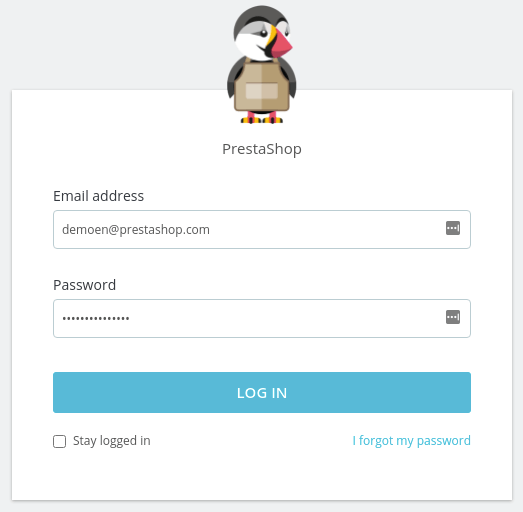
PrestaShop kontrol panelinize example.com/admin adresine giderek giriş yapın (example.com yerine kendi alan adınızı yazın):
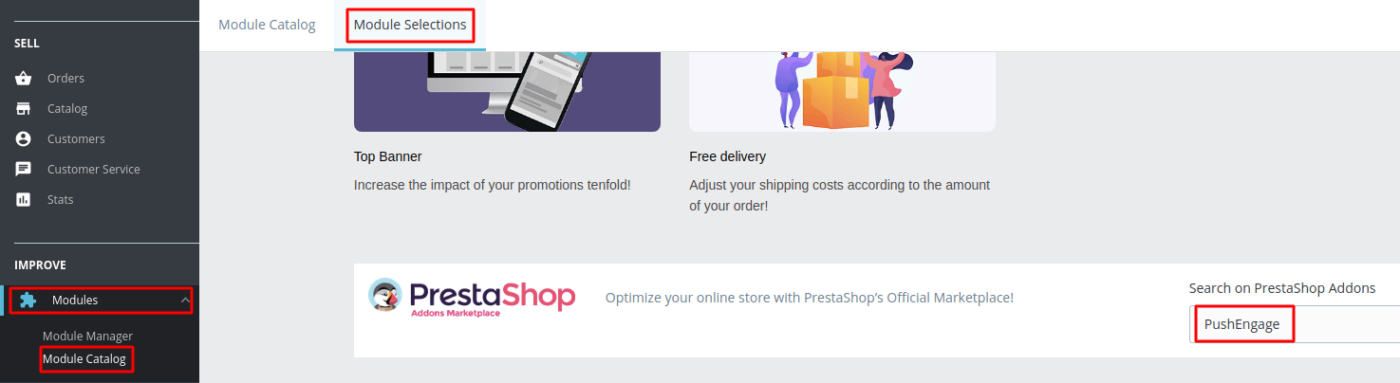
Ardından, Modüller » Modül Kataloğu » Modül Seçimi bölümüne gidin ve PushEngage'ı arayın:
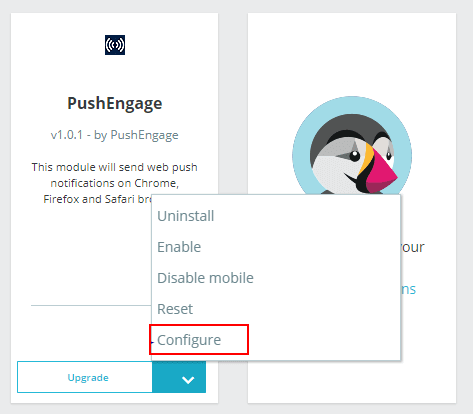
Modülü bulduktan sonra, Kur » Yapılandır'a tıklayın:
Ve son bölümde oluşturduğunuz PushEngage API Anahtarını ekleyin:
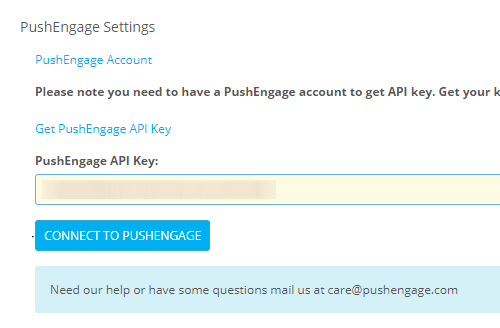
Ardından, PushEngage'a Bağlan düğmesine tıklayın.
Adım #4: PushEngage Onayını Yapılandırın
Şimdi PushEngage kontrol panelinize geri dönün. Ayarlar » Abonelik Ayarları » Abonelik Diyalog Kutusu » Düzenle bölümüne gidin:

Buradaki fikir, ziyaretçilerinize abone olmaları için sağlam bir neden vermektir. Bu konuda yardıma ihtiyacınız varsa, özel bir anlık bildirim kayıt formu nasıl oluşturulur hakkındaki makalemize göz atın.
Ve başlamanız için bazı şablonlar isterseniz, yüksek dönüşüm sağlayan anlık bildirim kaydolma seçenekleri hakkındaki bu makaleye göz atmalısınız.
Adım #5: İlk Kampanyanızı Oluşturun
Artık PrestaShop siteniz anlık bildirim gönderebildiğine göre, gerçek bir kampanya oluşturmalısınız.
Tüm e-ticaret sitelerinin favorisi olan otomatik bir kampanya ile başlamanızı öneririz. Mağazanız için terk edilmiş sepet hatırlatıcısı kuralım.
Terk edilmiş sepet kampanyası, terk edilmiş sepetleri dönüştürerek ek gelir elde etmeye yardımcı olur. Otomatik olarak çok sayıda ürün satan basit bir hatırlatıcıdır. Bu nedenle, herhangi bir e-ticaret sitesinin başlaması için harika bir kampanyadır.
PushEngage kontrol panelinize gidin ve Otomasyon » Sepet Terk Etme » Sepet Otomatik Yanıtlayıcısı Oluştur bölümüne gidin:

Otomatik pazarlama kampanyaları oluşturma konusunda yeniyseniz, terk edilmiş sepet anlık bildirim kampanyası nasıl kurulur hakkındaki makalemizi takip edebilirsiniz. Her adımı izleyin ve bunun gibi anlık bildirimler ayarlayabilirsiniz:
Ve merak edenler için, anlık bildirim kampanyalarınızın etkili olması için Ray-Ban gibi süper popüler bir marka olmanıza gerek yok. Ancak anlık bildirim abonelik sürecinizdeki sorunları gidermelisiniz. Anlık bildirimlerinizi test etme hakkındaki bu makaleye göz atın.
Sonuç
Bu kadar, millet!
PrestaShop mağazanızda ilk anlık bildirim kampanyanıza ayar yapmayı başardıysanız, aferin!
Ayrıca mağazanız için fiyat düşüş uyarıları oluşturmayı da incelemelisiniz. Çoğu e-ticaret anlık bildirim kampanyası basit ve etkilidir. Bu nedenle, mağazanız için birden fazla kampanya ayarlamanızı öneririz.
Ve henüz yapmadıysanız, PushEngage ile başlayın. PushEngage, dünyada 1 numaralı anlık bildirim yazılımıdır. Bu nedenle kampanyalarınız güvende.


Teşekkürler, bunlar faydalı öneriler!
Teşekkürler, ne anlama geldiğini bilmiyordum