
CS-Cart, dünyanın en popüler e-ticaret sitesi oluşturucularından biridir. CS-Cart kullanarak saniyeler içinde tam teşekküllü bir çevrimiçi mağaza oluşturabilirsiniz. Peki, bir CS-Cart sitesine nasıl push bildirimleri eklersiniz?
Push bildirimleri, çok basit push bildirim kampanyaları oluşturarak mağazanız için trafiği, etkileşimi ve geliri artırmanıza yardımcı olabilir. En iyi yanı, push bildirimlerinin gerçekten uygun fiyatlı ve uygulanması basit olabilmesidir.
Bu makalede, CS-Cart'a web push bildirimlerini nasıl ekleyeceğinizi adım adım göstereceğiz.
Bunu PushEngage kullanarak nasıl yapacağınızı göstereceğiz. PushEngage, dünyanın en iyi push bildirim yazılımıdır. Ancak bu öğreticiyi hemen hemen her satıcı için kullanabilirsiniz.
Hemen başlayalım.
CS-Cart'a Push Bildirimleri Nasıl Kurulur
CS-Cart'a push bildirimleri kurmak gerçekten zor değildir. Bu öğreticideki her adımı takip ettiğiniz sürece sorun olmayacaktır.
Her şeyin sonunda, sitenizde buna benzer bir hoş geldin push bildirimi görmelisiniz:
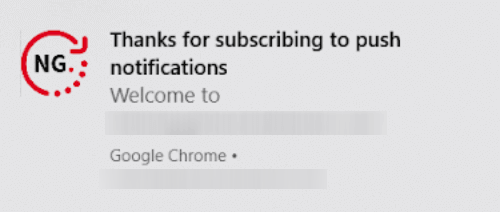
Hadi başlayalım.
Adım #1: PushEngage Hesabınızı Kurun
PushEngage ana sayfasına gidin ve Başlayın düğmesine tıklayın:

PushEngage'ı ücretsiz deneyebilirsiniz. Ancak sunduğu tüm güçlü özellikleri açığa çıkarmak için ücretli bir plan seçmenizi öneririz. CS-Cart bir e-ticaret sitesi oluşturucu olduğundan, otomatik push bildirim kampanyalarına tam erişim elde etmek için ideal olarak Kurumsal paketi almalısınız.
PushEngage hesabınız için kaydolduktan sonra, PushEngage kontrol panelinize gidin ve Ayarlar » Site Ayarları » Kurulum Ayarları'na gidin:

Burada logonuzu, site adınızı ve site URL'nizi ayarlayabilirsiniz. Bu bittikten sonra kuruluma geçeceğiz. Ancak push bildirimlerinizi daha sonra test edebilmeniz için bunu şimdi halletmelisiniz.
Adım #2: PushEngage'dan Kurulum Kodunu Alın
Anında bildirimleri yüklemek için PushEngage kontrol panelinizden bir kurulum kodu almanız gerekecektir. Ayarlar » Site Ayarları » Kurulum Ayarları'na gidin:

Sitenizde bir SSL sertifikası yüklü olup olmadığına bağlı olarak, kurulum kodunuzu almak için HTTP sekmesine veya HTTPS sekmesine gidin.
Bu Javascript kod parçasını kopyalayın. Yakında ihtiyacınız olacak.
Adım #3: Kurulum Kodunu CS-Cart Sitenize Yerleştirin
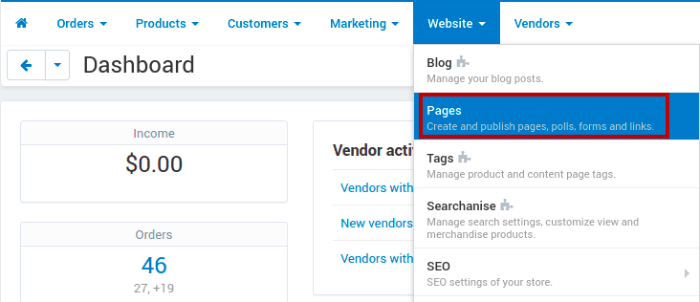
example.com/admin adresine giderek CS-Cart kontrol panelinize giriş yapın ve Web Sitesi » Sayfalar'a gidin:
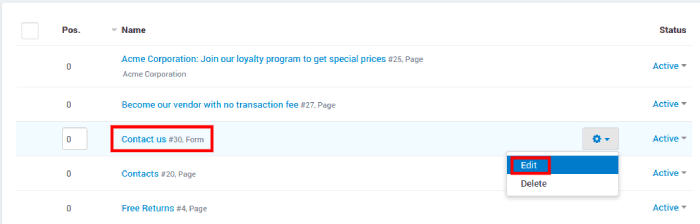
Push bildirim onay kutusunu göstermek istediğiniz bir sayfa seçin, üzerine gelin, dişli simgesi görünene kadar bekleyin ve Düzenle'ye tıklayın:
Ardından aşağı kaydırın ve HTML düzenleyiciyi etkinleştirin:
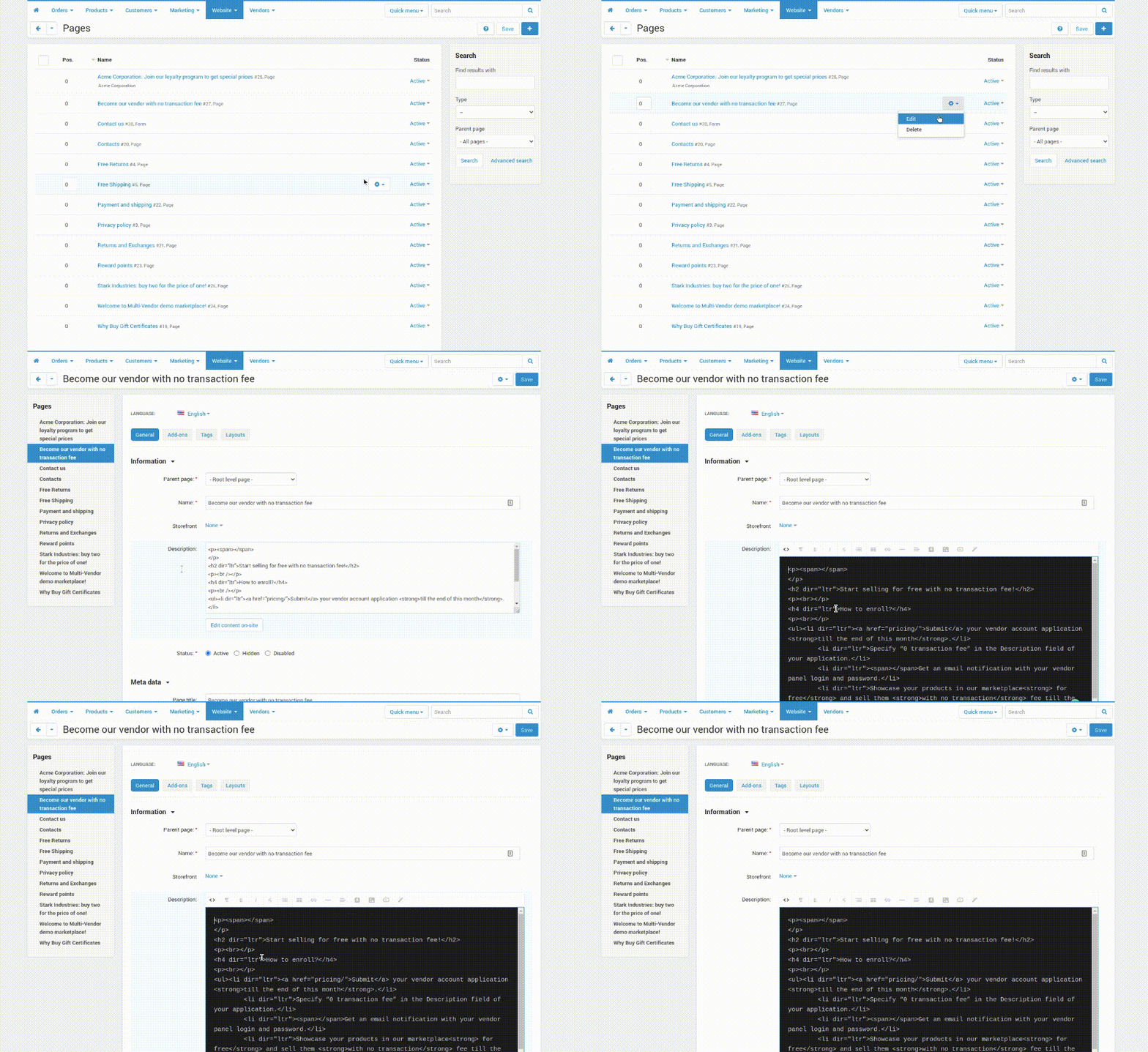
Ve şimdi, PushEngage kontrol panelinden aldığınız kod parçasını yapıştırın.
Bu bittikten sonra değişikliklerinizi kaydedin ve push bildirim abonelikleri için bir onay kutusu görmelisiniz.
Adım #4: PushEngage Onayını Yapılandırma
Son olarak, PushEngage kontrol panelinizde Ayarlar » Abonelik Ayarları » Abonelik İletişim Kutusu » Düzenle'ye gidin:

Burada push bildirim onay kutunuzu özelleştirebilirsiniz. Buna yaklaşmanın en iyi yolu, onu herhangi bir onay kutusu gibi ele almaktır. Ziyaretçilerinize abone olmaları için sağlam bir neden vermek istersiniz. Bununla ilgili yardıma ihtiyacınız olursa, özel bir push bildirim onay kutusu oluşturma hakkındaki makalemize göz atın.
Ve başlamanız için bazı şablonlar isterseniz, yüksek dönüşüm sağlayan anlık bildirim kaydolma seçenekleri hakkındaki bu makaleye göz atmalısınız.
Adım #5: Hoş Geldin Bildirimi Oluşturma
Onay kutusunu ayarlamayı bitirdiğinize göre, doğru şekilde ayarlanıp ayarlanmadığını test etme zamanı.
Bunu yapmanın en iyi yolu, bir hoş geldin bildirimi oluşturmak ve ardından her şeyin çalışıp çalışmadığını görmek için push bildirimlerinize abone olmaktır. Hoş geldin bildirimi, yeni bir aboneye aboneliğini onaylamak ve onları hoş karşılamak için gönderdiğiniz bir push bildirimdir.
Peki, bunu nasıl yaparsınız?
Ayarlar » Site Ayarları » Kurulum Ayarları'na gidin ve karşılama mesajınızı yapılandırın:

Ve gerçekten bu kadar basit.
Şimdi tek yapmanız gereken sitenize geri dönüp kendi bildirimlerinize abone olmak. Bu noktada, anlık bildirim kurulumunuzun tam bir testini yapmak da gerçekten iyi bir fikir olacaktır, çünkü artık kampanyalar oluşturmaya hazırsınız. Ziyaretçileriniz bunları görmeden ve bozuk bir kullanıcı deneyimi hakkında şikayet etmeye başlamadan önce yaygın sorunları gidermenize yardımcı olacaktır.
Sonuç
Bu kadar, millet!
Zaten CS-Cart sitenize web anında bildirimleri eklediyseniz, bir sonraki adım olarak anında bildirim kampanyalarınızı oluşturmaya başlamalısınız. Başlamak için harika bir yer, ilham almak için yaratıcı anında bildirimler hakkındaki makalemizi incelemektir.
Ancak yaratıcı fikirler konusunda yardıma ihtiyacı olmayan bir pazarlama uzmanıysanız, otomatik anlık bildirim kampanyaları hakkındaki makalemize göz atmalısınız. Bunlar, trafiğinizi, etkileşiminizi ve gelirinizi otomatik pilotta büyütmeye devam eden daha gelişmiş fikirlerdir.
Kampanyalarınızı PushEngage kullanarak oluşturmanızı öneririz. PushEngage, dünyanın 1 numaralı anlık bildirim yazılımıdır ve kampanyalarınız emin ellerde olacaktır.
Bu yüzden, henüz yapmadıysanız, bugün PushEngage ile başlayın!


