
Siteniz için bir Magento anlık bildirim uzantısı mı arıyorsunuz?
Magento, süper popüler bir e-ticaret web sitesi oluşturma çerçevesidir. Adobe, Magento'yu devraldığından beri, Adobe'nin Magento pazar yerinde de bazı değişiklikler oldu. Bu nedenle, başka herhangi bir hizmet sağlayıcısını görmeden önce Adobe yazılım ortaklarını görürsünüz.
Ancak bir anlık bildirim yazılımı için tek gereksinim Adobe ortağı olmak mı? Kanımızca, aşağıdaki gibi başka faktörleri de göz önünde bulundurmanız gerekir:
- Kampanya türleri
- Hedefleme seçenekleri
- Zamanlama seçenekleri
- Kampanya otomasyonu
- Fiyatlandırma
Ve daha fazlası. Bu makalede, en güçlü Magento anlık bildirim uzantılarını listeleyeceğiz. Ardından, en iyi önerimizi de sunacağız.
Başlayalım!
Neden Bir Magento Anlık Bildirim Uzantısına İhtiyacınız Var
Anlık bildirim, bir abonenin cihazında görünen ve aboneyi tek bir tıklamayla içeriğinize yönlendiren kısa, tıklanabilir bir açılır mesajdır:

En iyi yanı, abonenin tarayıcıyı kullanmıyor olsa bile bildirimlerin görünmesidir. Bir e-posta patlaması gibidir, ancak bir web anlık bildirimi ile abonelerinizin mesajınızı görmek için bir uygulama kullanmasına gerek yoktur.
Kısacası: Bir Magento anlık bildirimi, katılan herkese içeriğinizin tıklanabilir bir bağlantısını göndermenin basit bir yoludur.
Anlık bildirim dizileriyle, kitlenizin artık sizi görmezden gelmek için hiçbir mazereti yok. Ve sosyal medya sitelerinin aksine, sizi reklam için ödeme yapmaya zorlayacak bir algoritma erişiminizi kısıtlamaz.
Aynı zamanda, aşağıdaki gibi tonlarca otomatik e-ticaret kampanyası oluşturabilirsiniz:
- Fiyat düşüşü uyarıları
- Stok uyarıları
- Sepet terk kampanyaları
- Göz atma terk etme kampanyaları
- Web sitesi karşılama kampanyaları
Web anlık bildirimlerinin en havalı yanı, potansiyel müşterilerinizi ve e-posta kayıt formlarınızı tamamlamak için onları kullanabilmenizdir! Bu nedenle, olmazsa olmaz Magento uzantıları listemizde tüm e-ticaret siteleri için şiddetle tavsiye ediyoruz.
Magento 2 Web Anlık Bildirim vs. Uygulama Anlık Bildirimleri
Magento 2 anlık bildirimleri iki şekilde gelir ve çoğu mağaza ikincisinden önce ilkini gerektirir:
- Web anlık bildirimleri, müşterinin tarayıcısı (Chrome, Firefox, Edge, Safari) aracılığıyla gönderilir. İndirilecek veya oluşturulacak bir uygulama yoktur. Bir ziyaretçi, Magento mağazanızda “İzin Ver”e tıklar ve abone olur. Bu listedeki her eklentinin yaptığı şey budur ve Adobe Commerce veya Magento Open Source'a web anlık bildirimleri eklemenin en hızlı yoludur.
- Uygulama anlık bildirimleri, mağazanızın iOS veya Android uygulamasını yükleyen müşterilere gider. Uygulama içinde bir SDK'ya ihtiyaç duyarlar, bu nedenle yalnızca Magento üzerine bir mobil uygulama sunuyorsanız mantıklıdır. PushEngage, her ikisini de tek bir kontrol panelinden yönetir. Bunun nasıl çalıştığını görmek için mobil uygulama anlık bildirimlerine bakın.
Mobil uygulamanız yoksa, Magento 2 web anlık bildirimleriyle başlayın. Masaüstü ve mobil tarayıcılarda çalışır ve mağazanızın sekmesini kapattıktan sonra bile müşterilere ulaşır.
En İyi Magento 2 Anlık Bildirim Eklentileri (Ücretsiz ve Ücretli)
En iyi Magento anlık bildirim uzantısı, işletmenizi hızla büyütmenize yardımcı olacaktır. Aynı zamanda, anlık bildirim maliyeti diğer pazarlama kanallarının çoğundan çok daha azdır.
Başlamadan önce, burada listelenen anlık bildirim hizmetlerinden bazılarının ücretsiz sürümleri olduğunu bilmelisiniz. Ancak bu hizmetlerin çoğu %100 ücretsiz değildir. Ücretsiz temel bir modelle veya sınırlı sayıda gün için tam yazılımın ücretsiz deneme sürümüyle başlayabilirsiniz.
Gerçek kontrolü: Çoğu ücretsiz anlık bildirim aracı aslında ücretsiz değildir. Sonunda çeşitli yollarla daha sonra çok ödeme yaparsınız. "Sonsuza dek ücretsiz" yazılımların para kazanmasının en popüler yollarından biri, müşterilerinizin verilerini üçüncü taraf reklamcılara satmaktır. Ve bu, anlık bildirimlerinize abone olan herkes için müşteri gizliliğinin ciddi bir ihlalidir.
Hizmetin size uygun olup olmadığını test etmek için deneme sürümlerini veya temel ücretsiz sürümleri kullanmanızı öneririz. Ve sonra, ücretli yazılımı satın alın.
Artık net beklentilerimiz olduğuna göre, hemen dalalım.
#1. PushEngage

PushEngage dünyanın en iyi anlık bildirim hizmetidir. İşletmenizi başlatmak için ücretsiz temel bir sürümle başlayabilirsiniz, ancak büyümek konusunda ciddiyseniz, ücretli planları gerçekten almalısınız. PushEngage, hedeflenmiş ve kişiselleştirilmiş bildirimlerle sitenizden ayrıldıktan sonra ziyaretçilerle bağlantı kurmanıza olanak tanır.
PushEngage, anlık bildirim hizmetleri ve araçları için ilk tercihimizdir çünkü:
- Son derece yeni başlayan dostu
- Abonelerinizi test etmek ve büyütmek için birden fazla anlık bildirim kayıt seçeneği ayarlama seçeneğiniz var
- Sitenize eklemek çok kolay
- Çok güçlü otomatik anlık bildirim kampanyaları kurmak kolay
- Daha yüksek tıklama oranları için kişiselleştirilmiş anlık bildirimler göndermek için birden fazla seçeneğiniz var
- Özel hedef izleme, UTM parametreleri ve gelişmiş analizlerle entegre
PushEngage, işletmelerin büyümenin her aşamasında desteklenmesi için tasarlanmış fiyatlandırma planlarıyla ilgi çekici bir özellik listesine sahiptir. Bu nedenle, bir işletmeyi büyütüyor veya ölçeklendiriyor olsanız da, PushEngage'in sizi daha ileriye taşıyacak harika özelliklere sahip olacağından emin olabilirsiniz.
Fiyatlandırma: Ücretsiz plan, işletmenizi, ücretli planları kolayca karşılayabileceğiniz bir noktaya getirmek için yeterlidir. Yıllık faturalandırılan ilk yıl için 1.000 aboneye kadar ayda 9 ABD dolarından başlar ve abone sayınıza göre ölçeklenir; 100.000 abone Premium plandır ve mevcut rakamlar fiyatlandırma sayfasındadır.
#2. PushAlert
PushAlert, üçüncü taraf bir Magento push bildirim uzantısıdır. Adobe pazar yerindeki 0 $ fiyat etiketine aldanmayın. PushAlert'in ücretsiz bir planı var. Ancak, ücretsiz planı yazılımı test etmek dışında pek önermiyoruz.
Aslında, PushAlert'in bir e-ticaret sitesi için tek kullanışlı yolu Premium planlarını almaktır. Premium plan şunları içerir:
- Çok dilli bildirimler
- Otomatik terk edilmiş sepet
- Fiyat düşüşü
- Sevkiyat bildirimleri
- Stok uyarıları
- RSS push bildirimleri
Ve daha fazlası. PushAlert, PushEngage'den daha az hedefleme ve özelleştirme seçeneğine sahip olsa da, yine de göz atmaya değer.
Fiyatlandırma: PushAlert'in ücretli planları ayda 12 dolardan başlar, ancak Premium plan ayda 39 dolardan başlar. İyi haber şu ki, PushAlert'in 15 günlük ücretsiz deneme sürümü var.
#3. Bloomreach
Bloomreach, push bildirimlerini de içeren bir e-ticaret uzantı paketidir. Ayrıca e-posta pazarlama yazılımı, terk edilmiş sepet kurtarma kampanyaları ve pop-up'lar da alırsınız.
Bloomreach ile genel tema, Magento siteleri için bir etkileşim platformu gibi görünüyor. Web sitesi ziyaretçilerinizi beslemenize ve onları doğrudan satışa yönlendirmenize yardımcı olmak için tasarlanmıştır.
Push bildirim uzantısı, A/B testi, push bildirim takibi ve segmentasyon gibi bazı gelişmiş özelliklerden yoksun görünüyor. Ancak genel olarak, Magento sitesinde push bildirimlerini ve e-posta kampanyalarını ne kadar hızlı kurmanıza olanak tanıdığını düşünürsek hizmet buna değer.
Magento, en kullanıcı dostu e-ticaret çözümü değildir. Bunu WooCommerce vs Magento karşılaştırma makalemizde ayrıntılı olarak ele alıyoruz. Magento için mevcut uzantıların kurulumu da pek kolay değildir. Bu nedenle, sitenize işlevsellik eklemenize yardımcı olan herhangi bir uzantı iyi bir seçenektir.
Fiyatlandırma: Bloomreach'in başlamak için Magento için ücretsiz bir uzantısı var, ancak gerçek fiyatlandırmaları isteğe bağlıdır.
#4. Mobicommerce
Mobicommerce, birden fazla teklif sunan bir İlerici Web Uygulaması (PWA) oluşturucudur. Genel paket inanılmaz derecede çeşitli görünüyor ve bir e-ticaret işletmesini başlatmak için ihtiyacınız olan her şeye sahip.
Açık olmak gerekirse, Mobicommerce, tarayıcılarda ve mobil uygulamalar olarak çalışan bir uygulama oluşturmanıza yardımcı olan bir yazılım paketidir. Uzantı, Magento çerçevesi kullanılarak oluşturulmuş gibi görünüyor.
Mobicommerce kullanarak oluşturduğunuz herhangi bir uygulama, içine entegre edilmiş push bildirimlerine sahip olacaktır. Harika olan şey, ayrıca açılış sayfası oluşturucu, pop-up'lar, Google Analytics eklentileri ve daha fazlasını içeren bir sürü başka özellik de almanızdır.
Mobicommerce, yalnızca henüz bir e-ticaret sitesi kurmadıysanız sizin için doğru çözümdür. Zaten bir e-ticaret siteniz varsa, PushEngage gibi bir push bildirim hizmeti sizin için çok daha iyi olacaktır.
Fiyatlandırma: Mobicommerce'in talep üzerine fiyatlandırma modeli vardır.
#5. Webkul
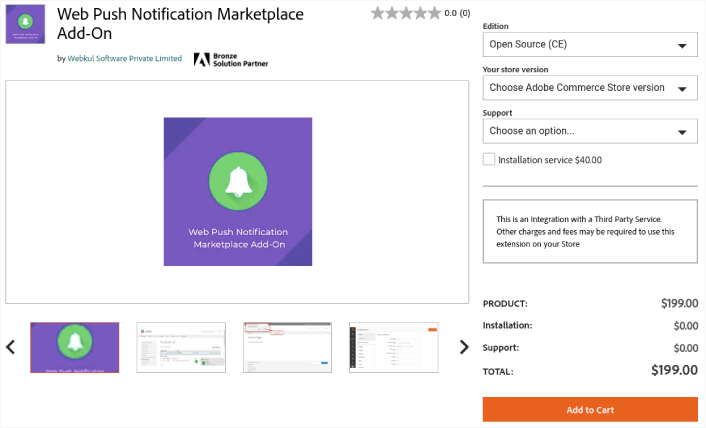
Webkul, Magento, PrestaShop ve diğer İçerik Yönetim Sistemi (CMS) platformları için bir yazılım geliştirme şirketidir. Ayrıca bir Magento anında bildirim uzantısı da yapıyorlar. Diğer tüm yazılımlarda olduğu gibi, Webkul'un farklı teklifler için birden fazla fiyatlandırma planı vardır.
Siteniz için anında bildirim şablonları oluşturmanıza yardımcı olan bir şablon oluşturucu elde edersiniz. Bu, aynı kampanya şablonunu birden fazla anında bildirim için yeniden kullanmanıza yardımcı olduğu için oldukça harika. Birden fazla ürüne sahip büyük e-ticaret mağazaları için harika bir teklif.
Webkul'un anında bildirim uzantısının diğer yüzü, yalnızca Firefox 5 ve Google Chrome 14'ü desteklemesidir. Daha da önemlisi, yalnızca en temel anında bildirim kampanyalarını sunuyor gibi görünüyor.
Ayrıca, yazılım Firebase'in Firebase Cloud Messaging (FCM) adlı anında bildirim hizmeti üzerinde çalışır ve Firebase kullanmanızı kesinlikle önermiyoruz. Sonuç olarak, bu popüler bir yazılım, ancak bu listedeki en az sevdiğimiz.
Fiyatlandırma: Webkul'un anında bildirim uzantısı, ücretsiz deneme süresi olmadan tek seferlik 99 ABD dolarından başlayan bir ücretle başlar.
5 Adımda Magento'ya Anlık Bildirim Nasıl Eklenir (PushEngage Kullanarak)
Magento'ya anlık bildirim yüklemek gerçekten zor değil. Bu eğitimdeki her adımı takip ettiğiniz sürece sorun olmayacaktır.
Her şeyin sonunda, sitenizde buna benzer bir hoş geldin push bildirimi görmelisiniz:

İşte nasıl yapılacağı.
Adım #1: PushEngage Hesabınızı Kurun
PushEngage ana sayfasına gidin ve Başlayın düğmesine tıklayın:

PushEngage'ı ücretsiz deneyebilirsiniz. Ancak sunduğu tüm güçlü özellikleri açmak için ücretli bir plan seçmenizi öneririz. Magento bir e-ticaret sitesi oluşturucu olduğundan, otomatik anlık bildirim kampanyalarına tam erişim elde etmek için ideal olarak Kurumsal paketi almalısınız.
PushEngage hesabınız için kaydolduktan sonra, PushEngage kontrol panelinize gidin ve Ayarlar » Site Ayarları » Kurulum Ayarları'na gidin:

Burada logonuzu, site adınızı ve site URL'nizi ayarlayabilirsiniz. Bu bittikten sonra kuruluma geçeceğiz. Ancak push bildirimlerinizi daha sonra test edebilmeniz için bunu şimdi halletmelisiniz.
Adım #2: PushEngage'dan Kurulum Kodunu Alın
Anında bildirimleri yüklemek için PushEngage kontrol panelinizden bir kurulum kodu almanız gerekecektir. Ayarlar » Site Ayarları » Kurulum Ayarları'na gidin:

Sitenizde bir SSL sertifikası yüklü olup olmadığına bağlı olarak, kurulum kodunuzu almak için HTTP sekmesine veya HTTPS sekmesine gidin.
Bu Javascript kod parçasını kopyalayın. Yakında ihtiyacınız olacak.
3. Adım: Kurulum Kodunu Magento Sitenize Yerleştirin
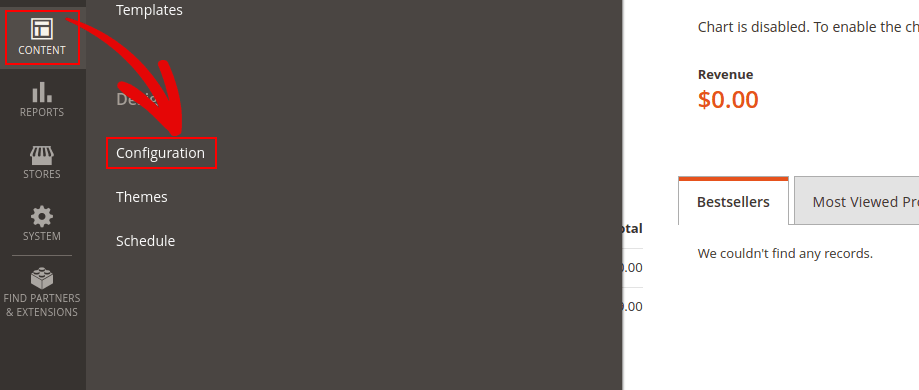
Magento yönetici kontrol panelinize giriş yapın ve yönetici kenar çubuğundan İçerik » Tasarım » Yapılandırma'ya gidin:
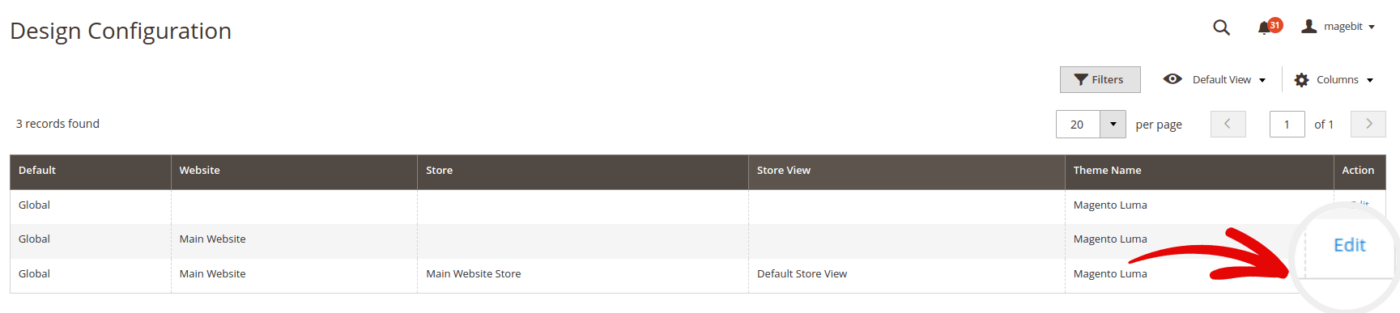
Ardından, tema listesinde, mağaza temasını seçin ve Düzenle'ye tıklayın:
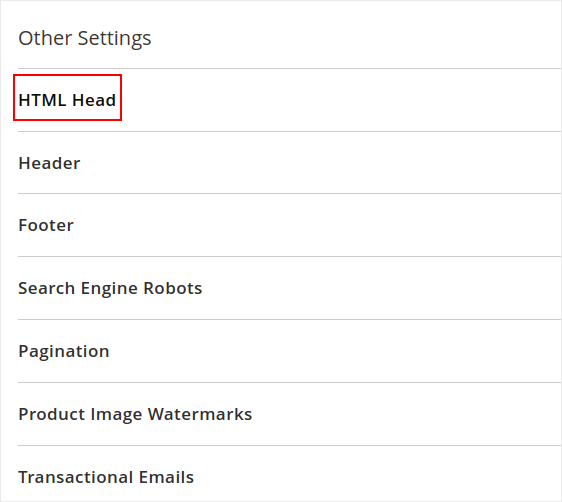
Aşağı kaydırarak Diğer Ayarlar » HTML Başlığı'na gidin:
Son olarak, PushEngage kurulum betiğinizi Betikler ve Stil Sayfaları'na ekleyin:
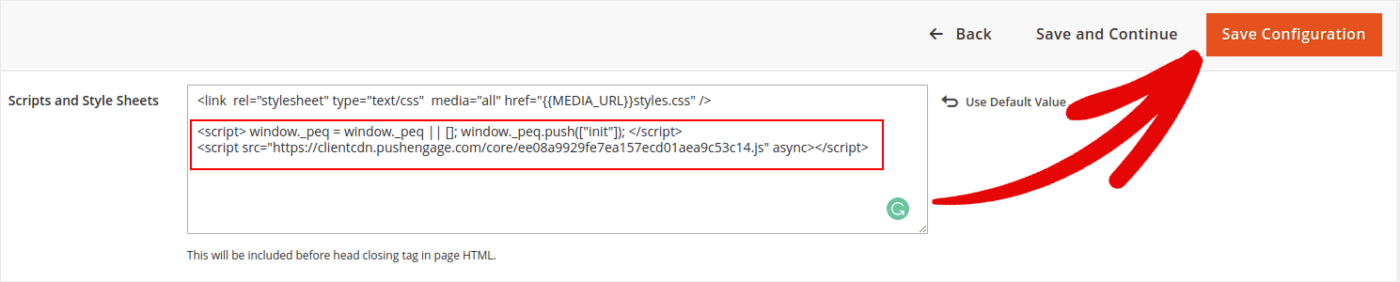
İşiniz bittiğinde, Yapılandırmayı Kaydet'e basın. Ve işiniz bitti!
Adım #4: PushEngage Onayını Yapılandırma
Son olarak, PushEngage kontrol panelinizde Ayarlar » Abonelik Ayarları » Abonelik İletişim Kutusu » Düzenle'ye gidin:

Burada push bildirim onay kutunuzu özelleştirebilirsiniz. Buna yaklaşmanın en iyi yolu, onu herhangi bir onay kutusu gibi ele almaktır. Ziyaretçilerinize abone olmaları için sağlam bir neden vermek istersiniz. Bununla ilgili yardıma ihtiyacınız olursa, özel bir push bildirim onay kutusu oluşturma hakkındaki makalemize göz atın.
Ve başlamanız için bazı şablonlar isterseniz, yüksek dönüşüm sağlayan anlık bildirim kaydolma seçenekleri hakkındaki bu makaleye göz atmalısınız.
Adım #5: Hoş Geldin Bildirimi Oluşturma
Onay kutusunu ayarlamayı bitirdiğinize göre, doğru şekilde ayarlanıp ayarlanmadığını test etme zamanı.
Bunu yapmanın en iyi yolu, bir hoş geldin bildirimi oluşturmak ve ardından her şeyin çalışıp çalışmadığını görmek için push bildirimlerinize abone olmaktır. Hoş geldin bildirimi, yeni bir aboneye aboneliğini onaylamak ve onları hoş karşılamak için gönderdiğiniz bir push bildirimdir.
Peki, bunu nasıl yaparsınız?
Ayarlar » Site Ayarları » Kurulum Ayarları'na gidin ve karşılama mesajınızı yapılandırın:

Gerçekten bu kadar basit.
Şimdi tek yapmanız gereken sitenize geri dönüp kendi bildirimlerinize abone olmak. Bu noktada, anlık bildirim kurulumunuzun tam bir testini yapmak da gerçekten iyi bir fikir olacaktır, çünkü artık kampanyalar oluşturmaya hazırsınız. Ziyaretçileriniz bunları görmeden ve bozuk bir kullanıcı deneyimi hakkında şikayet etmeye başlamadan önce yaygın sorunları gidermenize yardımcı olacaktır.
Bir Magento Anında Bildirim Uzantısı Kurduktan Sonra Ne Yapmalı
PushEngage piyasadaki en iyi Magento anında bildirim uzantısıdır.
Özellikler açısından çok az rekabet var. PushEngage, onu birden fazla iş türü için harika bir uyum haline getiren tam bir otomasyon, kişiselleştirme, hedefleme ve zamanlama özelliklerine sahiptir.
Anında bildirim abone listenizi taşımanıza yardımcı olacak süper destekleyici bir Müşteri Başarı ekibiniz olur. Ondan sonra, pano, yatırımınızdan iyi bir getiri elde etmenize yardımcı olmak için tasarlanmıştır.
Bir eklentiye yatırım yapmadan önce anlık bildirimlerin işletmenizi büyütmenize nasıl yardımcı olabileceğini anlamak için bu inanılmaz kaynaklardan bazılarına göz atmalısınız:
- Web Anlık Bildirim Opt-In Oranınızı Nasıl Artırırsınız (7 Yol)
- Form Terk Takibini Kayıp Potansiyel Müşterileri Kurtarmak İçin Nasıl Kullanılır
- Uyurken Bile Satış Yapan 11 Otomatik Anlık Bildirim
PushEngage'ın en iyi yanı, işinizi başlatmak, büyütmek veya ölçeklendirmek isteyip istemediğinize bakılmaksızın her büyüme aşamasında iyi bir uyum sağlamasıdır. PushEngage'ın arkasındaki felsefe, küçük işletmeleri büyük markalarla rekabet etmeleri için güçlendirmektir.
Bu nedenle, henüz yapmadıysanız, bir sonraki seviyeye ulaşmak için bugün PushEngage ile başlayın!
Magento Anlık Bildirimleri: SSS
Magento'da yerleşik anlık bildirimler var mı?
Hayır. Ne Magento Open Source ne de Adobe Commerce, web anlık bildirimleriyle birlikte gelmez. Bunları göndermek için bu listedekiler gibi bir uzantıya veya üçüncü taraf bir anlık bildirim hizmetine ihtiyacınız olacaktır.
Bu uzantılar hem Adobe Commerce hem de Magento Open Source'da çalışıyor mu?
Evet. PushEngage gibi komut dosyası tabanlı hizmetler, yalnızca temanızın HTML başlığına bir kod parçacığına ihtiyaç duydukları için herhangi bir Magento mağazasında çalışır — sürüme özel bir modül gerekmez.
Magento anlık bildirimlerinin maliyeti ne kadar?
Buradaki seçeneklerin çoğu başlamak için ücretsiz bir katman sunar ve ücretli planlar abone sayısına göre ölçeklenir. PushEngage'ın ücretsiz planı ilk kampanyalarınızı kapsar ve mevcut fiyatlandırmayı fiyatlandırma sayfamızda görebilirsiniz.
Ücretsiz bir Magento 2 anlık bildirim eklentisi var mı?
Evet. PushEngage, tüm Magento 2 mağazalarında çalışan ücretsiz bir plana sahiptir ve PushAlert ile Bloomreach, ücretsiz başlangıç katmanları sunar, ancak PushAlert'in ücretsiz planı yalnızca test için iyidir ve Bloomreach'in tam fiyatlandırması talep üzerine sunulur. Webkul'un eklentisi tek seferlik 99 ABD doları tutarındadır ve Mobicommerce fiyatı talep üzerine sunulur. Ön ödeme yapmadan gerçek kampanyalar göndermek istiyorsanız, ücretsiz bir planla başlayın ve abone listeniz büyüdükçe yükseltin.


