
Sitenize anlık bildirim eklemenin bir yolunu mu arıyorsunuz? Google Etiket Yöneticisi, herhangi bir siteye anlık bildirim eklemenize yardımcı olmak için süper kullanışlı bir yol sunar. GTM anlık bildirimleri, normal anlık bildirimlerle tamamen aynı şekilde çalışır.
Google Etiket Yöneticisi'ni tüm izleme betiklerinizi yerleştirebileceğiniz bir kapsayıcı olarak düşünün.
Herhangi bir web sitesinin en azından ziyaretçi analitiklerini ölçmesi ve izlemesi gerekir. Bu nedenle, bunu yapmak için web sitenizin HTML koduna bir izleme betiği yerleştirmeniz gerekecektir. Ve Facebook ve Google'da reklam kampanyaları yürütüyorsanız, bunun için de sitenize izleme betikleri yerleştirmeniz gerekecektir.
Google Etiket Yöneticisi, herhangi bir HTML kodunu düzenlemek zorunda kalmadan sitenize izleme betikleri yerleştirmek için size kullanımı kolay bir arayüz sağlar. Ve tek bir kontrol panelinden birden fazla izleme bağlantısını yönetmek süper kolaydır.
Bu makalede, GTM anlık bildirimlerini 10 dakikadan kısa sürede kurmanıza yardımcı olacağız.
Hadi başlayalım.
GTM Anlık Bildirimleri Nasıl Kurulur
GTM anlık bildirimlerini yüklemek gerçekten hızlı ve kolay bir işlemdir. Sadece bu adımları izleyin ve bu makalenin sonunda, bunun gibi sitenizden anlık bildirimler gönderebileceksiniz:

Ve bunu yapmak için Google Etiket Yöneticisi'ni kullanmanın güzelliği, hiç kod kullanmamanızdır. Anlık bildirimleri kurmak için web sitenizin HTML'ini düzenlemenize de gerek yoktur.
Hadi başlayalım.
Adım #1: PushEngage Hesabınızı Kurun
PushEngage ana sayfasına gidin ve Başlayın düğmesine tıklayın:

PushEngage'ı denemek için ücretsiz planı seçebilir veya işletmenizi büyütme konusunda ciddiyseniz ücretli bir planı tercih edebilirsiniz. Ücretli planlar daha fazla kampanya seçeneği ve daha büyük abone listeleri oluşturma olanağı ile birlikte gelir.
Bir hesap için kaydolduktan sonra, PushEngage kontrol paneline gidin ve Ayarlar » Site Ayarları » Kurulum Ayarları'na gidin:

Burada site ayrıntılarınızı ve markanızı yapılandırırsınız. Anlık bildirimleriniz için bir logo ve site URL'si ayarlayın. Anlık bildirimlerinizi doğru bir şekilde test edebilmek için bunu şimdi yapmalısınız.
Adım #2: PushEngage'dan Kurulum Kodunu Alın
Ardından, PushEngage kontrol paneline gitmeniz ve kurulum kodunu almanız gerekecek. Ayarlar » Site Ayarları » Kurulum Ayarları'na gidin:

Sitenizde bir SSL sertifikası yüklü olup olmadığına bağlı olarak, kurulum kodunuzu almak için HTTP sekmesine veya HTTPS sekmesine gidin.
Bu kodu kopyalayın. Daha sonra ihtiyacınız olacak.
Adım #3: Kurulum Kodunu GTM Hesabınıza Yerleştirin
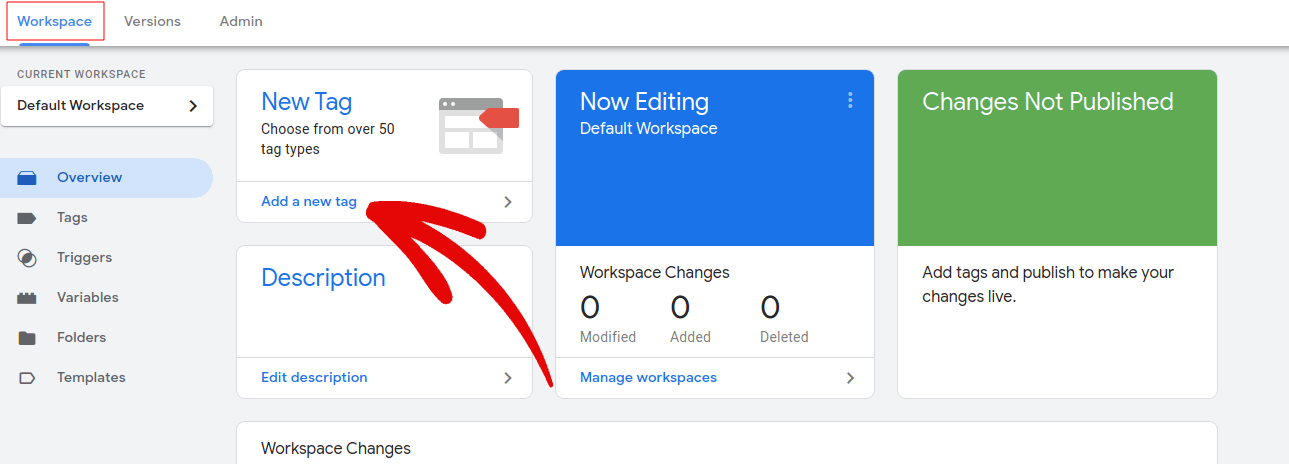
Google Etiket Yöneticinize giriş yapın, web sitenizi seçin. Ardından, Yeni Etiket:'ye tıklayın:
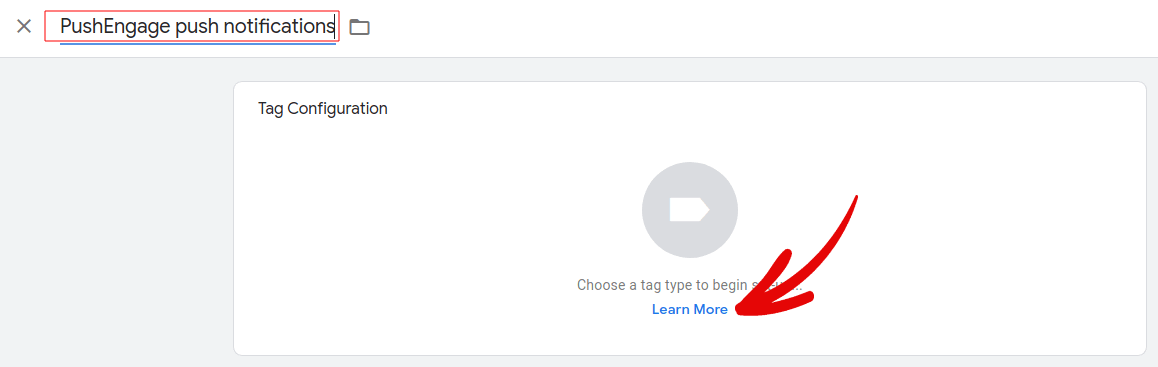
Ve etiketiniz için tanınabilir bir ad verin. Ardından, Etiket Yapılandırması'na tıklayın:
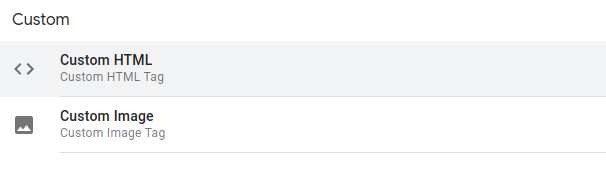
Başlamak için Özel HTML Etiketi'ni seçin:
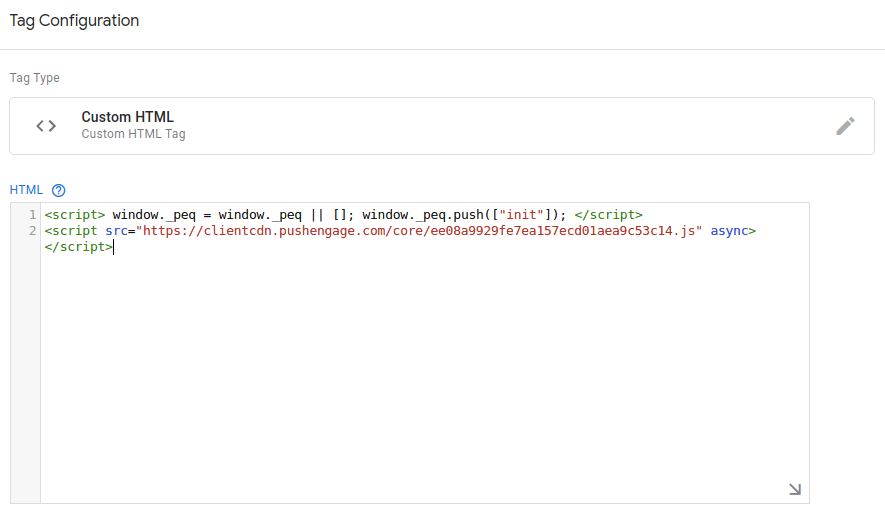
Ve kod düzenleyicisinde, PushEngage kod parçacığınızı yapıştırın:
Tetikleyici olayları her zaman özelleştirebilir veya varsayılan olarak tüm sayfalarda tetikleyebilirsiniz.
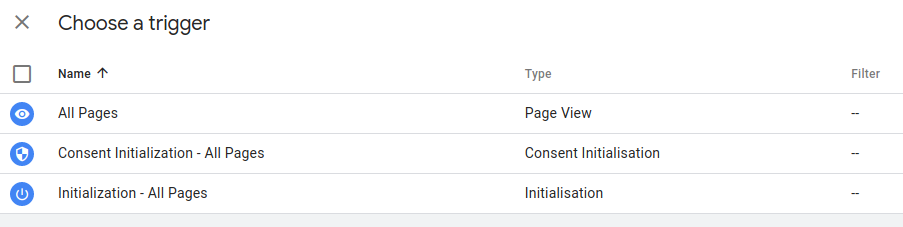
İşiniz bittiğinde, Kaydet'e basın.
Adım #4: PushEngage Onayını Yapılandırma
Son olarak, PushEngage kontrol panelinizde Ayarlar » Abonelik Ayarları » Abonelik İletişim Kutusu » Düzenle'ye gidin:

Buradan anlık bildirim kabul isteğinizi özelleştirebilirsiniz. Bu konuda yardıma ihtiyacınız varsa, özel bir anlık bildirim kabul isteği oluşturma hakkındaki bu makaleye göz atmalısınız.
Biraz ilhama ihtiyacınız varsa, yüksek dönüşüm sağlayan anlık bildirim kabul istekleri hakkındaki bu makaleye göz atabilirsiniz.
Adım #5: Hoş Geldin Bildirimi Oluşturma
İsteğe bağlıyı ayarlamayı bitirdiğinizde siteniz abone toplayabilir.
Ancak anlık bildirimlerinizin düzgün çalışıp çalışmadığını nasıl anlarsınız?
Kurulumunuzun sorunsuz ilerlediğini test etmek için bir hoş geldin anlık bildirimi oluşturmanızı öneririz. Hoş geldin bildirimi, yeni bir aboneye aboneliğini onaylamak ve onları hoş karşılamak için gönderdiğiniz bir anlık bildiridir.
Ayarlar » Site Ayarları » Kurulum Ayarları bölümüne gidin ve hoş geldin mesajınızı yapılandırın:

Son olarak, sitenize geri dönün ve her şeyin sorunsuz çalışıp çalışmadığını test etmek için kendi anlık bildirimlerinizi seçin.
Ve hepsi bu kadar!
Blogger blogunuzda anlık bildirimleri başarıyla kurdunuz. Şimdi PushEngage kontrol panelinize geri dönüp anlık bildirim kampanyalarınızı oluşturmaya başlayın.
Sonuç
Bu kadar, millet!
Anlık bildirimlere yeni başlıyorsanız, yayına geçmeden önce kapsamlı bir anlık bildirim testi sürecini izlemelisiniz. Ziyaretçileriniz bunları görmeden ve bozuk bir kullanıcı deneyimi hakkında şikayet etmeye başlamadan önce yaygın sorunları gidermenize yardımcı olacaktır.
Ve henüz yapmadıysanız, devam edin ve PushEngage'ı deneyin. PushEngage, dünyada 1 numaralı anlık bildirim hizmetidir. Bu nedenle, işinizi büyütme konusunda ciddiyseniz, PushEngage'a yatırım yapmalısınız.


