
Bir eklenti olmadan WordPress anlık bildirimleri nasıl kurulacağına dair bir rehber mi arıyorsunuz?
Kesinlikle doğru yerdesiniz.
Bu makalede, bir anlık bildirim eklentisi kullanmadan WordPress'e nasıl anlık bildirim kurulacağını göstereceğiz:
- Bir eklenti olmadan WordPress'te hiçbir şeyi özelleştirmemiş olsanız bile;
- Tek bir kod satırı yazmamış olsanız bile;
- Daha önce denemiş ve başarısız olmuş olsanız bile;
Sitenize anlık bildirimleri kuracağız.
Kulağa hoş geliyor? Hadi başlayalım!
Bir Eklenti Olmadan Anlık Bildirim Nasıl Kurulur
WordPress'e bir eklenti olmadan anlık bildirim kurmak zor değildir. Ancak birkaç adımı vardır ve bu rehberi adım adım takip etmek isteyeceksiniz.
Hiçbir zaman zamanın önüne geçmeyin ve iyi olacaksınız.
Hadi gidelim!
Adım 1: PushEngage Hesabınızı Ayarlayın
Başlayalım. PushEngage ana sayfasından başlayabilirsiniz. Sadece Başlat düğmesine tıklayın:

PushEngage'ı denemek için ücretsiz planı seçebilir veya işletmenizi büyütme konusunda ciddiyseniz ücretli bir planı tercih edebilirsiniz.
Bir hesap için kaydolduktan sonra, PushEngage kontrol paneline gidin ve Ayarlar » Site Ayarları » Kurulum Ayarları'na gidin:

Burada site ayrıntılarınızı ve markanızı yapılandırırsınız. Anlık bildirimleriniz için bir logo ve site URL'si ayarlayın. Anlık bildirimlerinizi doğru bir şekilde test edebilmek için bunu şimdi yapmalısınız.
Adım 2: Kurulum Kodunu Alın
Ardından, PushEngage kontrol paneline gitmeniz ve kurulum kodunu almanız gerekecek. Ayarlar » Site Ayarları » Kurulum Ayarları'na gidin:
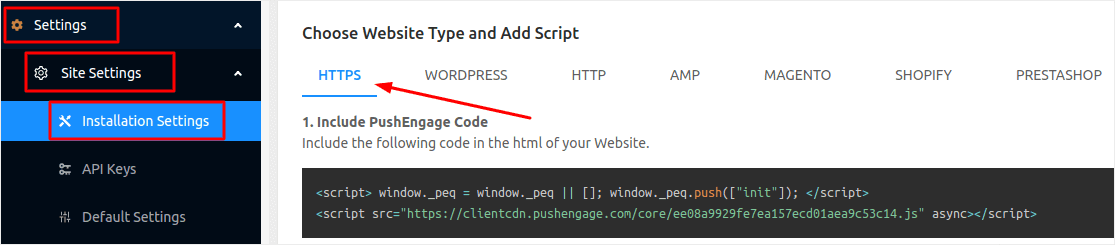
Sitenizde SSL yüklü olup olmamasına bağlı olarak, kurulum kodunu almak için HTTPS veya HTTP sekmesine gitmeniz gerekecektir.
Profesyonel İpucu: HTTPS web siteniz yoksa, kesinlikle bir SSL sertifikası kurmalısınız.
Adım 3: Kodunuzu WordPress'e Eklemek İçin Bir Eklenti Ekleyin
Son adımdan kurulum kodunuzu aldıktan sonra, kopyalayın. Bu kodu bir sonraki adımda WordPress sitenize ekleyeceğiz.
Ancak önce, bunu kolayca yapmak için bir eklentiye ihtiyacımız olacak.
Kodu WordPress Tema Düzenleyicisi'ndeki header.php dosyasını düzenleyerek ekleyebilirsiniz. Ancak kodlama bilginiz yoksa bu inanılmaz derecede riskli bir yöntemdir. Yerinden çıkan tek bir noktalı virgül bile sitenizi tamamen bozabilir.
Bu nedenle, Insert Headers and Footers eklentisini kullanacağız. %100 ücretsiz ve kullanımı çok kolaydır.
Eklentiyi kurun. Nasıl yapacağınızdan emin değilseniz, WordPress eklentilerini kurma konusundaki bu adım adım kılavuzu izleyin.
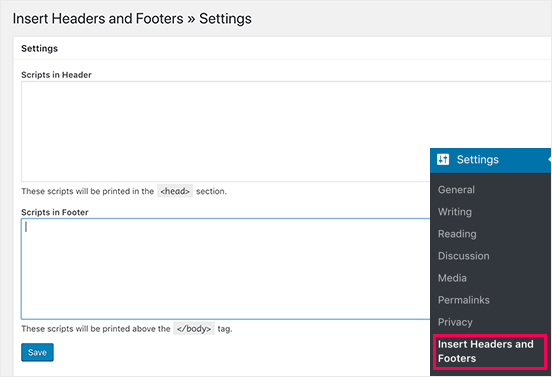
Eklenti etkinleştirildikten sonra, PushEngage kontrol panelinden kodu üstbilgi bölümüne eklemek isteyeceksiniz:
Ve işte bu kadar!
Adım 4: Servis Çalışanı Dosyasını Ekleme (Yalnızca HTTPS Siteleri İçin)
SSL sertifikası olmayan bir site çalıştırıyorsanız, bu adımı atlayın.
HTTPS siteleri için fazladan bir adım var: service-worker.js dosyasını web sitenizin kök dizinine eklemek.
PushEngage kontrol panelinize geri dönün ve Ayarlar » Site Ayarları » Kurulum Ayarları'na gidin. HTTPS sekmesi altında, service-worker.js dosyasını indirme seçeneğini göreceksiniz:
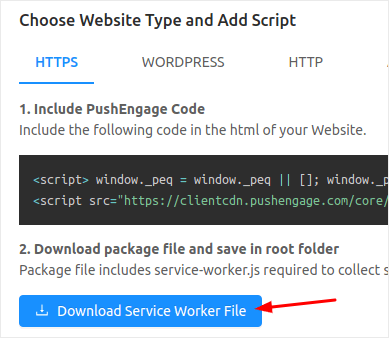
İndirdikten sonra, dosyayı zip klasöründen çıkarmanız gerekecek. Ardından, bunu WordPress sitenizin kök klasörüne yüklemeniz gerekecek. Bunu nasıl yapacağınızdan emin değilseniz, FTP kullanarak WordPress'e dosya yükleme hakkındaki bu makaleye göz atın.
Dosyayı WordPress'e yükledikten sonra tarayıcınızda example.com/service-worker.js adresine gidin. Her şey yolunda gittiyse, dosyaya tarayıcınızdan erişebilecek ve şuna benzer bir şey göreceksiniz:

NOT: service-worker dosyasını kök klasöre yükleyemiyorsanız, dosyayı başka bir klasöre yükleme seçeneğiniz vardır. PushEngage Kontrol Paneli » Ayarlar » Site Ayarları » Gelişmiş Ayarlar'a gidin.
Hizmet Çalışanı Ayarları'ndaki talimatları izlemeniz yeterlidir ve hazırsınız:

Ve hepsi bu!
Bir eklenti kullanmadan WordPress'e başarıyla web push bildirimleri yüklediniz.
Anlık Bildirim Göndermeden Önce Yapılması Gerekenler
Neredeyse bitti.
Push bildirimleri göndermeye başlamadan önce web siteniz için bir abonelik onay ayarı yapmanız gerekecektir. Onay ayarınız, web sitesi ziyaretçilerini anlık bildirim abonelerine dönüştürecektir. Bu nedenle, bu kritik bir unsurdur.
İlham almak isterseniz, yüksek dönüşüm sağlayan anlık bildirim kayıtları hakkındaki bu makaleye göz atabilirsiniz. Kayıt seçeneğini ayarlamayı bitirdikten sonra, siteniz aboneleri toplayabilir. Peki, kaydınızın düzgün çalıştığını nasıl anlarsınız?
Bu nedenle, mantıklı olan bir hoş geldin anlık bildirimi ayarlamaktır.
İpucu: Anında iletme bildirimlerinizi tam ölçekli bir testten geçirmek için biraz zaman ayırmalısınız. Bu, en yaygın sorunları gidermenize yardımcı olacak ve daha sonra sorunları çözmeye çalışırken zaman kaybetmenizi önleyecektir.
Sonuç
Bu kadar, millet!
Bu makaleyi faydalı bulduysanız, aşağıya bir yorum bırakmayı unutmayın.
Anlık bildirimlerle başlamak göz korkutucu görünebilir. Ancak en iyi uygulamaları takip ederseniz, sorun olmaz. Daha da önemlisi, anlık bildirim kampanyalarının yardımıyla çok daha fazla kâr edeceksiniz.
Anlık bildirimlere yeni başlıyorsanız, PushEngage'i denemelisiniz. PushEngage, piyasadaki 1 numaralı anlık bildirim yazılımıdır. Ve kampanyalarınız güvende olacaktır.
Bu yüzden, henüz yapmadıysanız, bugün PushEngage ile başlayın!


Bu bilgilendirici gönderiyi paylaştığınız için teşekkürler.
Bu bilgilendirici gönderiyi paylaştığınız için teşekkürler.