
Yeni WordPress gönderilerinden aboneleri nasıl bildireceğinize dair bir öğretici mi arıyorsunuz?
İçerik oluşturmak ve bir blog yönetmek başlı başına zordur. Ancak sadece içerik yayınlamak yeterli değildir. Trafik ve potansiyel müşteriler oluşturmak için blogunuzu çok fazla tanıtmanız gerekecek.
Anlık bildirimler, tekrar eden trafik, etkileşim ve satışları artırmak için harika bir yoldur. En iyi yanı, güçlü anlık bildirimler göndermeyi tamamen otomatikleştirebilmenizdir.
Bu makalede, yeni WordPress gönderilerinden aboneleri nasıl bildireceğimizi inceleyeceğiz.
Bu öğretici için PushEngage'ı kullanacağız. PushEngage, dünyanın 1 numaralı anlık bildirim yazılımıdır. Yani kampanyalarınız güvende olacak.
Hadi başlayalım.
Yöntem #1: Yeni WordPress Gönderilerinden Aboneleri Bildirmek İçin RSS Anlık Bildirimi
Sitenizin bir RSS akışı varsa, bunu yeni WordPress gönderilerinden aboneleri otomatik olarak bildirmek için kullanabilirsiniz.
Herhangi bir WordPress sitesi için RSS anlık bildirimlerini nasıl ayarlayabileceğinizi göreceğiz. Başlamadan önce, sitenizin bir RSS akışı olup olmadığını kontrol edin. URL'ye giderek kontrol edebilirsiniz: yoursite.com/rss veya yoursite.com/feed.
O URL'deki 'yoursite' kısmını sitenizin gerçek bağlantısıyla değiştirmeyi unutmayın. RSS sayfasının yüklendiğini görürseniz, hazırsınız demektir.
Tüm WordPress siteleri varsayılan olarak bir RSS akışıyla birlikte gelir. Bu nedenle herhangi bir sorun olmamalıdır.
Bu yöntem için ihtiyacınız olan tek şey, RSS otomatik anlık bildirimini destekleyen bir WordPress için anlık bildirim eklentisi — kod yok, manuel gönderme yok.
Adım #1: PushEngage'i Yükleyin
PushEngage ana sayfasına gidin ve Başlayın düğmesine tıklayın:

PushEngage'i denemek için ücretsiz planı seçebilir veya işinizi büyütme konusunda ciddiyseniz ücretli bir planı tercih edebilirsiniz. Ücretli planlar, daha iyi kitle hedefleme seçenekleri ve kampanya otomasyon özellikleri içerir.
Bir hesap için kaydolduktan sonra, PushEngage kontrol paneline gidin ve Site Ayarları » Site Detayları bölümüne gidin:

Gönderdiğiniz anlık bildirimlerde markanızın nasıl görüneceğini buradan özelleştirebilirsiniz. Anlık bildirimleriniz için bir logo ve site URL'si ayarlayın.
Anlık bildirim aboneleriniz, bildirimlerinizde Site Adı, Site Resmi ve Site URL'si ni görecektir. Bu nedenle, anlık bildirimlerinizi daha sonra test etmek için bunları şimdi ayarlamalısınız.
Bu işlem bittikten sonra, PushEngage kontrol paneline gitmeniz ve kurulum kodunu almanız gerekecektir. Kurulum Talimatları İçin Buraya Tıklayın düğmesine tıklayın:

Kurulum kodunu kopyalayın:
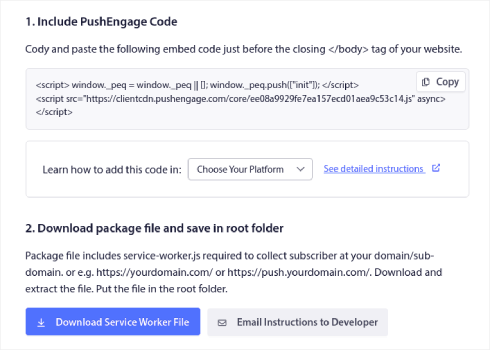
Ardından, kurulum kodunu web sitenizin HTML <head> bölümüne yapıştırmanız gerekecektir.
Bunu nasıl yapacağınızdan emin değilseniz, herhangi bir siteye web anlık bildirimleri nasıl kurulur hakkındaki bu makaleye göz atın.
Adım #2: PushEngage Kontrol Panelinden RSS Anlık Bildirimlerini Etkinleştirin
PushEngage'ı sitenize kurduktan sonra, PushEngage kontrol panelinize gidin ve Kampanya » RSS Otomatik Anlık Bildirim bölümüne gidin:

RSS Otomatik Anlık Bildirimi'ni etkinleştirmek için geçiş düğmesine tıklayın ve RSS akışı URL'nizi yapıştırın.
Bu yapıldıktan sonra, RSS akışınızın kabul edildiğini doğrulamak için RSS Doğrula'ya tıklayın. İşiniz bittiğinde, Kaydet'e basın.
Ve işte bu kadar! Hepsi bu kadar.
Anlık bildirim aboneleriniz, yeni bir gönderi yayınladığınızda her seferinde yeni içeriğiniz hakkında otomatik olarak bir anlık bildirim alacaktır.
Yöntem #2: Yeni WordPress Gönderilerinden Aboneleri Bildirmek İçin RSS E-postaları
Web sitenizdeki RSS akışını, yeni bir blog gönderisi yayınlandığında otomatik olarak bir e-posta göndermek için kullanabilirsiniz.
Bir RSS akışı e-postası oluşturmak için Sendinblue'yu kullanmanızı öneririz.

Sendinblue üst düzey bir e-posta pazarlama hizmetidir. Bunu kutudan çıktığı gibi otomatik e-postalar göndermek için kullanabilirsiniz. Başlamak için ana sayfadan ücretsiz kaydolun. Bir hesap oluşturduktan sonra Sendinblue kontrol panelinizi göreceksiniz.
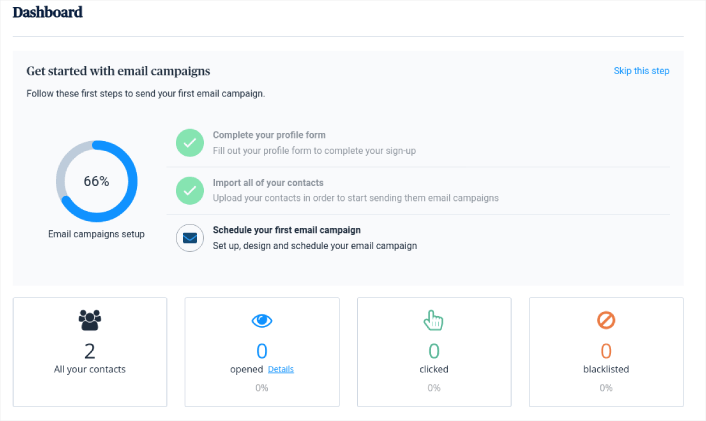
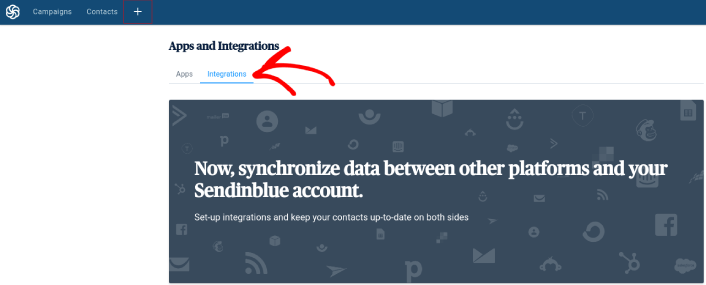
Şimdi, üst gezinme menüsündeki + düğmesine tıklayın. Ardından bunun altındaki Entegrasyonlar menü seçeneğine tıklayın:
Arama çubuğuna RSS yazın ve RSS kampanya seçeneğini göreceksiniz.
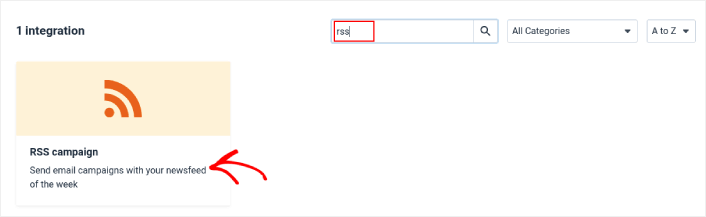
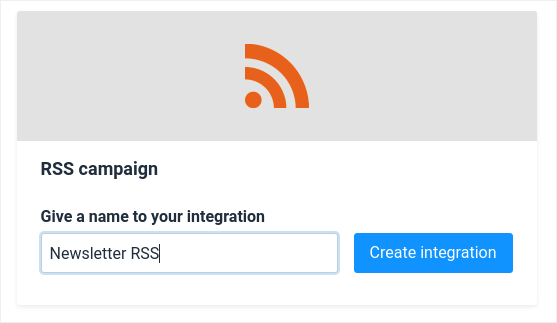
Yeni bir RSS kampanyası oluşturmak için RSS kampanyası'na tıklayın. Ardından, RSS kampanyanıza bir ad verin ve Entegrasyon Oluştur'a tıklayın:
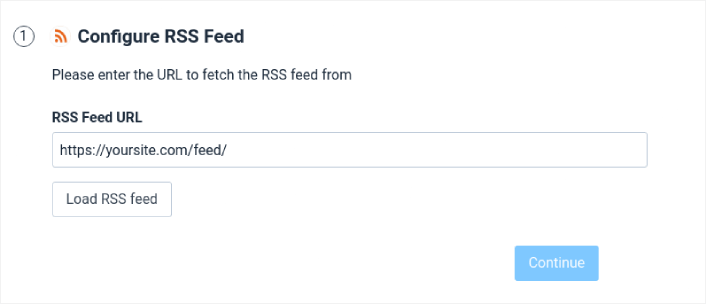
Ardından, e-posta kampanyanızın RSS akışınızı almasını ve otomatik olarak e-posta göndermesini yapılandırmanız gerekecek. RSS akış URL'nizi yapıştırarak başlayın ve RSS Yükle'ye tıklayın:
Ardından, Devam Et'e tıklayın ve e-posta tasarımını ayarlayın. Varsayılan tasarımı tercih etmenizi öneririz çünkü zaten güzel bir şekilde ayarlanmıştır.
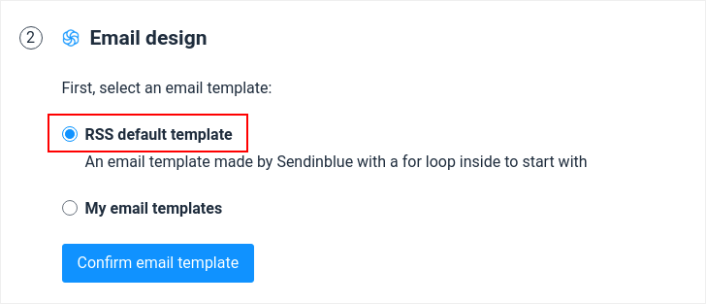
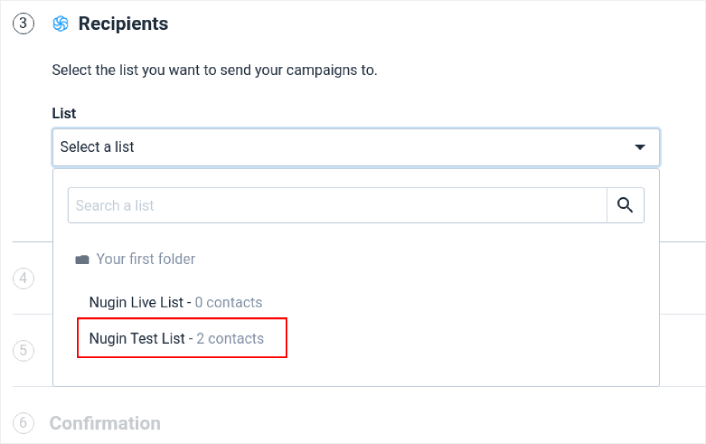
Ardından, devam etmek için E-posta şablonunu onayla'ya tıklayın. Sonra, RSS akışı e-posta kampanyanızın tam olarak kime gönderileceğini seçmeniz gerekecek.
Ardından, kampanya ayrıntılarınızı sonlandırın ve kampanyanıza bir ad verin.
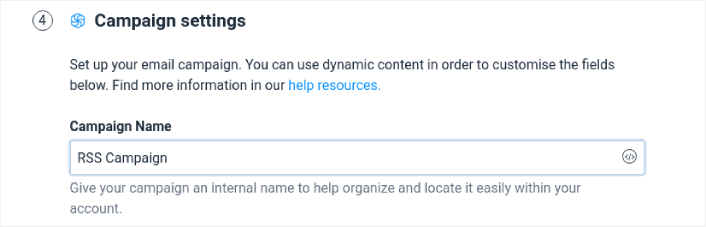
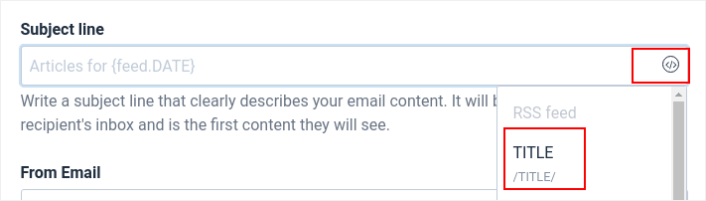
Ardından, Dinamik içerik ekle düğmesine tıklayarak ve açılır listeden BAŞLIK'ı seçerek dinamik bir konu satırı ekleyin.
Gönderen E-posta için, açılır listeden e-posta adresinizi seçmeniz yeterlidir.

Gönderen Adı, markanızın adıdır. Kişisel bir marka olması durumunda bu sizin adınız olabilir.

Bundan sonra, Devam Et düğmesine tıklayın ve kampanyayı ne zaman göndereceğinizi seçin:
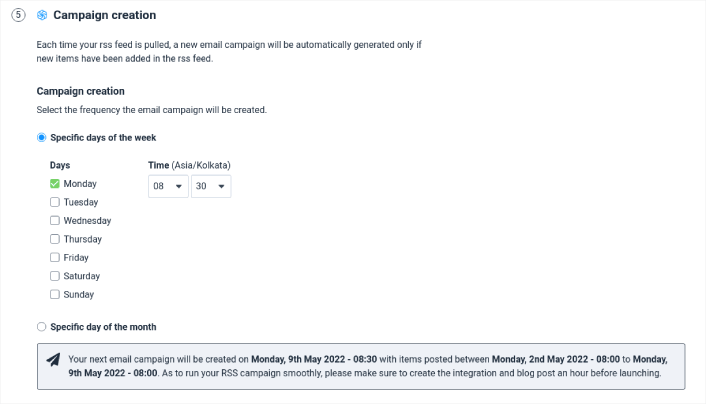
E-postayı otomatik veya manuel olarak göndermeyi de seçebilirsiniz.
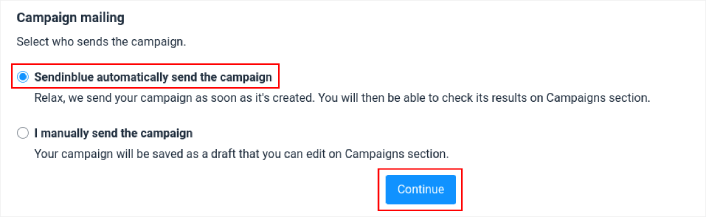
İşiniz bittiğinde, Devam Et düğmesine tıklayın.
Son olarak, kampanyayı başlatmak için Kaydet ve Etkinleştir'e tıklayın:
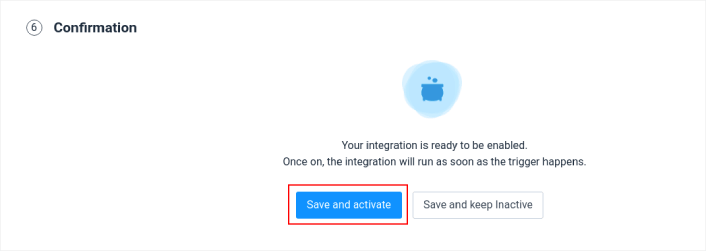
Ve işte bu kadar!
Yöntem #3: Yeni WordPress Gönderilerini Abonelere Bildiren Haber Bülteni
Son olarak, e-posta bülteninizi kullanarak yeni WordPress gönderileriniz hakkındaki güncellemeleri abonelerinize gönderebilirsiniz. Bu manuel bir işlemdir ve yaratıcı süreciniz ve özelleştirmeniz üzerinde ÇOK fazla kontrol sahibi olsanız da, kurulumu zaman alabilir.
Bunun için Constant Contact kullanmanızı öneririz.

Constant Contact'ın kullanımı kolaydır ve en başlangıç dostu e-posta pazarlama hizmetidir. Basit izleme ve raporlama, sınırsız e-posta, sosyal medya paylaşım araçları, segmentasyon, ücretsiz bir resim kütüphanesi ve çok daha fazlasını elde edersiniz.
Daha önce hiç e-posta bülteni oluşturmadıysanız, bu e-posta bültenleri oluşturma (doğru şekilde) rehberine göz atın.
Aboneleri Yeni WordPress Gönderilerinden Haberdar Edebilirsiniz. Sonraki Adım?
RSS push, gönderilerinize trafik otomatikleştirmek için basit bir yol olsa da, büyük bir risk taşır.
Çoğu site için bir gönderi yayınlamak düzenli bir faaliyettir. Ve bu kadar sık anlık bildirim göndermek istemeyebilirsiniz. Bahsetmeye bile gerek yok, herhangi bir hedefleme olmadan tüm abonelerinize bir yayın mesajı gönderiyorsunuz. Yani, en etkili strateji bu değil.
RSS push bildirimlerini kullanmaya başlamadan önce bu makalelere göz atın:
- Aboneleri Web Anlık Bildirimleri Kullanarak Alıcılara Dönüştürme
- Anlık Bildirim En İyi Uygulamaları
- Hoş Geldiniz Anlık Bildirimleri Neden Önemlidir
- Sitenize Bir Web Bildirimleri WordPress Eklentisi Nasıl Eklenir
Push bildirimlerine yeni başlıyorsanız, yayına geçmeden önce tam teşekküllü bir push bildirim testi sürecini izlemelisiniz. Bu, ziyaretçileriniz bunları görmeden ve bozuk bir kullanıcı deneyiminden şikayet etmeye başlamadan önce yaygın sorunları gidermenize yardımcı olacaktır.
Ve henüz yapmadıysanız, devam edin ve PushEngage'ı deneyin. PushEngage, dünyada 1 numaralı anlık bildirim hizmetidir. Bu nedenle, işinizi büyütme konusunda ciddiyseniz, PushEngage'a yatırım yapmalısınız.
Anlık bildirimler dünya çapında işletmelerin büyümesine yardımcı oluyor. Rakipleriniz kullanmaya başlayana kadar sadece bekleyecek misiniz?


WordPress tasarımınızı çok beğendim, nereden indirdiniz?
Özel bir tasarım. Web sitesi Gutenberg ve SeedProd kombinasyonu ile oluşturulmuş. SeedProd'un devasa bir web sitesi şablonu kütüphanesi var. Bu sayede süper hızlı bir şekilde yayına geçebilirsiniz. Gidip kontrol edin!