
OpenCart mağazanıza anında bildirim eklemenin basit bir yolunu mu arıyorsunuz?
Öncelikle şunu belirtelim: Sitenize anında bildirim ekleme kararı doğruydu. Trafik, etkileşim ve satışları otomatik olarak üreten e-ticaret siteleri için otomatik anında bildirimler oluşturabilirsiniz.
Ve bu makalede, OpenCart mağazanıza 5 basit adımda anında bildirimleri nasıl kuracağınızı göstereceğiz.
Hadi başlayalım.
OpenCart'a Anında Bildirim Nasıl Kurulur
OpenCart mağazasına anında bildirim eklemek oldukça basittir. Tek yapmanız gereken bu makaleyi takip etmek.
Her adımı takip ederseniz, bu makalenin sonunda şuna benzer anlık bildirimler gönderebileceksiniz:

Başlayalım.
Adım #1: PushEngage Hesabınızı Kurun
PushEngage ana sayfasına gidin ve Başlayın düğmesine tıklayın:

PushEngage'i ücretsiz deneyebilirsiniz. Ancak işinizi büyütme konusunda ciddiyseniz, PushEngage'in sunduğu en güçlü özellikleri ve kampanyaları açığa çıkarmak için ücretli bir plan seçmelisiniz. OpenCart bir e-ticaret sitesi oluşturucu olduğundan, otomatik anında bildirim kampanyalarına tam erişim elde etmek için ideal olarak Kurumsal paketi almalısınız.
PushEngage hesabınıza kaydolduktan sonra, PushEngage kontrol panelinize gidin ve Ayarlar » Site Ayarları » Kurulum Ayarları bölümüne gidin:

Logo, site adı ve site URL'nizi buraya ayarlayabilirsiniz. Markanızı daha sonra ayarlayabilirsiniz. Ama dürüst olmak gerekirse, şimdi doğru yapsanız, daha sonra test etmek sizin için çok daha kolay olacaktır.
Adım #2: PushEngage'dan Kurulum Kodunu Alın
OpenCart sitenize anında bildirim ekleyebilmeden önce, PushEngage kontrol panelinizden bir kurulum kodu almanız gerekecektir.
Ayarlar » Site Ayarları » Kurulum Ayarları'na gidin:

Görüntü yalnızca HTTPS siteleri için örnek bir kod gösterir. SSL sertifikası yüklü değilse, aynı ekrandaki HTTP sekmesine tıklayabilirsiniz. Ve alacağınız kod siteniz için benzersiz olacaktır. Bu nedenle, lütfen görüntüdeki kodu kopyalamayın. Gidin ve kendi kodunuzu alın!
Ve bu Javascript kod parçasını kopyalamalısınız. Yakında ihtiyacınız olacak.
Adım #3: Kurulum Kodunu OpenCart Sitenize Yerleştirin
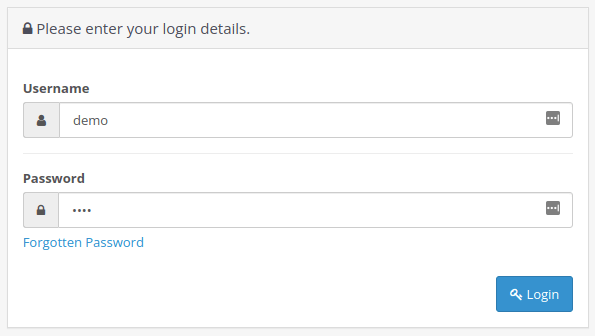
example.com/admin/ adresine giderek OpenCart kontrol panelinize giriş yapın:
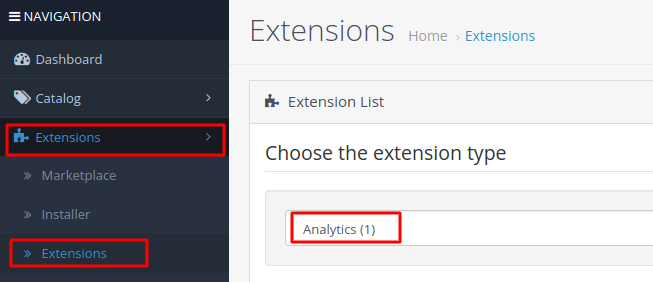
Uzantılar » Uzantılar bölümüne gidin ve açılır menüden Analitik uzantı türünü seçin:
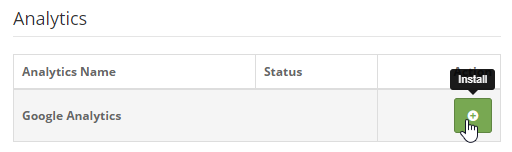
Google Analytics uzantısını kurun:
Ve mavi kalem simgesine tıklayarak kodu düzenleyin:

Ve açılan iletişim kutusuna PushEngage'den aldığınız Javascript kodunu ekleyin. Zaten Google Analytics kullanıyorsanız, kodu Google Analytics kodunuzun hemen sonrasına ekleyebilirsiniz.
Son olarak, işiniz bittiğinde Kaydet'e basın. Ardından web sitenize gidin ve kaynak kodu görüntülemek için Ctrl+U veya Cmd+U tuşlarına basın ve kodun <head> bölümünün sonundan hemen önce eklendiğini kontrol edin.
Adım #4: PushEngage Onayını Yapılandırın
Ardından, PushEngage kontrol panelinizde Ayarlar » Abonelik Ayarları » Abonelik Diyalog Kutusu » Düzenle'ye gidin:

Buradaki fikir, ziyaretçilerinize abone olmaları için sağlam bir neden vermektir. Bu konuda yardıma ihtiyacınız varsa, özel bir anlık bildirim kayıt formu nasıl oluşturulur hakkındaki makalemize göz atın.
Ve başlamanız için bazı şablonlar isterseniz, yüksek dönüşüm sağlayan anlık bildirim kaydolma seçenekleri hakkındaki bu makaleye göz atmalısınız.
Adım #5: İlk Kampanyanızı Oluşturun
Artık OpenCart siteniz anında bildirim gönderebildiğine göre, gerçek bir kampanya oluşturalım.
Bir e-ticaret sitesi için oluşturabileceğiniz en iyi kampanyalardan biri, sepeti terk etme kampanyasıdır. Sepeti terk etme kampanyası, yarıda kalmış satışları kurtararak gelirinizi artırmanıza yardımcı olur.
PushEngage kontrol panelinize gidin ve Otomasyon » Sepet Terk Etme » Sepet Otomatik Yanıtlayıcısı Oluştur bölümüne gidin:

sepet terk etme kampanyası oluşturma hakkındaki makalemizi takip edin ve bunun gibi bir otomatik yanıtlayıcı oluşturup gönderebilirsiniz:
Profesyonel İpucu: Bu, anında bildirimlerinizi test etmek ve kampanyanızdaki her şeyin düzgün çalıştığını kontrol etmek için iyi bir zaman olabilir.
Sonuç
Bu kadar, millet!
Bu makaleyi beğendiyseniz ve OpenCart mağazanızda ilk anında bildirim kampanyanıza ayar yapmayı başardıysanız, aferin!
Ayrıca mağazanız için fiyat düşüşü uyarılarının nasıl oluşturulacağını da kontrol etmelisiniz.
Ve henüz yapmadıysanız, PushEngage ile başlayın. PushEngage, dünyada 1 numaralı anlık bildirim yazılımıdır. Bu nedenle kampanyalarınız güvende.


OpenCart 3.0.3.6 kullanıyoruz. Mevcut teklifimiz için bildirim göndermek istiyoruz. Mümkün mü? Lütfen tavsiye edin ve varsa modül sunun.
Merhaba Kalpesh! Bu gerçekten harika bir soru. Bununla ilgili daha ayrıntılı bir cevap için Müşteri Başarı ekibimize ulaşmalısınız. İletişim sayfamızdan bize bir mesaj bırakın.