
Sitenize anında iletme bildirimleri ayarlamanın kolay bir yolunu mu arıyorsunuz?
Çoğu anında iletme bildirimi kurulumu gerçekten kafa karıştırıcı olabilir. En kötüsü de, anında iletme bildirimlerini ayarlamak için bir geliştiricinin geliştirici belgelerine ve API belgelerine göz atması gerekecek.
Ancak bir siteye web anında iletme bildirimleri eklemek gerçekten o kadar karmaşık değil.
Bu makalede, daha önce hiç yapmamış olsanız bile, web sitenize anında iletme bildirimlerini nasıl ekleyeceğinizi göstereceğiz. Ve bunu teknik jargondan uzak yapacağız. Yani, bir geliştirici olmasanız bile, anında iletme bildirimlerini oldukça kolay bir şekilde yükleyebilirsiniz.
Bu makale için, web sitenizde anında iletme bildirimlerini ayarlamak üzere PushEngage'ı kullanacağız. PushEngage, dünyada 1 numaralı anında iletme bildirimi yazılımıdır. Yani kampanyalarınız emin ellerde olacak.
Hadi başlayalım.
Sitenize Anında İletme Bildirimleri Nasıl Yüklenir
Başlamadan önce, bu makalenin sonunda sitenizde neleri görebileceğinize hızlı bir bakış. Bu eğitimdeki adımları izlerseniz, tıpkı bunun gibi sitenizden anında iletme bildirimleri gönderebilmelisiniz:

Ve sitenizin WordPress gibi popüler bir İçerik Yönetim Sistemi (CMS) üzerine kurulu olup olmaması veya özel olarak oluşturulmuş bir site olması hiç fark etmez. Ne olursa olsun sitenize anında iletme bildirimleri yükleyebileceksiniz.
Hadi başlayalım.
Adım #1: PushEngage Hesabınızı Kurun
PushEngage ana sayfasına gidin ve Başlayın düğmesine tıklayın:

PushEngage'i denemek için ücretsiz planı seçebilir veya işinizi büyütme konusunda ciddiyseniz ücretli bir planı tercih edebilirsiniz. Ücretli planlar, daha iyi kitle hedefleme seçenekleri ve kampanya otomasyon özellikleri içerir.
PushEngage hesabınıza kaydolduktan sonra, PushEngage kontrol panelinize gidin ve Site Ayarları » Site Detayları bölümüne gidin:

Burada logonuzu, site adınızı ve site URL'nizi ayarlayabilirsiniz. Tüm kurulumunuzu daha sonra test edebilmeniz için bu şeyleri şimdi halletmeniz gerçekten önemlidir.
Adım #2: PushEngage'dan Kurulum Kodunu Alın
Anlık bildirimleri yüklemek için bir yükleme kodu almanız gerekecektir. Site Ayarları ekranınızda aşağı kaydırın ve Kurulum Talimatları İçin Buraya Tıklayın düğmesine tıklayın:

Ardından, Herhangi Bir Site sekmesine tıklayın:

Ve Javascript kod parçasını kopyalayın. Yakında ihtiyacınız olacak.
Sekmede listelenmeyen bir CMS üzerinde bir site çalıştırıyorsanız, sitenizde bir SSL sertifikası olup olmamasına bağlı olarak HTTP veya HTTPS sekmelerinden birine gidebilirsiniz.
HTTPS sitesi kullanıyorsanız bu adımın gerçekten önemli bir parçası, sunucunuzun kök klasörüne erişiminizin olmasıdır. HTTPS sitesinde anında iletme bildirimlerinin çalışması için, aynı sekmeden service-wroker.js dosyasını indirmeniz gerekir. Ve sonra, onu kök klasörünüze yükleyin.
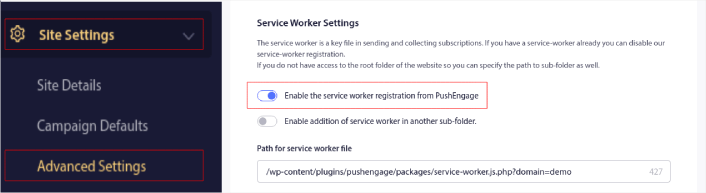
NOT: service-worker dosyasını kök klasöre yükleyemiyorsanız, dosyayı başka bir klasöre yükleyebilirsiniz. PushEngage Kontrol Paneli » Site Ayarları » Gelişmiş Ayarlar'a gidin.
Sadece PushEngage'dan hizmet çalışanı kaydını etkinleştir düğmesini değiştirin:
Son olarak, PushEngage için kurulum kodunu web sitenizin HTML <head> bölümüne yerleştirmek isteyeceksiniz. HTML'de kodlama yapmaya alışkın bir geliştiriciyseniz, bunu nasıl yapacağınızı zaten biliyorsunuzdur.
Ancak HTML'ye yeniyseniz ve sitenizi çalıştırmak için bir CMS kullanıyorsanız, endişelenmeyin. HTML <head> bölümünü düzenleme süreci farklı platformlar için farklıdır. Bu nedenle, sizin için en popüler platformlar için ayrıntılı, adım adım kılavuzlar oluşturduk:
- WordPress'e anında iletme bildirimleri yükleyin
- WordPress'e anında iletme bildirimleri yükleyin (eklenti olmadan)
- WooCommerce'e anında iletme bildirimleri yükleyin
- Wix'e anında iletme bildirimleri yükleyin
- Blogger'a anında iletme bildirimleri yükleyin
- Zoho'ya anında iletme bildirimleri yükleyin
- Volusion'a anında iletme bildirimleri yükleyin
- Weebly'ye anında iletme bildirimleri yükleyin
- ClickFunnels'a anında iletme bildirimleri yükleyin
- PrestaShop'a anında iletme bildirimleri yükleyin
- OpenCart'a anında iletme bildirimleri yükleyin
- CS-Cart'ta anlık bildirimleri yükleyin
- Drupal'da anlık bildirimleri yükleyin
- Squarespace'te anlık bildirimleri yükleyin
- X-Cart'ta anlık bildirimleri yükleyin
- BigCommerce'te anlık bildirimleri yükleyin
- Jimdo'da anlık bildirimleri yükleyin
Bazı CMS'ler için kurulum kodunuzu doğrudan kontrol panelinizden ekleyebilirsiniz. PrestaShop'ta olduğu gibi diğer durumlarda, bunun yerine PushEngage API Anahtarını kullanmanız gerekecektir. Bu nedenle, anlık bildirim kodunu doğru bir şekilde eklemek için bu platforma özel öğreticileri izlemenizi öneririz.
3. Adım: PushEngage Onayını Yapılandırma
Şimdi PushEngage kontrol panelinize geri dönün. Tasarım » Açılır Modallar bölümüne gidin ve istediğiniz kaydolma seçeneğini belirleyin:

Buradaki fikir, ziyaretçilerinize abone olmaları için sağlam bir neden vermektir. Bu konuda yardıma ihtiyacınız varsa, özel bir anlık bildirim kayıt formu nasıl oluşturulur hakkındaki makalemize göz atın.
Ve başlamanız için bazı şablonlar isterseniz, yüksek dönüşüm sağlayan anlık bildirim kaydolma seçenekleri hakkındaki bu makaleye göz atmalısınız.
EK Adım: Hoş Geldiniz Bildirimi Oluşturma
İsteğe bağlıyı ayarlamayı bitirdiğinizde siteniz abone toplayabilir.
Ancak anlık bildirimlerinizin düzgün çalışıp çalışmadığını nasıl anlarsınız?
Kurulumunuzun sorunsuz ilerlediğini doğrulamak için bir karşılama anlık bildirimi oluşturmanızı öneririz. Karşılama bildirimi, yeni bir aboneye aboneliğini onaylamak ve onları hoş karşılamak için gönderdiğiniz bir anlık bildirimidir.
PushEngage'de Hoş Geldin Bildirimlerini Etkinleştirme adımları şunlardır. PushEngage kontrol paneline gidin ve Campaign » Drip Autoresponders bölümüne gidin ve Create New Drip Autoresponder'a tıklayın:

Ardından, kampanyanıza bir ad verin (Hoş Geldin Drip gibi bir şey öneririz) ve Content altında, “Kullanıcı abone olduktan hemen sonra bildirim gönder“ seçeneğini seçin):

Bu noktada, bildiriminizin içeriğini düzenlemek için bildirim yanındaki oka tıklayabilirsiniz. PushEngage ile Premium veya Enterprise planınız varsa, bir dizi otomatik hoş geldin mesajı oluşturmak için birden fazla bildirim ekleyebileceksiniz. Sadece Add New Notification'a tıklayın ve içeriği düzenleyin.
İşiniz bittiğinde, Drip Ayarları'na tıklayın ve karşılama kampanyasını tüm abonelere gönderme seçeneğini belirleyin:

Ardından, anlık bildirimleri izlemek için kendi UTM parametrelerinizi ayarlamak üzere aşağı kaydırın:

Ve işiniz bittiğinde, yukarı kaydırın ve Otomatik Yanıtlayıcıyı Etkinleştir düğmesine tıklayın:

Ve hepsi bu kadar!
Web sitenize başarıyla anlık bildirimler yüklediniz. Şimdi PushEngage kontrol panelinize geri dönüp anlık bildirim kampanyalarınızı oluşturmaya başlayın.
Anlık Bildirimleri Sitenize Ekledikten Sonra Ne Yapmalısınız
Bu kadar, millet!
Anlık bildirimlere yeni başlıyorsanız, yayına geçmeden önce kapsamlı bir anlık bildirim testi sürecini izlemelisiniz. Ziyaretçileriniz bunları görmeden ve bozuk bir kullanıcı deneyimi hakkında şikayet etmeye başlamadan önce yaygın sorunları gidermenize yardımcı olacaktır.
Ayrıca aşağıdaki gibi daha fazla otomatik anlık bildirim kampanyasına da göz atmalısınız:
Bu konularda takılırsanız, Müşteri Başarı Yöneticilerimizle iletişime geçmenizi öneririz. Herhangi bir konuda size yardımcı olmaktan mutluluk duyarız.
Ve henüz yapmadıysanız, PushEngage'ı deneyin. PushEngage, dünyada 1 numaralı anlık bildirim hizmetidir. Bu nedenle, işinizi büyütme konusunda ciddiyseniz, PushEngage doğru seçenektir.


