
Sitenize Wix anlık bildirimleri eklemenin bir yolunu mu arıyorsunuz?
Anlık bildirimler, tekrar eden trafiğinizi, etkileşiminizi ve satışlarınızı hızla artırmanıza yardımcı olabilir. Peki, anlık bildirim göndermek için hangi hizmeti kullanmalısınız? Zamanınıza değer mi? Bir pazarlama kanalı olarak web bildirimlerini karşılayabilir misiniz?
Ve en önemlisi, pazarlama kampanyalarınızı başlatmak için bir geliştirme ekibine ihtiyacınız var mı?
Bu makalede, Wix sitesine anlık bildirimleri kodlama olmadan, on dakika veya daha kısa sürede adım adım nasıl kuracağınızı göstereceğiz. Wix, ilk web sitenizi oluşturmak için harika bir platformdur. Bu nedenle, Wix web sitenizi kurmayı bitirdikten sonra, bu eğitime dalma zamanı.
Hadi başlayalım.
Wix Anlık Bildirimleri Nasıl Kurulur
Wix anlık bildirimlerini kurmak gerçekten zor değil. Sadece bu basit adımları izleyin ve bu makalenin sonunda, sitenizde bunun gibi bir karşılama anlık bildirimi görmelisiniz:

Doğrusunu söylemek gerekirse, web sitesi oluşturucu olarak Wix kullanmayı pek tercih etmiyoruz. Dürüst olmak gerekirse, WordPress veya Shopify size çok daha iyi özellikler ve işlevsellik sunar. Bu nedenle, WordPress veya Shopify'ye geçebilirseniz, şimdi bunu yapmanın en iyi zamanı olabilir.
Ancak Wix'te kalıyorsanız, endişelenmeyin. Sitenize anlık bildirimleri kurmak hala kolay.
Hadi başlayalım.
Adım #1: PushEngage Hesabınızı Kurun
PushEngage ana sayfasına gidin ve Başlayın düğmesine tıklayın:

PushEngage'ı denemek için ücretsiz planı seçebilir veya işinizi büyütme konusunda ciddiyseniz ücretli bir planı tercih edebilirsiniz. Ücretli planlar daha fazla kampanya seçeneği ve daha büyük abone listeleri oluşturma olanağı sunar. Anlık bildirimler başlamak için çok az maliyetlidir ve bir plan satın almak için kredi kartınızı kullanabilirsiniz.
Eğer bir e-ticaret sitesi işletiyorsanız, e-ticaret anlık bildirimleri kurabilmeniz için ücretli bir plan almanızı şiddetle tavsiye ederiz. Anlık bildirimler, çevrimiçi mağazanızdan yeni ürünler başlatmak için harikadır.
Fiyatlandırma planlarına göz atın ve başlamak için bir plan seçin. Bir hesap için kaydolduktan sonra, PushEngage kontrol paneline gidin ve Site Ayarları » Kurulum Ayarları'na gidin:

Site ayrıntılarınızı ve markanızı yapılandırdığınız yer burasıdır. Anlık bildirimleriniz için bir logo ve web sitesi URL'si ayarlayın. Anlık bildirimlerinizi düzgün bir şekilde test edebilmeniz için bunu şimdi yapmalısınız.
Adım #2: PushEngage'dan Kurulum Kodunu Alın
Ardından, PushEngage kontrol paneline gitmeniz ve kurulum kodunu almanız gerekecek. Kurulum Ayarları içinde:

Sitenizde bir SSL sertifikası olup olmadığına bağlı olarak, kurulum kodunuzu almak için HTTP sekmesine veya HTTPS sekmesine gidin. WordPress siteleri için bu kurulum koduna gerek yoktur. Eklenti her şeyi halleder. Bu, WooCommerce siteleri için de geçerlidir.
Wix sitenize anlık bildirimleri kurmak için bir Wix uygulaması kullanabilirsiniz. Ancak şimdilik bu kodu kopyalayın. Wix uygulama otomasyonlarını kullanmak, çözdüğünden daha fazla sorun yaratabilir.
Adım #3: Wix Anlık Bildirimleri Kurulum Kodunu Sitenize Yerleştirin
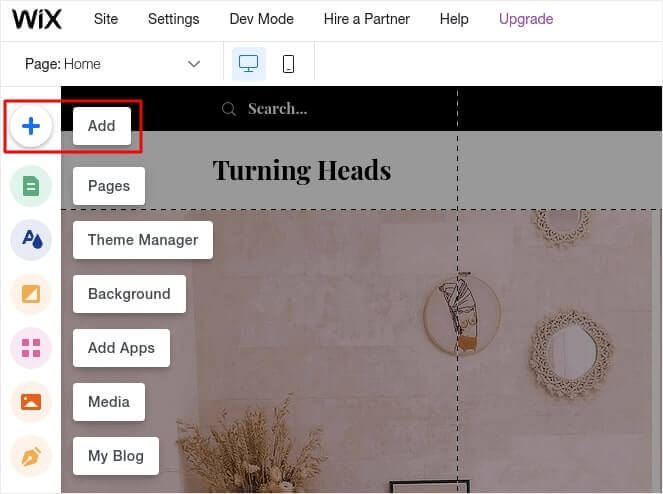
Wix hesabınıza giriş yapın ve Düzenle » Ekle: bölümüne gidin.
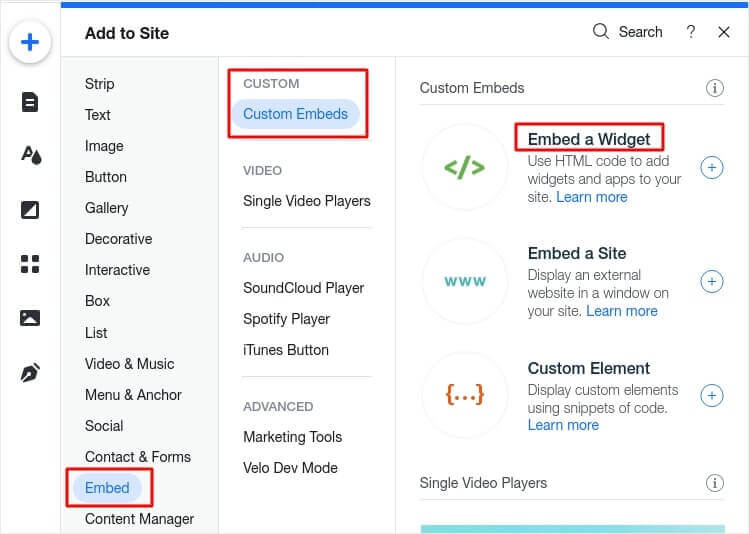
Göm » Özel Göm » Bir Widget Göm bölümüne gidin:
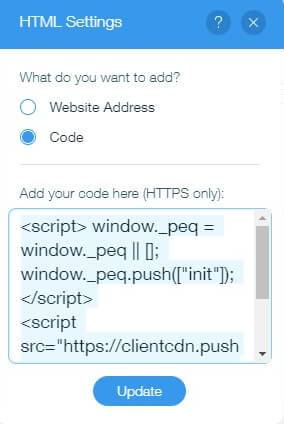
PushEngage kontrol panelinizden kod parçacığınızı buraya kuracaksınız. Kodu Gir'e tıklayın:

Ve şimdi, kodunuzu yapıştırın ve Güncelle'ye tıklayın:
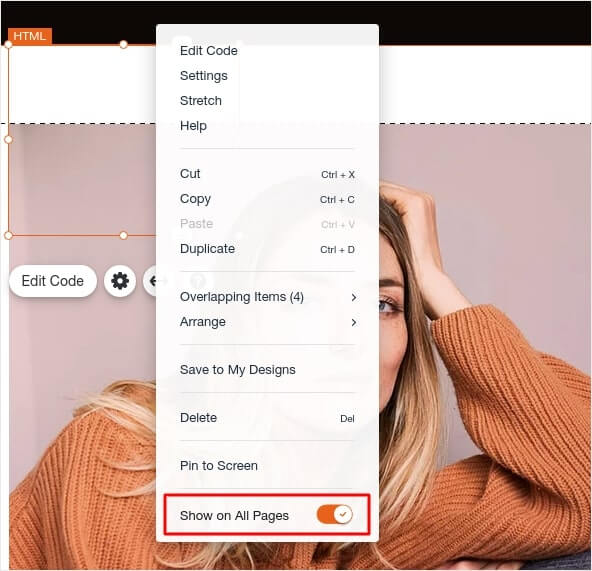
Şimdi, iframe'e sağ tıklayın ve Tüm Sayfalarda Göster'i etkinleştirin:
Yayınla'ya bastığınızda, Wix web sitenizde kayıt olma açılır penceresini görmelisiniz.
Profesyonel İpucu: Bu öğeyi sürükleyip bırakarak ekranınızın herhangi bir yerine yeniden konumlandırabilirsiniz. Ziyaretçilerinizin standart anlık bildirim kayıt deneyimini yaşayabilmeleri için gezinme çubuğunuzun hemen altına konumlandırmanızı öneririz.
Adım #4: Wix Anlık Bildirimleri Kayıt Ayarlarını Yapılandırma
Son olarak, PushEngage kontrol panelinizde Tasarım » Popup Modalları bölümüne gidin:

Buradan anlık bildirim kabul isteğinizi özelleştirebilirsiniz. Bu konuda yardıma ihtiyacınız varsa, özel bir anlık bildirim kabul isteği oluşturma hakkındaki bu makaleye göz atmalısınız.
Biraz ilhama ihtiyacınız varsa, yüksek dönüşüm sağlayan anlık bildirim kabul istekleri hakkındaki bu makaleye göz atabilirsiniz.
Adım #5: Hoş Geldiniz Web Anlık Bildirimleri Oluşturun
Yeni bir mağazanız veya köklü bir mağazanız olsun, web sitesi karşılama mesajları kesinlikle gereklidir. Karşılama anlık bildirimleri şunlar için harikadır:
- Onaylama: Yeni abonenizin gerçekten web anlık bildirimlerinize abone olduğunu doğrulamak istersiniz.
- Yeniden Etkileşim: Karşılama kampanyaları, abonelerinizin sitenize geri dönmesini sağlamak için harika bir yoldur.
- Satışlar: Yeni abonelerinize indirimler, ücretsiz ürünler ve kuponlar ile bir karşılama teklifi verebilirsiniz.
Şimdi bir karşılama anlık bildirim kampanyası oluşturalım. PushEngage kontrol panelinize gidin ve Kampanya » Otomatik Yanıtlayıcılar » Yeni Otomatik Yanıtlayıcı Oluştur bölümüne gidin:

Otomatik yanıtlayıcı kampanyanıza kolayca hatırlayabileceğiniz bir ad verin. Ardından, ilk anlık bildirimi bir ziyaretçi anlık bildirimlerinize abone olduktan hemen sonra gönderilecek şekilde ayarlayın.

Bildirimi, karşılama mesajınız için özel içerik oluşturacak şekilde düzenleyebilirsiniz. İşiniz bittiğinde, sıraya daha fazla bildirim eklemek için Yeni Bildirim Ekle düğmesine tıklayın. Yeni bildirimleri düzenleyebilir ve her bildirim arasında özel bir gecikme ayarlayabilirsiniz.

İstediğiniz kadar bildirim ekleyebilirsiniz, ancak 5-7 bildirimlik bir karşılama serisi oluşturmanızı öneririz.
Bundan sonra, Otomatik Yanıtlayıcı Ayarları'nda hedef kitlenizi seçin:
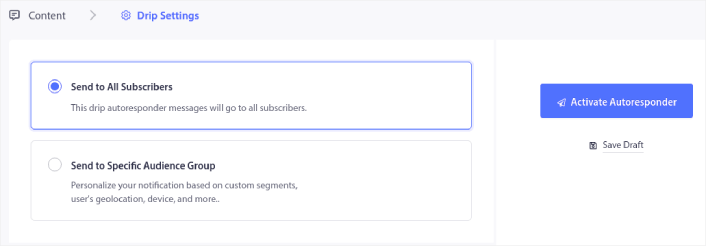
Belirli Hedef Kitle Grubuna Gönder seçeneğini kullanarak farklı segmentler için farklı karşılama serileri gönderebilirsiniz. Bu, özellikle ziyaretçileri anlık bildirimlere kaydolurken segmentlere ayırdığınızda çok kullanışlıdır. Hedeflemenizden memnun kaldığınızda, Otomatik Yanıtlayıcıyı Etkinleştir düğmesine tıklayın. İşte bu kadar!
NOT: Gerçek zamanlı bildirimleri de zamanlayabilirsiniz. Yani, Android veya iOS'ta bir mobil uygulamadan bildirim göndermek istiyorsanız, PushEngage sizin için harika bir seçenektir.
Sitenizde Wix anlık bildirimlerini başarıyla kurdunuz. PushEngage kontrol panelinize geri dönüp anlık bildirim kampanyalarınızı oluşturmaya başlama zamanı.
Wix Anlık Bildirimleri Ekledikten Sonra Ne Yapmalı
Bu kadar, millet!
Anlık bildirimlere yeni başlıyorsanız, yayına geçmeden önce kapsamlı bir anlık bildirim testleri sürecini izlemelisiniz. Bu, ziyaretçileriniz görmeden ve bozuk bir kullanıcı deneyimi hakkında şikayet etmeye başlamadan önce işlevsellikle ilgili yaygın sorunları gidermenize yardımcı olacaktır.
Bir eklentiye yatırım yapmadan önce anlık bildirimlerin işletmenizi büyütmenize nasıl yardımcı olabileceğini anlamak için bu inanılmaz kaynaklardan bazılarına göz atmalısınız:
- Web Anlık Bildirim Opt-In Oranınızı Nasıl Artırırsınız (7 Yol)
- Form Terk Takibini Kayıp Potansiyel Müşterileri Kurtarmak İçin Nasıl Kullanılır
- Uyurken Bile Satış Yapan 11 Otomatik Anlık Bildirim
Anlık bildirimlerin en iyi yanlarından biri, kampanyalarınız için şablonları çok kolay bir şekilde oluşturabilmenizdir. Kampanya şablonlarınız için ilham almanız gerekiyorsa, bu destansı anlık bildirim örneklerine göz atın.
Ve henüz yapmadıysanız, devam edin ve PushEngage'ı deneyin. PushEngage, dünyada 1 numaralı anlık bildirim hizmetidir. Bu nedenle, işinizi büyütme konusunda ciddiyseniz, PushEngage'a yatırım yapmalısınız.


