Base44 artık kendi başına anlık bildirimler gönderebilir, ancak yalnızca uygulamanızı App Store veya Google Play'den yükleyen kişilere. Uygulamanızı bir tarayıcıda veya Ana Ekran kısayolundan açan herkes hiçbir şey alamaz.
Web anlık bildirimleri bu boşluğu doldurur. Bu kılavuzda, PushEngage ile bir Base44 uygulamasına web anlık bildirimleri ekleyeceksiniz. Kurulum iki küçük kod parçasıdır, Base44'ün yapay zeka sohbeti her ikisini de sizin için yerleştirebilir ve bir mağaza listesine veya geliştirici hesabına ihtiyacınız yoktur.
İşte neleri kapsayacağız:
- Base44'ün yerleşik anlık bildiriminin ne yaptığını ve kimlere ulaştığını
- Başlamadan önce ihtiyacınız olanlar
- PushEngage'i bir Base44 uygulamasına adım adım nasıl kurarsınız
- iPhone ve iPad'de anlık bildirimin çalışmasını nasıl sağlarsınız
- En yaygın kurulum sorunlarını nasıl çözersiniz
Çok Kanallı Mesajlar Gönderin Bugün!
Push ve WhatsApp mesajlaşması, tekrar eden trafiğinizi, etkileşiminizi ve satışlarınızı otomatik pilotta büyütmenize yardımcı olacak süper etkili, düşük maliyetli pazarlama araçlarıdır.
- Base44 Anlık Bildirimleri: Yerleşik Anlık Bildirim vs. Web Anlık Bildirim
- Başlamadan Önce İhtiyacınız Olanlar
- PushEngage'i Base44'te Kurma (Adım Adım)
- iPhone ve iPad'de Web Anlık Bildirim
- Hangi Tarayıcılar ve Cihazlar Kapsanıyor
- Çalışmaya Başladığında Neler Gönderebilirsiniz
- Base44 Kurulumunuzda Sorun Giderme
- Base44 Anlık Bildirimleri SSS
- Base44 anlık bildirimleri destekliyor mu?
- PushEngage web anlık bildirimlerini kullanmak için ücretli bir Base44 planına ihtiyacım var mı?
- OneSignal'ı Base44 ile kullanabilir miyim?
- Base44 uygulamaları için iPhone'da web anlık bildirimleri çalışıyor mu?
- PushEngage uygulama anlık bildirimlerini Base44 mobil uygulamama ekleyebilir miyim?
- Base44 Uygulamanızdan Anlık Bildirimler Göndermeye Başlayın
Base44 Anlık Bildirimleri: Yerleşik Anlık Bildirim vs. Web Anlık Bildirim
Bir Base44 uygulamasıyla kullanabileceğiniz iki tür anlık bildirim vardır ve bunlar farklı kişilere ulaşır.
Base44'ün yerleşik anlık bildirimi mağaza uygulamaları içindir. App Store veya Google Play dosyaları oluşturursanız, anlık bildirimleri açabilir, Apple anlık anahtarınızı ve Firebase ayrıntılarınızı yükleyebilir ve uygulamanızın arka ucundan bildirimler gönderebilirsiniz. Base44'ün belgeleri sınırlar hakkında açıktır:
- Bir Builder planına veya daha üstüne ihtiyacınız var.
- Her bildirim entegrasyon kredisi kullanır.
- Yalnızca uygulamanızı App Store veya Google Play'den yükleyen kişilere ulaşır. Tarayıcıda veya Ana Ekran kısayolundan uygulamanızı kullanan kişilere ulaşmaz.
Web anlık bildirimi diğer herkes içindir. Masaüstü ve Android'deki tarayıcıda çalışır ve birisi uygulamanızı Ana Ekranına ekledikten sonra iPhone ve iPad'de çalışır. PushEngage'in eklediği şey budur.
| Base44 yerleşik anlık bildirimi | PushEngage web anlık bildirimi | |
|---|---|---|
| Kime ulaşır | Mağaza uygulamanızı yükleyen kişiler | Uygulamanızı tarayıcıda veya Ana Ekran'dan kullanan kişiler |
| İhtiyacınız olanlar | Builder planı veya üstü, Apple Developer hesabı, Firebase projesi, mağaza onayı | Yayınlanmış bir Base44 uygulaması ve bir PushEngage hesabı |
| Nasıl gönderirsiniz | Tek seferde bir kişi, uygulamanızın arka ucundan | Yayınlar, otomatik iş akışları ve bir kontrol panelinden segmentler |
| Maliyet modeli | Bildirim başına entegrasyon kredileri | Mesaj başına değil, aktif abonelere göre |
İkisini yan yana kullanabilirsiniz: mağaza yüklemeleri için Base44'ün yerleşik anlık bildirimi ve tarayıcı ve Ana Ekran kullanıcıları için PushEngage.
PushEngage'in Base44'te yapmadığı iki şey:
- PushEngage uygulama anlık bildirimi bir Base44 mağaza uygulamasına eklenemez. Yerel uygulamanın içine PushEngage SDK'sının eklenmesi gerekir ve Base44 size bu katmana erişim sağlamaz.
- Web anlık bildirimi mağaza uygulamasının içinde çalışmaz. Base44'ün mağaza uygulamaları yayınlanan uygulamanızı bir web görünümünde gösterir ve web görünümleri iOS veya Android'de web anlık bildirimlerini desteklemez. PushEngage'i bir Base44 mağaza uygulamasında test etmedik, ancak bu her iki platformda da standart davranıştır. Mağaza kullanıcılarınız bunun yerine Base44'ün yerleşik anlık bildirimi ile korunur.
Açıklığa kavuşturulacak bir şey daha: Base44 hesabınızdaki Tarayıcı bildirimlerini ayarla ayarı, yapay zeka bir görevi bitirdiğinde size, yani oluşturucuya gönderilen uyarılar içindir. Uygulamanızın kullanıcılarına gönderilen bildirimlerle hiçbir ilgisi yoktur.
Başlamadan Önce İhtiyacınız Olanlar
Önce bu dört şeyi kontrol edin. Başarısız yüklemelerin çoğu bunlardan birini atlamaktan kaynaklanır.
- Uygulamanız herkese açıktır. Base44 uygulamanızın açılması için giriş yapılması gerekiyorsa, hizmet çalışanı dosyası da dahil olmak üzere her adrese “yetkisiz” hatasıyla yanıt verir. Bu tür bir uygulamaya web push yüklenemez.
- Uygulamanız yayınlandı. Yükleme yalnızca yayınlanmış uygulamanızda çalışır, düzenleyici önizlemesinde çalışmaz.
- Alan adınıza karar verdiniz. Push aboneleri, abone oldukları tam adrese bağlıdır.
yourapp.base44.appadresinden özel bir alan adına taşınmayı planlıyorsanız, önce özel alan adını bağlayın. Aksi takdirde aboneleriniz taşındıktan sonra tekrar abone olmak zorunda kalacaktır. - Bir PushEngage hesabınız var. Hesabı buradan oluşturun. Ücretsiz plan 1 site, 200 aboneye kadar ve 30 kampanya kapsar, bu da tüm kurulumu test etmek için yeterlidir.
PushEngage'i Base44'te Kurma (Adım Adım)
Yüklemenin iki bölümü vardır: uygulamanızın <head> bölümündeki PushEngage yükleme kodu ve uygulamanızın kökünden sunulan bir service-worker.js dosyası. Tüm işlem yaklaşık 10 dakika sürer.
Adım 1: Kurulum Kodunuzu ve Servis Çalıştırıcı Dosyanızı Alın
PushEngage kontrol panelinizde, Base44 uygulamanızın adresini siteniz olarak ekleyin. Ardından Site Ayarları » Yükleme bölümüne gidin ve platform olarak Özel Site'yi seçin.
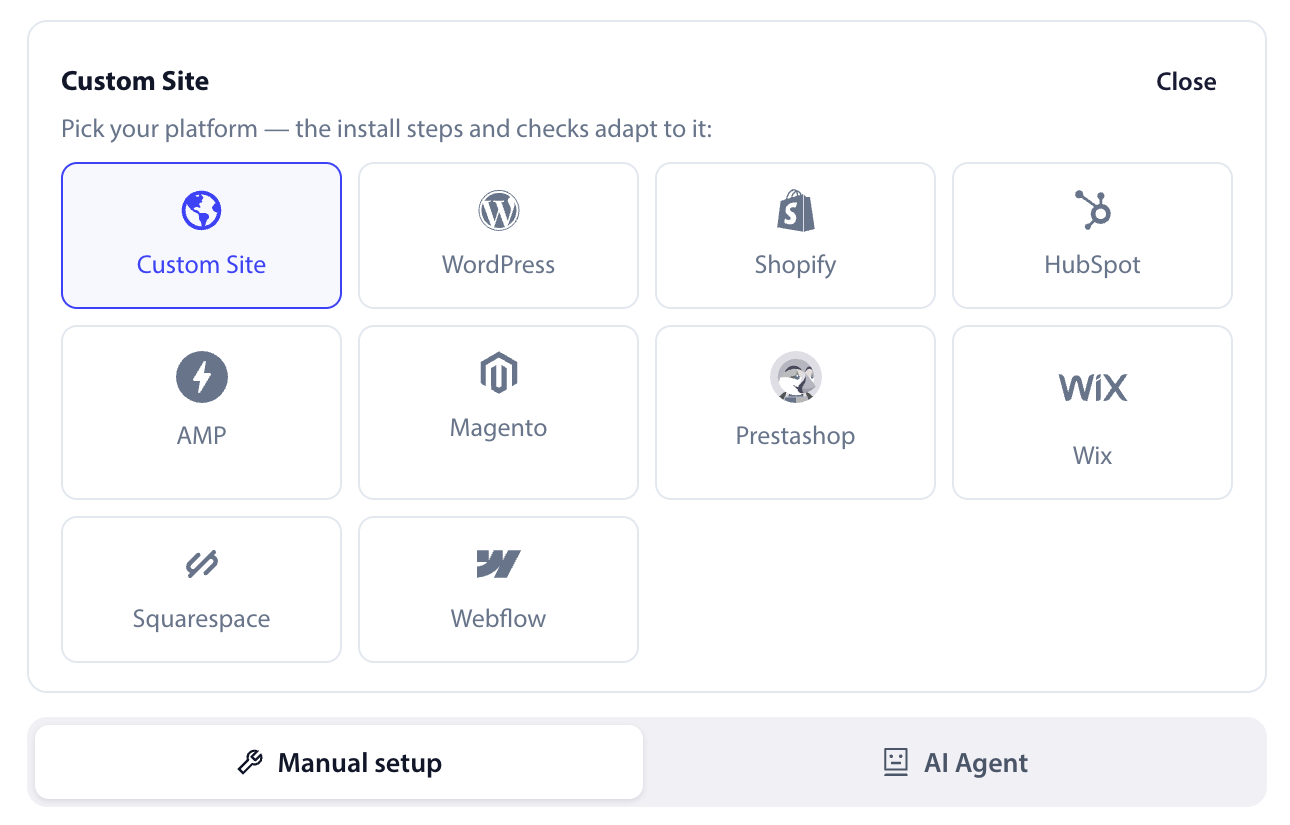
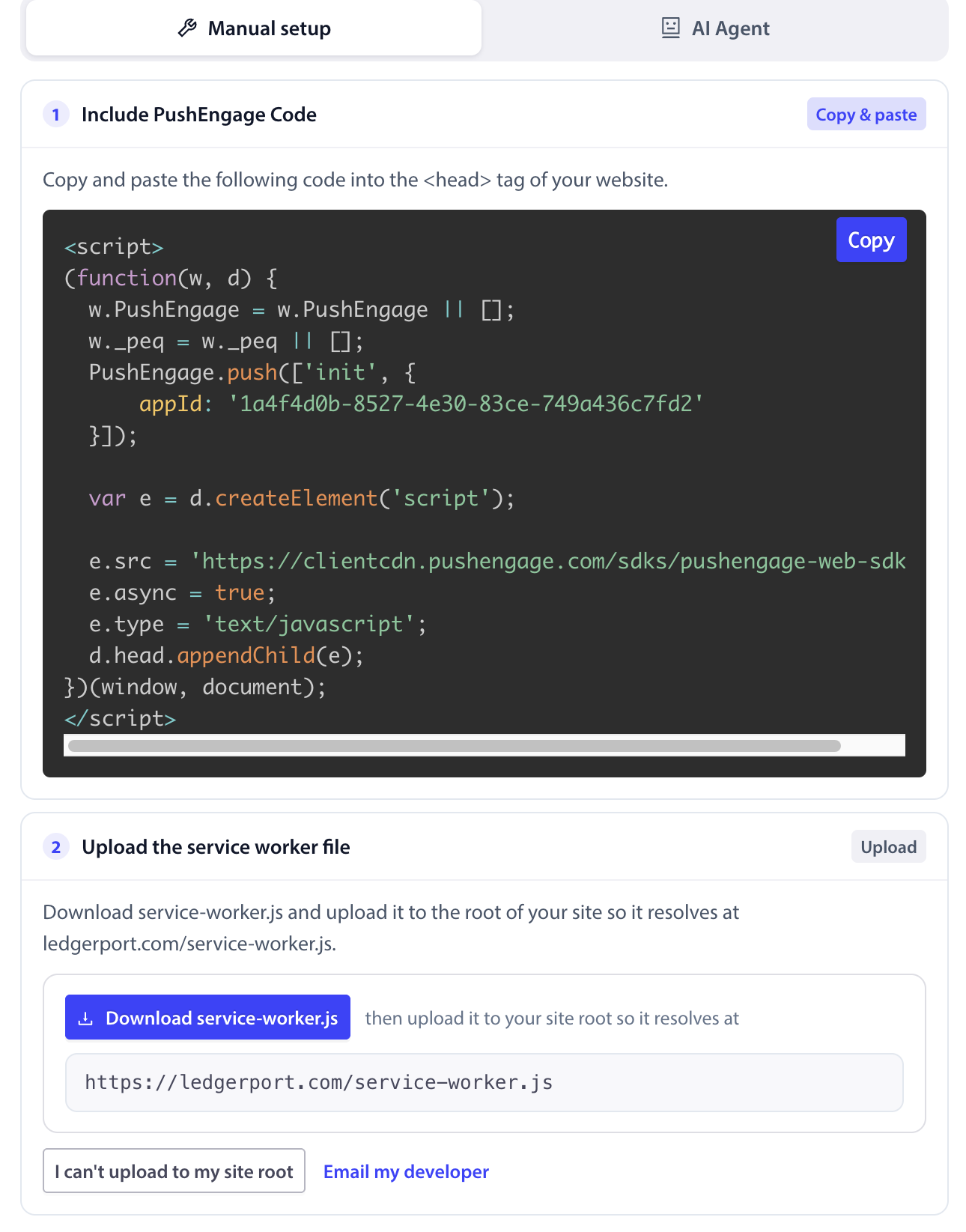
Manuel kurulum sekmesinde iki adım göreceksiniz:
- PushEngage Kodunu Dahil Edin. Yükleme kodunu kopyalamak için Kopyala'ya tıklayın.
- Hizmet çalışanı dosyasını yükleyin. service-worker.js indir'e tıklayın. Dosya, PushEngage'ın hizmet çalışanını yükleyen tek bir satır içerir, bu nedenle herhangi bir metin düzenleyicide açıp içeriğini kopyalayabilirsiniz.
Adım 2: Her İkisini de Eklemek İçin Base44'ün Yapay Zeka Sohbetini Kullanın
Base44'ün kendi belgeleri, üçüncü taraf kodunu Yapay Zeka sohbeti aracılığıyla eklemeyi önerir, bu yüzden bunu yapacağız. Base44 düzenleyicisinde uygulamanızı açın ve bu istemi, yer tutucular yerine kendi kodunuzla birlikte Yapay Zeka sohbetine yapıştırın:
Add PushEngage web push notifications to my app. Do only these two things and keep everything else as it is:

1. Add this code inside the <head> of index.html exactly as it is:
[paste your PushEngage installation code here]

2. Create a file named service-worker.js in the public folder with exactly this content, so it is served at /service-worker.js:
[paste the contents of your service-worker.js file here]
Elle yapmayı mı tercih edersiniz? Base44 kontrol panelinizin Kod sekmesinde index.html'yi açın, yükleme kodunu <head> içine yapıştırın ve service-worker.js dosyasını public klasörüne ekleyin.
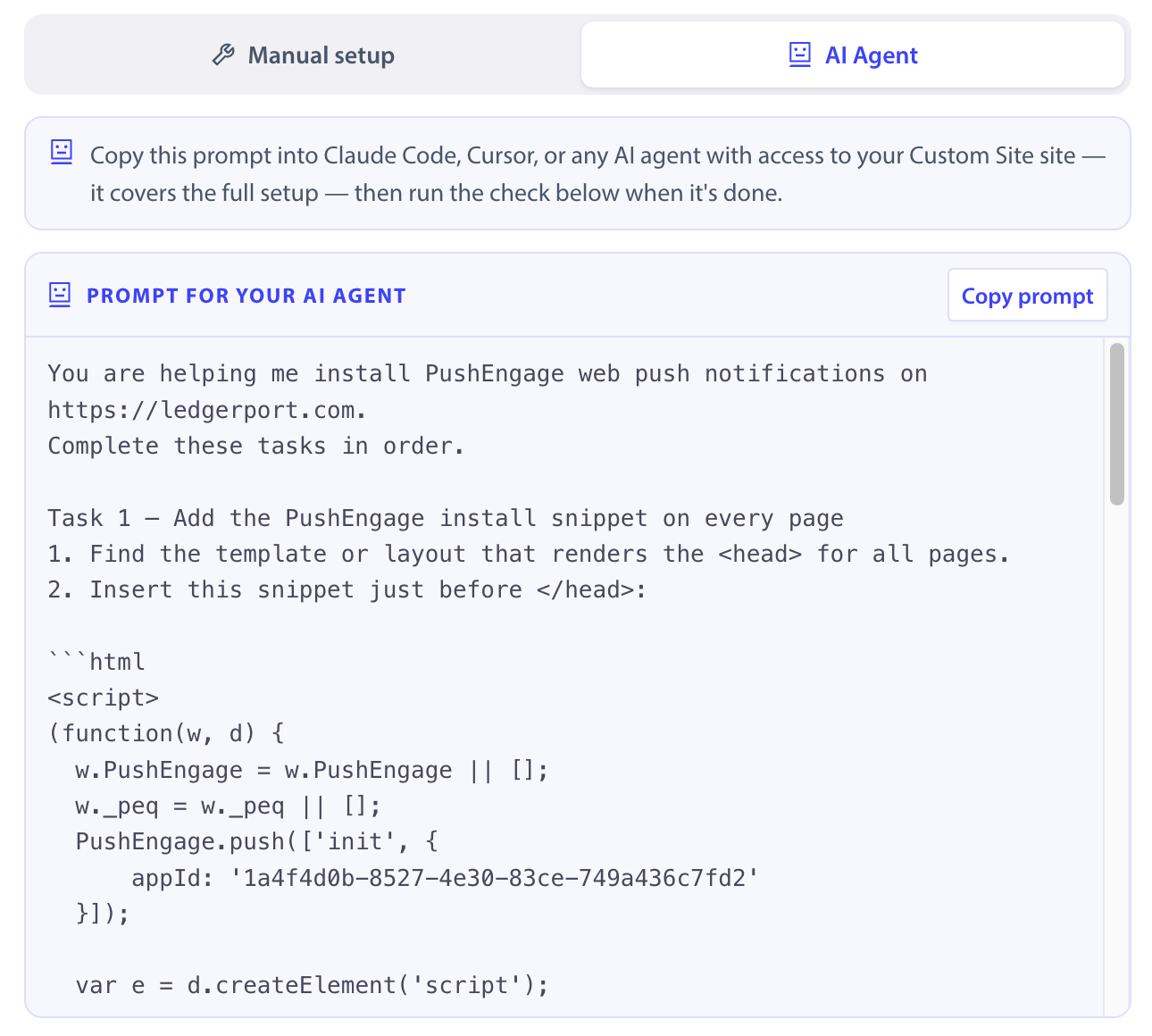
İpucu: PushEngage'daki Yükleme sayfasında ayrıca bir Yapay Zeka Aracısı sekmesi bulunur. Sitenizin ayrıntıları zaten doldurulmuş olarak daha uzun, hazır bir istem almak için İstem kopyala'ya tıklayın. Genel olarak Yapay Zeka kodlama aracılarından önce yazılmıştır, bu nedenle Base44'ün dosya düzenine uyan talimatlar istiyorsanız yukarıdaki daha kısa istemi kullanın.
Adım 3: Uygulamanızı Yayınlayın
Yapay Zeka tarafından yapılan değişiklikler siz yayınlayana kadar canlı olmaz. Base44 düzenleyicisinde Yayınla'ya tıklayın.
Ardından tarayıcınızda https://yourapp.base44.app/service-worker.js adresini açın (kendi adresinizi kullanın). Tek satır JavaScript görmelisiniz. Bunun yerine uygulamanızın ana sayfasını veya bir hata görürseniz, dosya henüz doğru yerde değildir. Düzeltmesi için Yapay Zeka sohbetinden yardım isteyin, ardından tekrar yayınlayın. Testlerimizde, değişikliğin canlıya geçmesi bazen ikinci bir yayından sonra gerçekleşti.
Adım 4: Hızlı Kurulumun Kapalı Olduğunu Kontrol Edin
PushEngage, aboneleri iki şekilde toplayabilir: kendi alan adınızda veya bir PushEngage alt alan adında (Hızlı Kurulum olarak adlandırılır). Bu kılavuz, kendi alan adınızda toplama işlemini ayarlar, böylece uygulamanızın adı bildirimlerinizde görünür ve aboneleriniz alan adınızla kalır.
Bunun çalışması için Hızlı Kurulum kapalı olmalıdır. PushEngage kontrol panelinizde Tasarım » Popup Modalleri bölümüne gidin, popup'ınızı düzenleyin ve görüntüleme seçeneklerindeki Hızlı Kurulum geçişini etkinleştirin. Bir yöntem seçin ve ona sadık kalın, çünkü daha sonra değiştirmek abonelerin tekrar abone olması gerektiği anlamına gelir. Daha fazla ayrıntıya ihtiyacınız varsa, Hızlı Kurulum'u kapatma kılavuzumuzu izleyin.
Adım 5: Kurulumu Onaylayın ve Bir Test Gönderin
Site Ayarları » Kurulum'a geri dönün ve Onayla ve Durumu Kontrol Et'e tıklayın. PushEngage üç şeyi kontrol eder: uygulamanızın HTTPS'de olması, hizmet çalışanının erişilebilir olması ve kurulum kodunun sayfada olması.
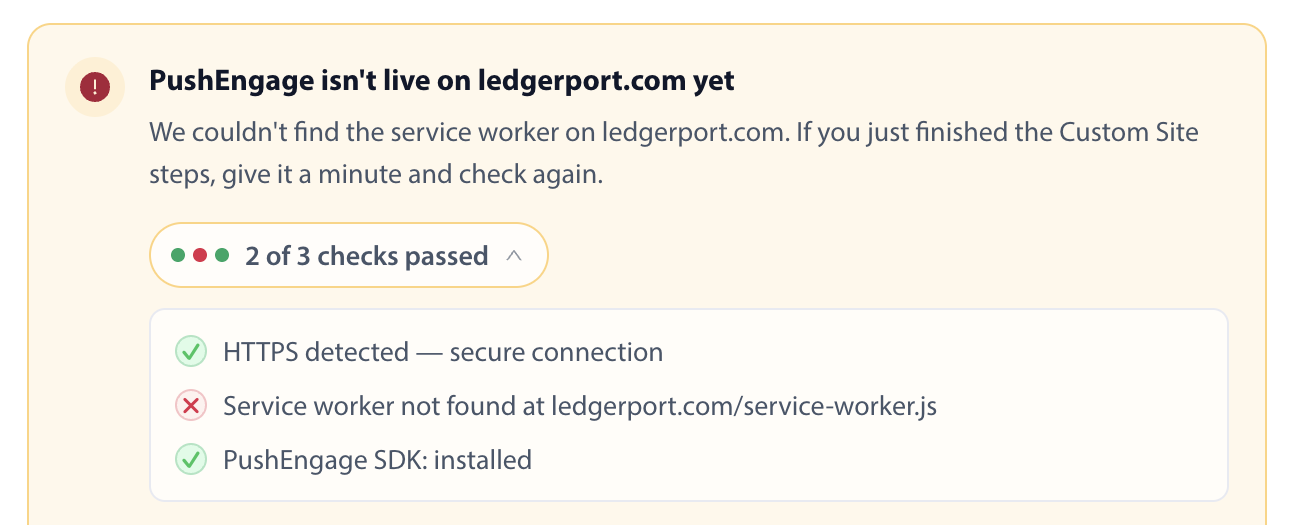
Kontrol geçtiğinde:
- Yayınlanan uygulamanızı bir tarayıcıda açın. Kayıt istemi istemini görmelisiniz.
- Abone olmak için İzin Ver'e tıklayın.
- PushEngage kontrol panelinden kendinize bir test bildirimi gönderin.
Abonelik sayınızın ve kampanya istatistiklerinizin kontrol panelinde güncellenmesi 2 ila 4 dakika sürebilir, bu nedenle sayılar hemen değişmezse endişelenmeyin.
iPhone ve iPad'de Web Anlık Bildirim
Web push, iOS ve iPadOS 16.4 ve sonraki sürümlerinde iPhone ve iPad'de çalışır, ancak bir koşulu vardır: kişinin uygulamanızı Ana Ekranına eklemesi ve o simgeden açması gerekir. Normal bir Safari sekmesinde çalışmaz.
Bu, Base44'ün uygulamanızı nasıl paylaşmanızı söylediğiyle uyumludur. Base44, kullanıcılarınızın uygulamayı Ana Ekranlarına eklemelerini önerir ve adımlar abonelerinizin ihtiyaç duyduğu adımlarla aynıdır:
- Uygulama bağlantısını Safari'de açın.
- Paylaşım seçeneğine dokunun.
- Ana Ekrana Ekle'ye dokunun.
- Ekle'ye dokunun, ardından uygulamayı yeni simgeden açın.
Bundan sonra, kayıt istemi uygulamanın içinde görünür ve bildirimler telefondaki diğer uygulamalar gibi gelir.
Bunu Base44 uygulaması yüklü bir iPhone'da (iOS 27.2) doğruladık. iOS 26 öncesi sürümlerde (yani iOS 16.4'ten 18'e kadar), bir Ana Ekran web uygulaması aynı zamanda uygulamanın web uygulaması manifestine de bağlıdır. Base44 bu manifesti sizin için oluşturur, ancak testlerimizde uygulamanın sayfalarından bağlantısı verilmemişti, bu nedenle push bu eski sürümlerde çalışmayabilir. Eski iPhone'lar için güvenmeden önce kendi cihazınızda test edin. Bunun nasıl çalıştığı hakkında daha fazla bilgi için iOS web push bildirimleri kılavuzumuza bakın.
iPhone kitlenizi büyütmenin iyi bir yolu, Safari ziyaretçilerinden uygulamanızı Ana Ekranlarına eklemelerini isteyen kısa bir uygulama içi bannerdır.
Hangi Tarayıcılar ve Cihazlar Kapsanıyor
Bu kurulumu halka açık bir Base44 uygulamasında gerçekleştirdik ve abone olma ve bildirim alma işlemlerinin şunlarda çalıştığını doğruladık:
- Masaüstü Chrome
- Masaüstü Firefox
- Masaüstü Safari
- iPhone (iOS 27.2), Ana Ekran'dan
PushEngage web push, Android'deki Chrome ve Microsoft Edge'i de destekler. Bunlar aynı kurulumu kullanır, ancak henüz Base44 uygulamamızda test etmedik.
Çalışmaya Başladığında Neler Gönderebilirsiniz
Aboneler geldikçe, Base44 uygulamanızda tam PushEngage web anlık bildirim araç setini kullanabilirsiniz:
- Tüm abonelerinize aynı anda bir lansmanı, yeni bir özelliği veya bir teklifi duyurmak için Anlık bildirim yayınları.
- Yeni aboneleri otomatik olarak karşılayan Hoş geldin serisi.
- Görsel bir oluşturucuda otomatik yolculuklar oluşturmak için İş akışları.
- Aboneleri ziyaret ettikleri sayfalar, cihazları, ülkeleri ve bildirimlerinizle nasıl etkileşim kurduklarına göre hedeflemek için Segmentler ve kitle grupları.
- Hangi kampanyaların kaydolmalara veya satışlara yol açtığını görmek için Hedef takibi.
Bunlardan hangisini kullanabileceğiniz PushEngage planınıza bağlıdır. Base44'ün yerleşik analitikleri, ziyaretleri kampanyaya göre ayırmaz, bu nedenle kampanya sonuçlarınızı PushEngage kontrol panelinde okuyun.
Base44 Kurulumunuzda Sorun Giderme
Abonelik istemi görüntülenmezse veya durum denetimi başarısız olursa, bu listeyi gözden geçirin:
- Uygulamanız oturum açma gerektiriyor. Hizmet çalışanı, herkese açık olmayan bir uygulamada ulaşılamaz. Uygulamanızın genel erişimini Base44'te değiştirin, yayınlayın ve tekrar kontrol edin.
- Hizmet çalışanı adresi bir web sayfası gösteriyor. Yayınlanan uygulamanızda
/service-worker.jsadresini açın. Bir satır JavaScript yerine uygulamanızın ana sayfasını görürseniz, dosyapublicklasöründe değildir. AI sohbetinden onu oraya taşımasını isteyin, sonra yayınlayın. - Değişiklikleriniz yayında değil. Önizlemeyi değil, yayınlanan uygulamayı kontrol edin ve değişiklik eksikse tekrar yayınlayın.
- Ziyaretçi takibi Kapalı olarak ayarlanmış. Base44, bu ayarın uygulamanıza eklediğiniz izleme kodunu engellediğini söylüyor. PushEngage kodu yayınlanan uygulamanızda yüklenmiyorsa, Base44'teki bu ayarı kontrol edin.
- Hızlı Kurulum açık. Bu kılavuzdaki adımların kapalı olması gerekiyor. Adım 4'e bakın.
- Safari'de bir iPhone'da test ediyorsunuz. Önce uygulamayı Ana Ekranınıza ekleyin ve simgesinden açın.
Hala takıldınız mı? Abonelik istemi görüntülenmediğinde ne yapmalı hakkındaki kılavuzumuz daha az yaygın nedenleri kapsar.
Base44 Anlık Bildirimleri SSS
Base44 anlık bildirimleri destekliyor mu?
Evet, mağaza uygulamaları için. Base44, uygulamanızı App Store veya Google Play'den yükleyen kişilere Builder planı veya daha üstü ile anlık bildirimler gönderebilir. Uygulamanızı tarayıcıda veya Ana Ekran kısayolundan kullanan kullanıcılara anlık bildirim göndermez. Bu kullanıcılar için web anlık bildirimlerine ihtiyacınız var.
PushEngage web anlık bildirimlerini kullanmak için ücretli bir Base44 planına ihtiyacım var mı?
Yükleme, Base44'ün mobil uygulama dosyalarına, mağaza gönderimine veya bir geliştirici hesabına bağlı değildir. Genel kullanıma açık, yayınlanmış bir Base44 uygulamasına ve bir PushEngage hesabına ihtiyacınız var.
OneSignal'ı Base44 ile kullanabilir miyim?
Yapabilirsiniz. Seçenekler arasında yerel bir uygulama sarmalayıcısı veya ikisini bağlayan bir otomasyon aracı bulunur ve her ikisi de yönetilecek ek bir hizmet ekler. PushEngage web anlık bildirimleri ile kurulum, Base44'ün AI sohbeti aracılığıyla eklenen iki kod parçasıdır ve tek bir kontrol panelinden gönderim yaparsınız. Seçenekleri karşılaştırıyorsanız, en iyi OneSignal alternatifleri listemize bakın.
Base44 uygulamaları için iPhone'da web anlık bildirimleri çalışıyor mu?
Evet, iOS ve iPadOS 16.4'ten itibaren, kişi uygulamanızı Ana Ekranlarına ekleyip simgesinden açtıktan sonra. Normal bir Safari sekmesinde çalışmazlar. iOS 27.2'de doğruladık. iOS 26'dan önceki sürümler henüz çalışmayabilir, bu yüzden bunları kendi cihazınızda test edin.
PushEngage uygulama anlık bildirimlerini Base44 mobil uygulamama ekleyebilir miyim?
Hayır. Base44'ün mağaza uygulamaları üçüncü taraf yerel eklentilere izin vermez, bu nedenle PushEngage uygulama SDK'sı eklenemez. Mağaza yüklemeleri için Base44'ün yerleşik anlık bildirimlerini ve tarayıcı ve Ana Ekran kullanıcıları için PushEngage web anlık bildirimlerini kullanın.
Base44 Uygulamanızdan Anlık Bildirimler Göndermeye Başlayın
Base44'ün yerleşik anlık bildirimleri, mağaza uygulamanızı yükleyen kişilere ulaşır. Web anlık bildirimleri diğer herkese ulaşır ve çoğu Base44 uygulaması için bu daha büyük gruptur.
Kurulum kısa: PushEngage'den kurulum kodunuzu ve hizmet çalışanı dosyanızı kopyalayın, Base44'ün AI sohbetinden her ikisini de eklemesini isteyin, yayınlayın ve durum denetimini çalıştırın. Bir mağaza listesine, geliştirici hesabına veya herhangi bir sunucu çalışmasına ihtiyacınız yok.
Ziyaretçilerin size WhatsApp, Messenger veya e-posta yoluyla da ulaşmasını istiyorsanız, Base44 için bir web sitesi sohbet widget'ının nasıl kurulacağına bakın.
Denemeye hazır mısınız? Bugün PushEngage ile başlayın!


