Web Anlık Bildirimleri artık birçok çevrimiçi işletme tarafından yaygın olarak kullanılmaktadır. Bir işletme sahibi olarak, siz de web sitenizde anlık bildirimleri etkinleştirmek isteyeceksiniz. Bunun iki yönü vardır: anlık bildirimleri etkinleştirmek isteyen web sitesi sahibi ve belirli bir web sitesinin anlık bildirimini etkinleştirmek isteyen ziyaretçiler.
Ancak, kullanıcı anlık bildirimlerden aboneliğini iptal etmek isteyebilir veya web sitesi anlık bildirimleri devre dışı bırakmak isteyebilir. Anlık bildirimin nasıl etkinleştirileceği veya devre dışı bırakılacağı konusunda ayrıntılı olarak tartışacağız.
Buna geçmeden önce, web anlık bildirimin ne olduğunu anlamaya çalışalım.
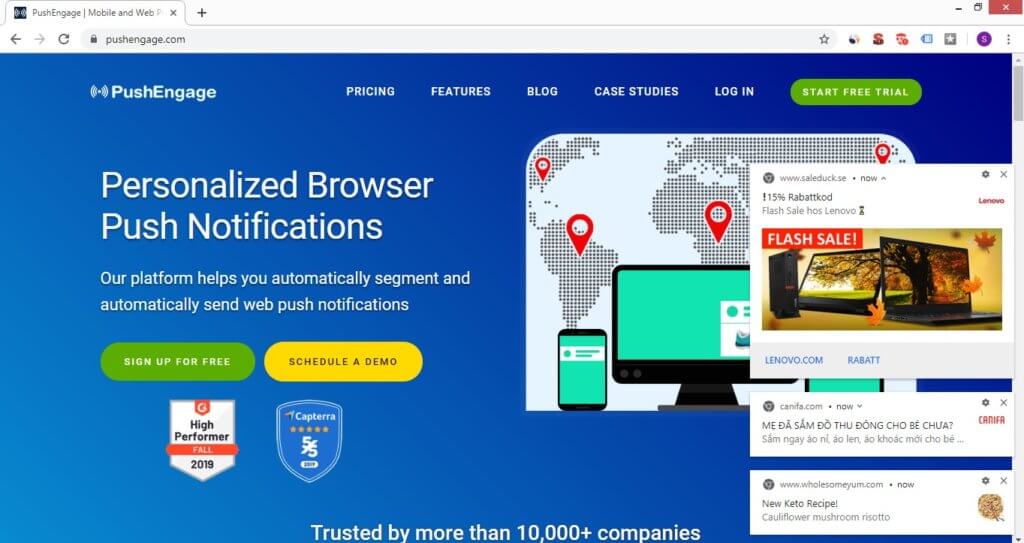
Anlık Bildirimler, ekranınızın veya tarayıcınızın köşesinde görünen küçük mesajlardır. Aşağıda bir anlık bildirim örneği bulunmaktadır. Tarayıcının sağ alt köşesinde görünen anlık bildirimi görebilirsiniz.
Anlık Bildirimler yalnızca web sitesinin size bildirim göndermesine izin verdiyseniz tarayıcınızda görünebilir. Anlık bildirimleri etkinleştirmiş herhangi bir web sitesini ziyaret ettiğinizde, aşağıdaki gibi bir onay istemiyle karşılaşacaksınız:
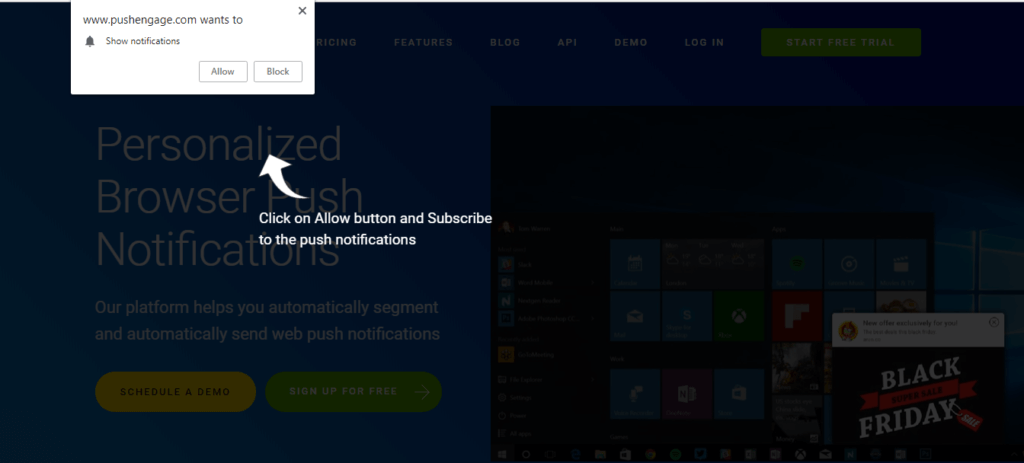
Anlık Bildirim, izin tabanlı bir hizmettir. Kullanıcı "İzin Ver" düğmesine tıkladığında, web sitesi kullanıcıya anlık bildirim gönderebilir.
Web Sitesinde Anlık Bildirimleri Etkinleştirme
Web sitesi sahipleri için
Web Sitenize Anlık Bildirim Kurulum Adımları
Anlık Bildirimler, web sitesi sahiplerinin abonelerine anında ulaşmaları için kolay bir yol sunar. Bunun yanı sıra, anlık bildirimler web sitesi sahiplerinin müşteri etkileşimini ve gelirini artırmalarına yardımcı olan birçok özellikle birlikte gelir.
Web sitelerinde anlık bildirimleri etkinleştirmek için:
- Web anlık bildirim hizmetine abone olun: Anlık bildirim hizmeti sağlayıcısına kaydolun.

- Kodu yerleştirin” Kontrol paneline gidin ve JavaScript'i kopyalayıp web sitenizin üstbilgi bölümüne yapıştırın.
- Abonelik onay istemini etkinleştirin: Abonelik onay istemi ayarları'na gidin. Onay istemlerinden birini seçin ve etkinleştirin. Varsayılan olarak onay istemlerinden biri zaten etkin olacaktır. Aynısını seçip metni düzenleyebilir veya farklı bir tane seçebilirsiniz. Tek adımlı onay istemi durumunda metni düzenleyemezsiniz.
Onay istemi oranını artırmak için abonelik onay isteminizi her zaman optimize edin.
Web siteniz bazı platformlara dayanıyorsa, eklentileri kullanarak doğrudan yükleyebilirsiniz
- WordPress: Web siteniz WordPress platformuna dayanıyorsa, eklentiye gidin ve PushEngage'i arayın. Eklentiyi seçin ve yükleyin. Anlık Bildirim Eklentisi kurulum sürecini izleyin ve anlık bildirimi etkinleştirin.
- Shopify: Shopify uygulama merkezinde Anlık Bildirim uygulamasını arayın. PushEngage'i seçin ve tıklayın. Shopify Uygulaması kurulum sürecini izleyin. Tek bir tıklamayla anlık bildirim, Shopify mağazanıza yüklenecek ve etkinleştirilecektir.
- PrestaShop: Kontrol panelinden PrestaShop eklentilerine gidin ve Anlık Bildirim'i arayın. PushEngage'i seçin ve yükle'ye tıklayın. Anlık Bildirim eklentisi yüklenecek ve etkinleştirilecektir.

Push bildirimi yükledikten sonra sıkça sorulan bir soru, push bildirimlerinin çalışıp çalışmadığını nasıl anlayacağınızdır? Sitenizde push bildirimlerinin çalışmamasının birden fazla nedeni olabilir. İlk olarak, kapsamlı bir push bildirimi testi yapmaktır. Çoğu zaman sorun, kurulum işlemi veya tarayıcınızla ilgili olacaktır.
Web sitesi ziyaretçileri için
Web Sitesinden Push Bildirimlerini Alma/Etkinleştirme Adımları
Favori web sitenizde yeni bir satış veya indirim olduğunda güncellenmek istersiniz. Web sitesinin kendi sitesinde push bildirimlerini etkinleştirmesi durumunda.
Web sitesinden push bildirimi almaya başlamak için tek yapmanız gereken "İzin Ver"e tıklamak.
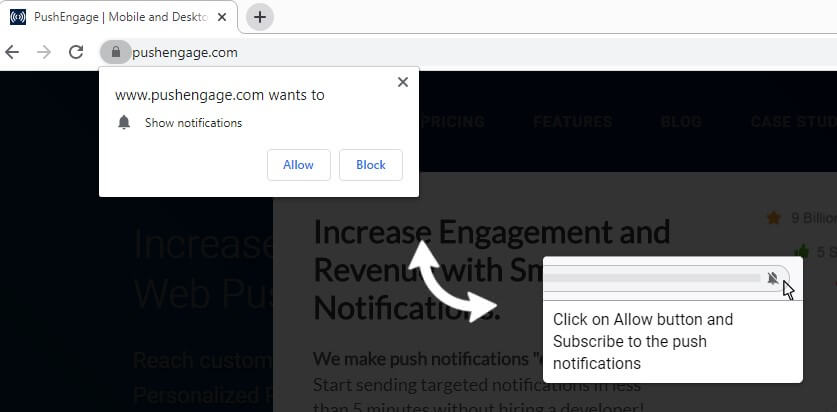
Push bildirimi görmemeniz durumunda, aşağıdaki adımları izleyin:
Bildirim tarayıcınız tarafından engellenmiş olabilir veya siz engellemiş olabilirsiniz. Aşağıdaki resme bakın.
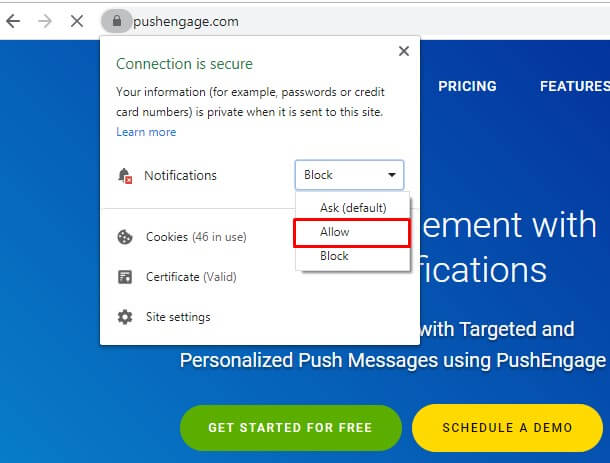
“İzin Ver”i seçin ve Yeniden Yükleyin. Abone olacaksınız.
Web Sitesinde Push Bildirimleri Nasıl Devre Dışı Bırakılır
Web sitesi için
Web Sitesinde Push Bildirimlerini Devre Dışı Bırakma Adımları
Push bildirimini devre dışı bırakmak istemeniz durumunda, işlem basittir. Web sitenizden push bildirimini devre dışı bırakabileceğiniz iki yol vardır:
- Kod: Push Bildirimi JavaScript kodunu web sitenizden kaldırın. Push Bildirimi web sitenizden devre dışı bırakılacaktır.
- Onaylama: Push bildirimi onay kutusunu devre dışı bırakın. Kullanıcı web sitenizi ziyaret ettiğinde herhangi bir onay kutusu görmeyecektir.
Kodu entegre ederken, ekibinizden teknik destek almanız gerekiyordu. Bu nedenle, push bildirimi kullanmak istemediğinizde onay kutusunu devre dışı bırakmak daha iyidir. Gelecekte fikrinizi değiştirirseniz ve web push kullanmaya başlamak isterseniz, herhangi bir teknik yardıma ihtiyacınız olmayacaktır. Başlamak için web push onay kutusunu etkinleştirmeniz yeterlidir.
Aboneler için
Web Sitesinden Push Bildirimlerinden Nasıl Abonelikten Çıkılır
Bir ziyaretçi olarak, birçok web sitesinin push bildirimlerine abone olmuş olabilirsiniz. Birçok web sitesi ilgisiz push bildirimleri gönderiyor veya çok fazla push bildirimiyle bombardımana tutuyor ve siz rahatsız oluyorsunuz. Bu web sitelerinden push bildirimlerini kolayca devre dışı bırakabilirsiniz.
Push Bildirimlerini Devre Dışı Bırakma veya Abonelikten Çıkma Adımları
Push bildirimini devre dışı bırakmanın iki yolu vardır
- Tek Tıkla: Bir Web Sitesi sahibi bu özelliği push bildirimi kontrol panelinden etkinleştirmelidir. Bunu etkinleştirerek, web sitesinde bir abonelikten çıkma düğmesi görünecektir. Kullanıcının siteden push bildirimi almayı durdurmak için abonelikten çık'a tıklaması yeterlidir.

- Ayarlardan: Web sitesi böyle bir özellik etkinleştirmemişse, kullanıcı yine de push bildiriminden aboneliğini iptal edebilir.
Masaüstünde Chrome Push Bildirimlerinden Abonelikten Çıkma
Web sitesinden: Web sitesini ziyaret edin ve URL'nin hemen yanındaki sağ üst bölüme tıklayın. Netlik için aşağıdaki resme bakın.
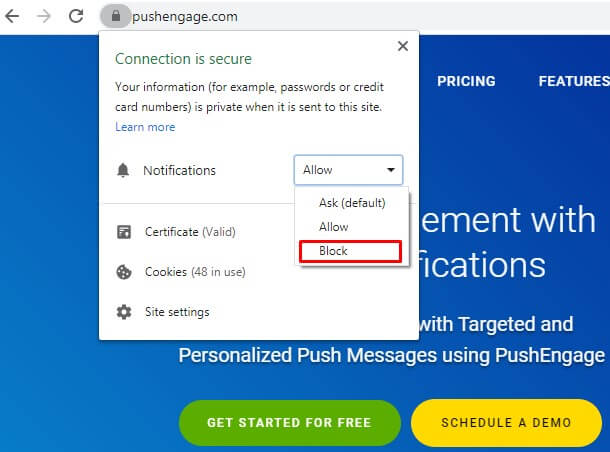
Engelle'ye tıklayın ve o siteden herhangi bir push bildirimi almayacaksınız.
Ayarlar: Yeni bir chrome tarayıcısı açın ve chrome://settings/content adresini yapıştırıp girin. Listeden Bildirimler'i seçin.
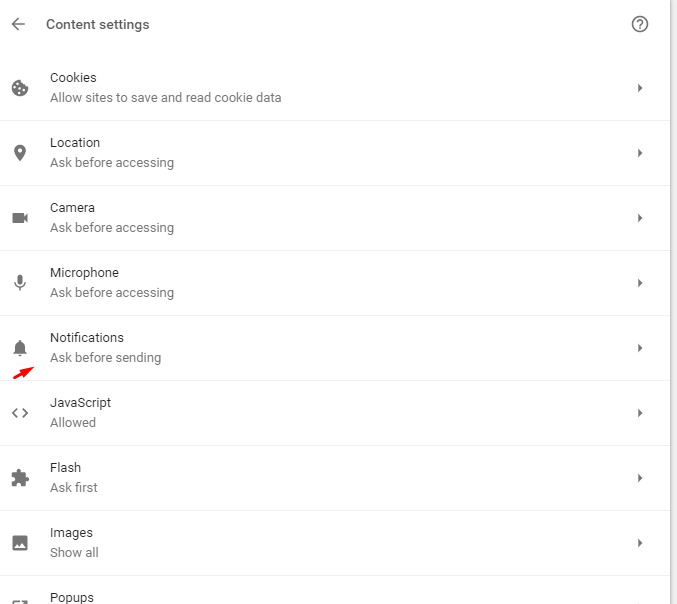
Bu, abone olduğunuz tüm web sitelerini listeleyecektir.
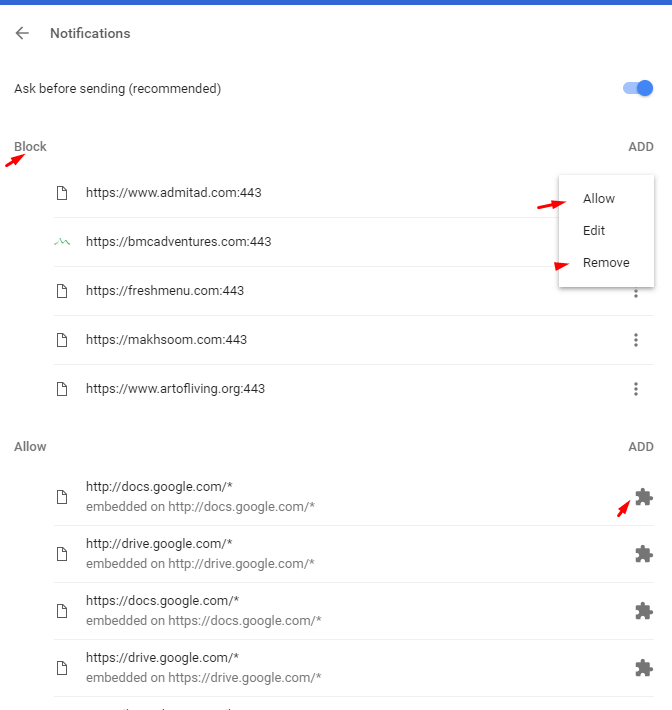
Hiçbir anlık bildirim almak istemediğiniz web sitelerini seçin. Üç noktaya tıklayın ve Kaldır'ı seçin. Masaüstü Chrome tarayıcısında anlık bildirim aboneliğinden çıkacaksınız.
Chrome Anlık Bildirim Aboneliğinden Çıkma (Mobil)
Chrome Tarayıcı'ya gidin Üst sağ taraftaki üç noktaya tıklayın.
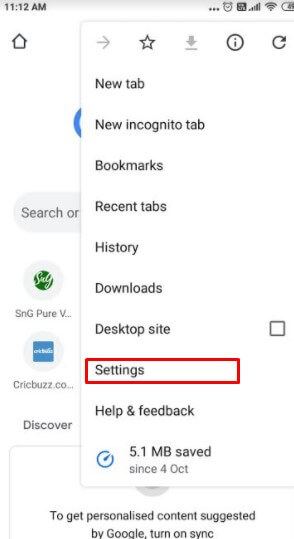
Ayarlar'ı seçin. Bildirimler'e tıklayın
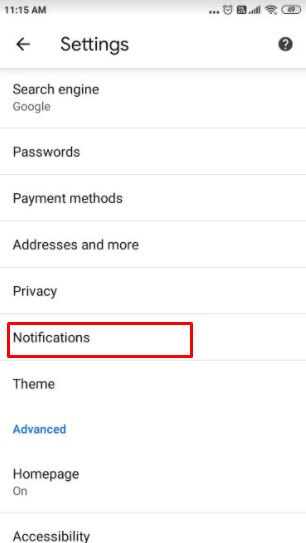
Bu, anlık bildirimlerin geldiği tüm web sitelerini gösterecektir. Artık bildirim almak istemediğiniz web sitesini seçin. Anlık bildirim aboneliğinden çıkmak için sola kaydırın.
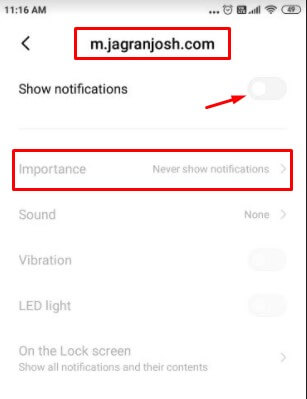
Artık mobil Chrome tarayıcısından anlık bildirim aboneliğinden çıkmış olacaksınız. Firefox tarayıcısından anlık bildirim aboneliğinden çıkmak için burada belirtilen adımları izleyebilirsiniz. Hem mobil hem de masaüstü Firefox tarayıcısından nasıl abonelikten çıkılacağını belirtir.


