
Google Chrome anlık bildirimlerini etkinleştirmenin basit bir yolunu mu arıyorsunuz?
Tarayıcı anlık bildirimleri, sevdiğiniz markalarla iletişimde kalmanıza yardımcı olur. Ve anlık bildirimleri oldukça kolay bir şekilde seçebilirsiniz. Peki tarayıcı anlık bildirimlerini almaya nasıl başlarsınız?
Bu makalede, Google Chrome anlık bildirimlerini nasıl etkinleştireceğinizi adım adım göstereceğiz.
Kulağa hoş geliyor? Hadi dalalım.
Herhangi Bir Siteden Google Chrome Anlık Bildirimleri Nasıl Alınır
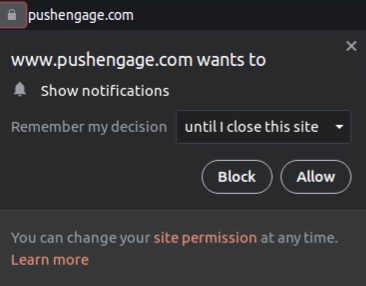
Önce bir siteden anlık bildirimleri nasıl alabileceğinizle başlayacağız. Her site size anlık bildirim göndermek için izninizi ister. Tek yapmanız gereken herhangi bir siteye gitmek ve anlık bildirim seçeneği göründüğünde İzin Ver'e tıklamak:
Bazı sitelerde anlık bildirimler için çift onay bulunur. Bu durumda, İzin Ver'e tıkladıktan sonra, Chrome anlık bildirimlerine abone olmak istediğinizi gerçekten onaylamanız gerekecektir.
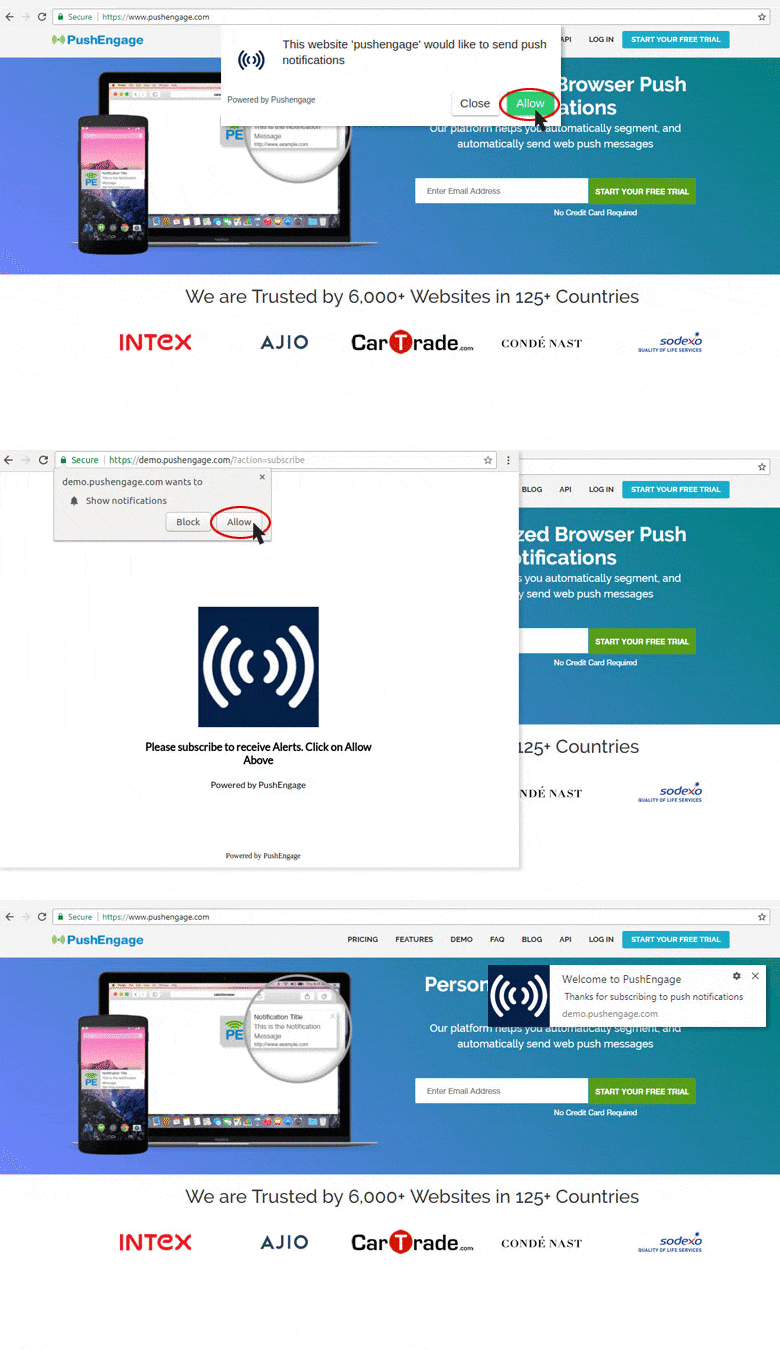
Sitenin bir anlık bildirim seçeneği olduğu sürece, Google Chrome'dan bu şekilde anlık bildirimlerine abone olabilirsiniz.
Güvenlik Ayarlarından Chrome Anlık Bildirimleri Nasıl Etkinleştirilir
Anlık bildirim alma ile ilgili önemli bir sorun, Chrome'un tüm anlık bildirimleri engelleyebilecek anlık bildirim ayarlarına sahip olmasıdır. Elbette bu varsayılan ayar değildir. Birçok Chrome kullanıcısı yalnızca anlık bildirimlerden aboneliği iptal etmek ister ve engellenecek belirli siteleri bir listeden bulmak çok zahmetlidir.
Yani, Google Chrome anlık bildirimlerine abone olduysanız ve hala bildirim alamıyorsanız, ayarlarınızı değiştirmeniz gerekir.
URL çubuğunda, ayarları seçmek için kilide tıklayın ve açılır menüde Bildirimler'i göreceksiniz:
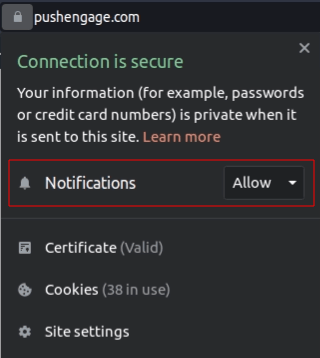
Ayarların İzin Ver olarak ayarlandığından emin olun. Engelle olarak ayarlanmışsa, o siteden hiçbir anlık bildirim alamazsınız ve Bildirimler için açılır menüye tıklayıp İzin Ver'i seçmeniz gerekir.
Chrome Ayarlarından Google Anlık Bildirimleri Nasıl Etkinleştirilir
Ayrıca Chrome Ayarları'ndan Google Chrome anlık bildirimlerini etkinleştirebilirsiniz.
Ve bu yöntem, aslında almak istediğiniz anlık bildirimler üzerinde size daha fazla kontrol sağlar. Her web sitesinden Google Chrome anlık bildirimleri almak istemiyorsanız ve yalnızca belirli sitelerden anlık mesajlar almak istiyorsanız, Chrome ayarlarından bildirimleri etkinleştirmek sizin için mükemmeldir.
Chrome'u açın ve yeni bir tarayıcı sekmesine gidin. Ardından, başlamak için chrome://settings/content adresine gidin.
İzinler » Bildirimler'e gidin:
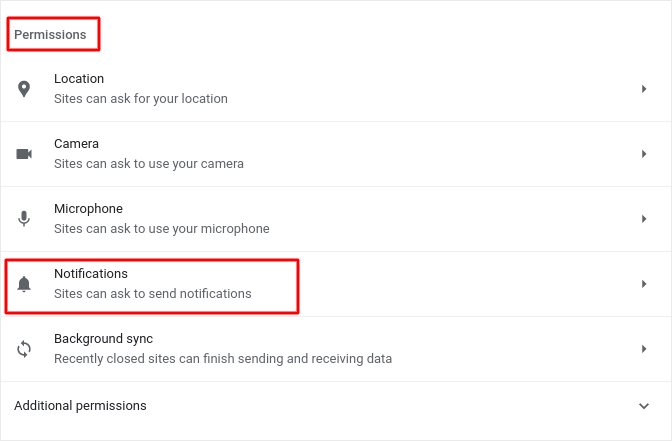
Ardından, yanındaki oka tıklayın. Aşağı kaydırarak Bildirim göndermesine izin verilenler'e gidin:
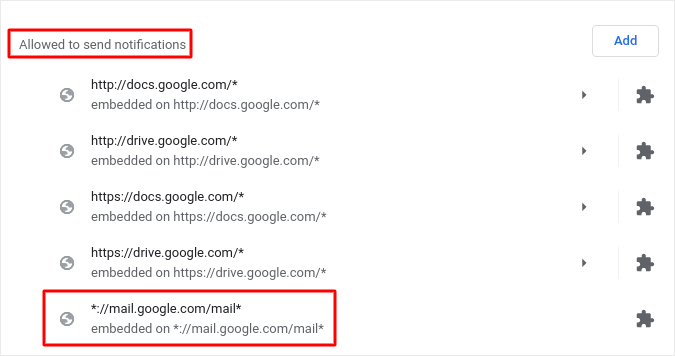
Bu, size web anlık bildirimleri gönderebilen tüm sitelerin bir listesidir. Gmail gibi temel Google hizmetlerinden herhangi birini devre dışı bırakmamanızı öneririz. Ancak abone olduğunuz bildirimler burada görünecektir. Google Chrome anlık bildirimleri almak istediğiniz markayı bulun.
Yanındaki oka tıklayın ve aşağı kaydırarak İzinler » Bildirimler'e gidin:
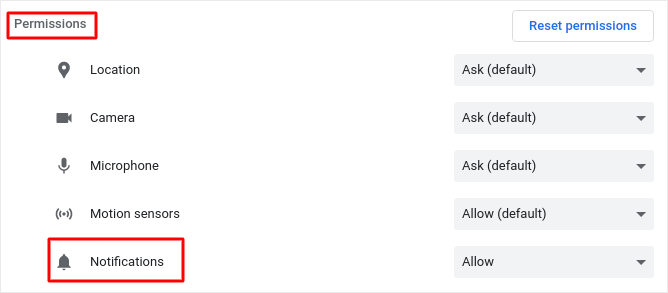
Ve bu izni Engelle'den İzin Ver'e değiştirin.
Hepsi bu! İşiniz bitti. Bu yöntem, Chrome tarayıcısını kullandığınız sürece hangi işletim sistemini veya cihazı kullanırsanız kullanın işe yarayacaktır.
Google Chrome Anlık Bildirimlerini Etkinleştirdikten Sonra Ne Yapmalı
Aldığınız anlık bildirimlerdeki içeriği sevmeniz, onlara abone olmanız gerektiği anlamına gelmez. Herhangi bir anlık bildirime abone olmadan önce GDPR uyumluluk kurallarına göz atmalı ve anlık bildirimlerinizin güvenli olup olmadığını öğrenmelisiniz.
Ve Google Chrome anlık bildirimlerinin harika olduğunu düşünüyorsanız, işletmeniz için anlık bildirimlerle nasıl başlayacağınızı da kontrol etmelisiniz.
Anlık bildirimler, hayran kitlenizi organik olarak büyütmek için harika bir yoldur. Ve anlık kampanya kurmak gerçekten çok kolay. Ayrıca, anlık bildirimlere yeni başlıyorsanız, bu harika kaynaklara göz atmalısınız:
- WordPress'e Blog Abonelik Widget'ı Ekleme
- WordPress Blogunuza Nasıl Daha Fazla Trafik Çekilir (9 Kolay Yol)
- Anlık Bildirim Maliyeti: Gerçekten Ücretsiz mi? (Fiyat Analizi)
- Web Anlık Bildirim Opt-In Oranınızı Nasıl Artırırsınız (7 Yol)
- Tıklamaları 2 Katına Çıkarmak İçin Anında İletme Bildirimi Eylem Düğmelerini Nasıl Kullanırsınız
Anlık bildirim kampanyalarınızı oluşturmak için PushEngage'i kullanmanızı öneririz. PushEngage, piyasadaki 1 numaralı anlık bildirim yazılımıdır ve kampanyalarınız güvende olacaktır.
Bu nedenle, henüz yapmadıysanız, bugün PushEngage ile başlayın.


