Shopify mağazanıza bakıp Shopify anlık bildirimlerini nasıl etkinleştireceğinizi mi merak ediyorsunuz?
Belki biraz daha Amazon gibi olmak istiyorsunuz. Ya da belki de anlık bildirimlerin size otomatik olarak ücretsiz tekrar trafik sağlayabileceğini yeni fark ettiniz.
Her iki durumda da, Shopify anlık bildirimlerini nasıl etkinleştireceğinizi öğrenmek üzeresiniz:
- Daha önce hiç anlık bildirim kurulumu yapmamış olsanız ve nereden başlayacağınızı bilmeseniz bile;
- Shopify mağazanız için anlık bildirim kurulumunu denemiş ve başarısız olmuş olsanız bile;
- Anlık bildirimleri nasıl kullanacağınızı biliyor olsanız ama bunu Shopify'da hiç yapmamış olsanız bile;
Ve en iyi yanı, bunu yapmanın iki yolunu size gösterecek olmamız.
Şimdi şunu unutmayın: Bu yollardan biri diğerlerinden çok daha basittir ve önerdiğimiz yol budur.
Ne demek istediğimizi birkaç dakika içinde göreceksiniz.
Şimdilik başlayalım.
- Bir Uygulama Kullanarak Shopify Anlık Bildirimleri Nasıl Etkinleştirilir
- Bir Uygulama Olmadan Shopify Anlık Bildirimleri Nasıl Etkinleştirilir
- Sıradaki Ne?
Bir Uygulama Kullanarak Shopify Anlık Bildirimleri Nasıl Etkinleştirilir
Shopify kullanmanın temel amacı, tam bir İçerik Yönetim Sistemi (CMS) olmasıdır. Tek satır kod yazmadan bir e-ticaret web sitesi oluşturabilirsiniz ve varsayılan olarak bulunmayan her şeyi bir uygulama ile ekleyebilirsiniz.
Ve evet, bu Shopify anlık bildirimlerini de içeriyor. Bu eğitim için PushEngage Shopify uygulamasını kullanacağız.
PushEngage, piyasadaki 1 numaralı web anlık bildirim yazılımıdır. Bu nedenle, henüz yapmadıysanız, bugün PushEngage'i kullanmaya başlayın.
Ardından, Shopify yöneticinize giriş yapın ve Uygulamalar'a gidin. Shopify App Store'da PushEngage'i arayın:
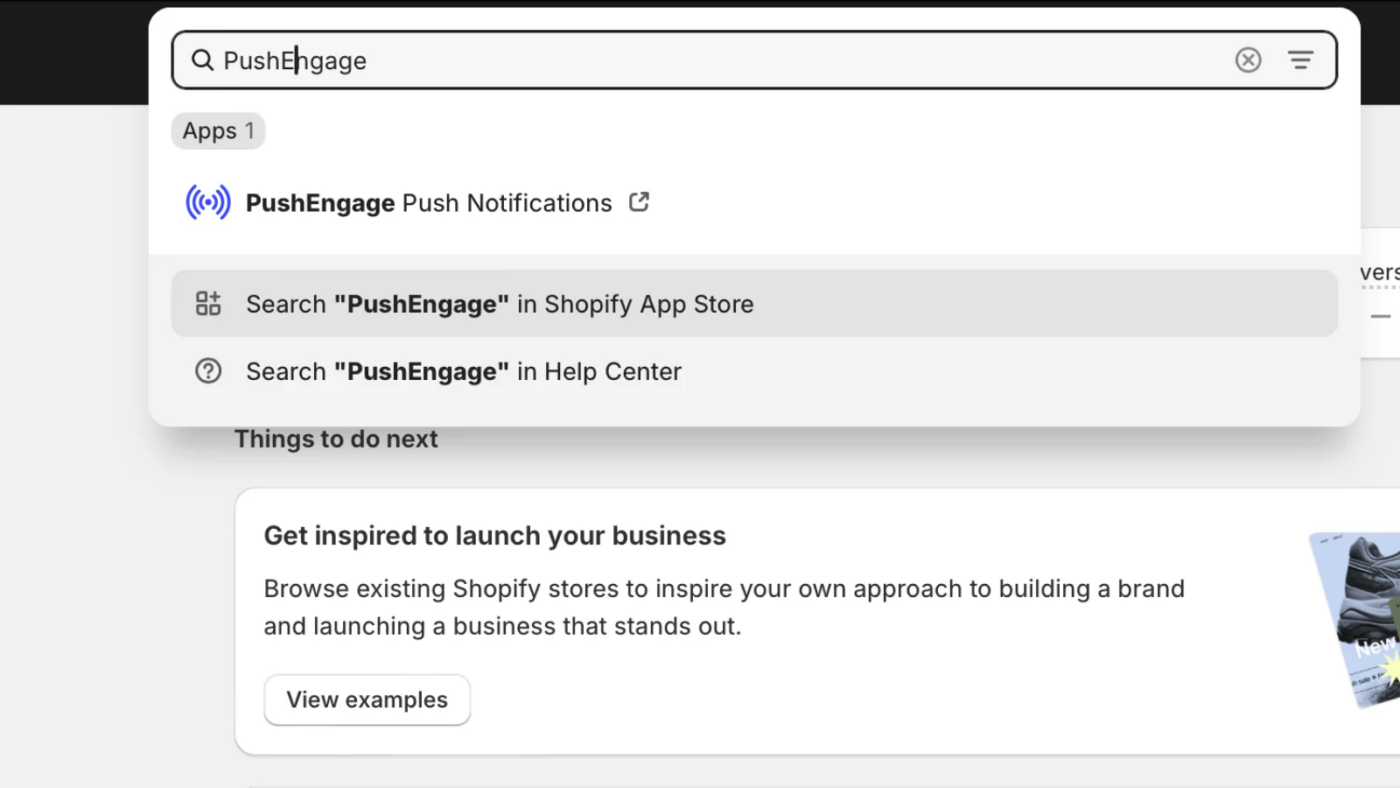
Yükle'ye tıklayın ve başlangıç adımlarını izleyin. Uygulama, kurulum kodunu mağazanıza yerleştirir ve sepet terk etme, göz atma terk etme, fiyat düşüşü ve stokta yeniden bulunma uyarıları gibi kullanıma hazır oyun kitapları otomatik olarak oluşturur. Kod yok ve dakikalar içinde yayına girebilirsiniz.
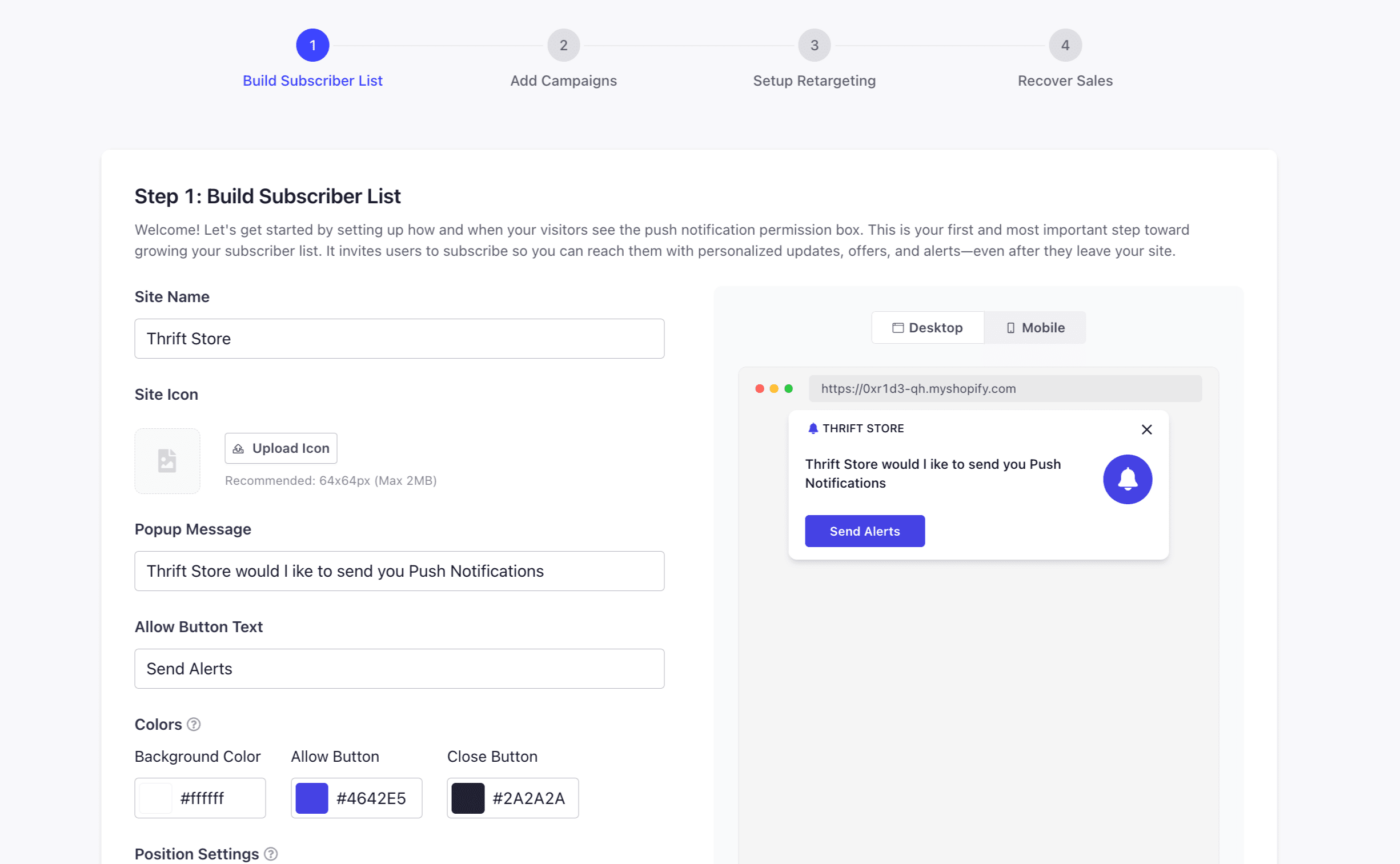
PushEngage kontrol paneline girdikten sonra, markanıza uyacak şekilde abonelik açılır pencerenizi Tasarım » Açılır Pencere Modalleri altında stilize edin:
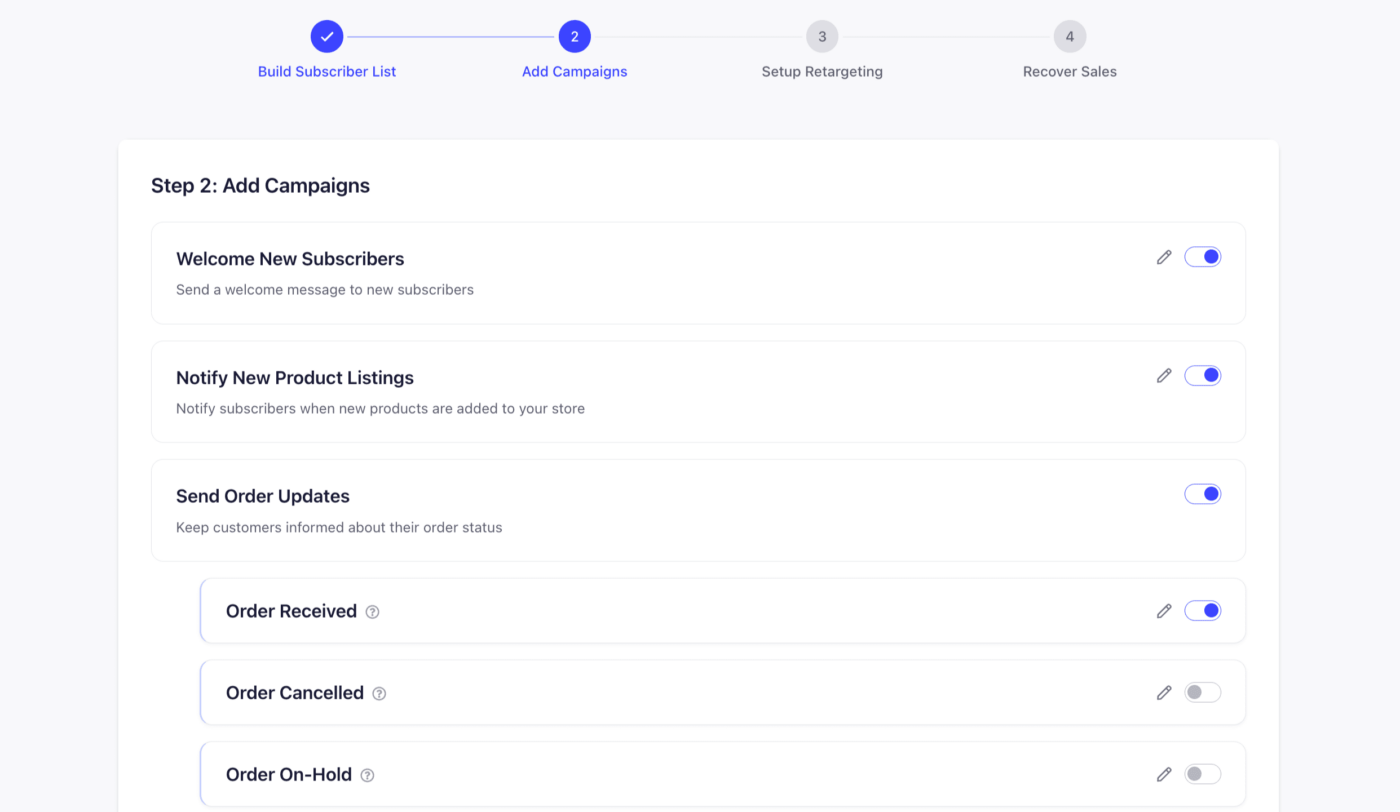
Ardından, istediğiniz varsayılan kampanyaları açın — hoş geldiniz teklifleri, yeni ürün duyuruları, sipariş güncellemeleri:
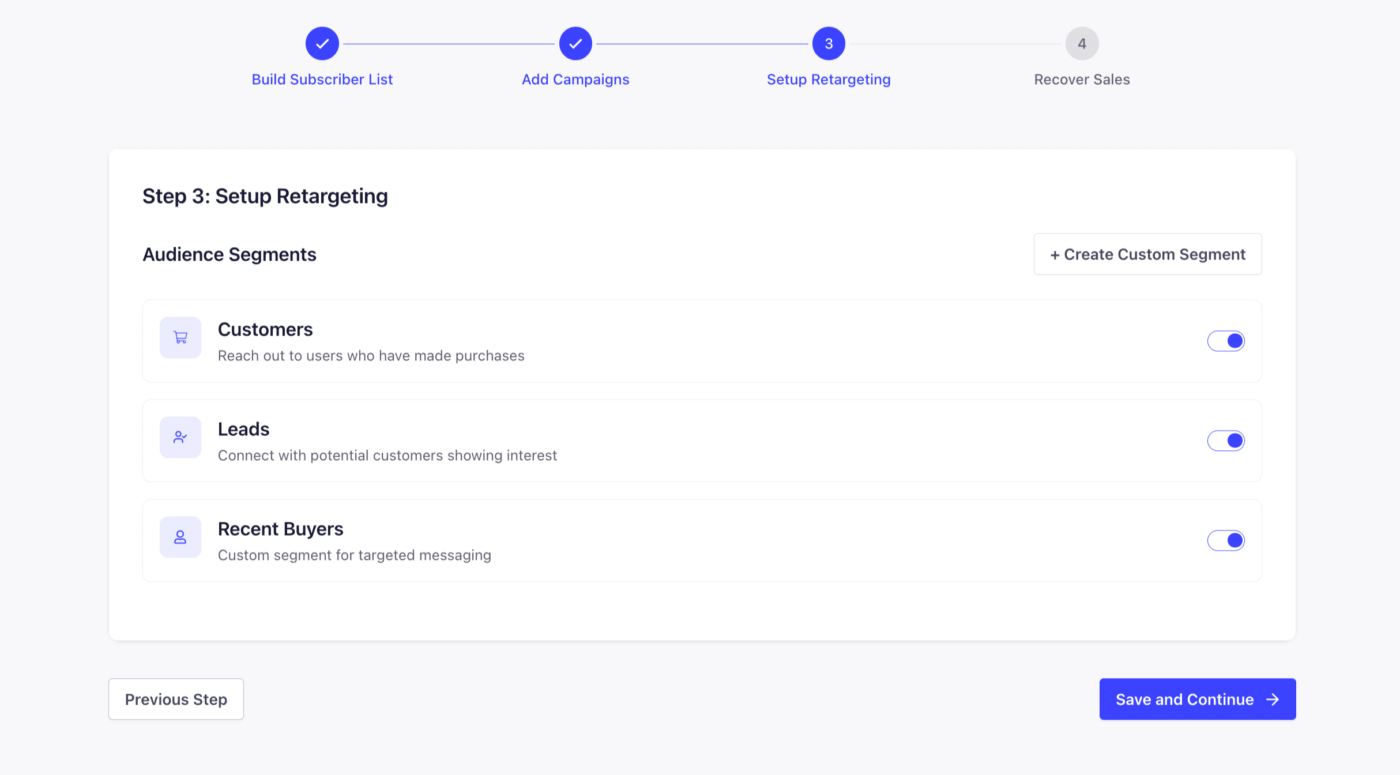
Ve kampanyalarınızın doğru kişilere gitmesi için önceden oluşturulmuş hedef kitle segmentlerini etkinleştirin (veya kendi segmentlerinizi oluşturun):
İşte bu kadar! Bitti.
Bir Uygulama Olmadan Shopify Anlık Bildirimleri Nasıl Etkinleştirilir
Şimdi de bir uygulama kullanmadan Shopify anlık bildirimlerini nasıl kurup etkinleştirebileceğinizi konuşalım.
Açık olmak gerekirse: Bu bizim önerdiğimiz yöntem değildir. Shopify anlık bildirimlerini etkinleştirmek için PushEngage uygulamasını kullanmanızı şiddetle tavsiye ederiz. Bu yöntem tamamen manueldir ve kodla rahat değilseniz kullanmamalısınız.
Bununla birlikte, Shopify yöneticinize giriş yaparak başlayın. Çevrimiçi Mağaza » Temalar'a gidin, canlı temanızı bulun, Özelleştir'in yanındaki … (diğer eylemler) düğmesine tıklayın ve Kodu düzenle'yi seçin.
Ardından, düzenlemek için Düzen altındaki theme.liquid dosyasına tıklayın.
Şimdi, PushEngage kontrol panelinize gidin, Site Ayarları » Site Detayları'na gidin ve Kurulum Talimatları İçin Buraya Tıklayın düğmesine tıklayın:

Herhangi Bir Site sekmesine gidin ve kurulum kodunu kopyalayın. Ardından, Shopify kod düzenleyicinizde, kapatma </head> etiketinden hemen önce theme.liquid içine yapıştırın ve Kaydet'e tıklayın.
Ve işte bu kadar! PushEngage kontrol panelinize geri dönün ve aboneleri toplamaya başlamak için kurulum görevlerinizi tamamlayın.
Tekrar belirtmek gerekirse, bu biraz karmaşık görünebilir. Bu nedenle, bunun yerine PushEngage Shopify anlık bildirim uygulaması kullanmak her zaman daha iyidir.
Sıradaki Ne?
Anlık bildirimleri etkinleştirmek, altı haneli satışlar yapma yolculuğunuzun yalnızca ilk adımıdır. Ama hey, başlamak en önemli adımdır ve siz az önce bunu başardınız!
Şimdi, ilk kampanyayı oluşturma zamanı. Siz uyurken satış yapmaya devam eden otomatik anlık bildirim kampanyaları listesine göz atın.
Biraz zaman ayırın ve bu kampanyaları kurun. Harika sonuçlar göreceğinizi garanti ediyoruz.
Ve mesajlaşma konusunda biraz ilhama ihtiyacınız varsa, anlık bildirimleri iyi kullanan e-ticaret mağazalarına göz atın. Bu makalede hemen kopyalayıp abonelerinizi büyütmeye başlayabileceğiniz örnekler var.
Bu kadar, bu kadar.
Yeni anlık bildirim süper güçlerinizi akıllıca kullanın.
Ve henüz yapmadıysanız, bugün PushEngage ile başlayın.


Güzel
Faydalı bilgi
Shopify, kök alan adına yüklemeye izin vermiyor. Servis Çalışanı indirmesini shopify CDN'de alternatif bir konuma yerleştirebilir miyiz?
PushEngage Shopify Eklentisini kullanabilirsiniz. PushEngage'ı Shopify web sitenize otomatik olarak yükleyecektir.