E-ticaret web sitelerinin çoğu, müşteri etkileşimini yeniden sağlamak için anında bildirimleri kullanıyor. Müşteri etkileşimini yeniden sağlamayı artırmanın ilk adımı, abonelik iznidir. Bir web sitesi için özel anında bildirim izin formu hakkında bilgi edinmek ister misiniz? Bu makalede, özel bir anında bildirim izin formu oluşturma konusunda adım adım talimatlar göstereceğiz.

Marka öğeleri, rakiplerle farklılaşma yaratmada önemli bir rol oynar. Bir web sitesi olarak, renk şeması, logo, slogan ve diğer marka öğelerini belirleme konusunda önemli bir zaman harcarsınız. Kullanıcıdan, izin formunu özelleştirmeden anında bildirimlerinize abone olmasını istediğinizde, bu bazı kitleler için şüpheli görünebilir. Marka öğelerinizle uyumlu olmayan bir şey bulurlarsa, bunu görmezden gelebilirler. Kullanıcıların anında bildirimlerinize abone olma olasılığını artırmanın en iyi yolu, izin formunu özelleştirmektir. PushEngage bunu anlıyor ve web sitesinin izin formunu tamamen özelleştirmesine olanak tanıyor. Bu aynı zamanda anında bildirim abonelik oranını artırmaya da yardımcı olabilir. İzin formunu anında bildirimler için nasıl özelleştirebileceğinizi görelim.
Bir web sitesi için özel anında bildirim izin formu oluşturma adımları
Not edilecek bir şey var ki, özel anında bildirimler yalnızca çok adımlı izin türünde yapılabilir. Tek adımlı izin türü tarayıcı tarafından seçilir ve bunu özelleştiremeyiz. Ancak, iki adımlı bir izin formunda, anında bildirim izin formunun her öğesini özelleştirebiliriz.
PushEngage'da Masaüstü ve Mobil için ayrı stiller seçme seçeneğiniz vardır. Masaüstünde izin formunu nasıl düzenleyeceğimizi açıklayacağız. Aynı işlem Mobil izin formunda da takip edilebilir.
Adım 1 İzin türünü seçin
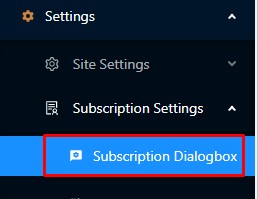
PushEngage kontrol paneline giriş yapın ve Ayarlar -> Abonelik Ayarları -> Abonelik Diyalog kutusu'na gidin.
Adım 2 İzin seçimi
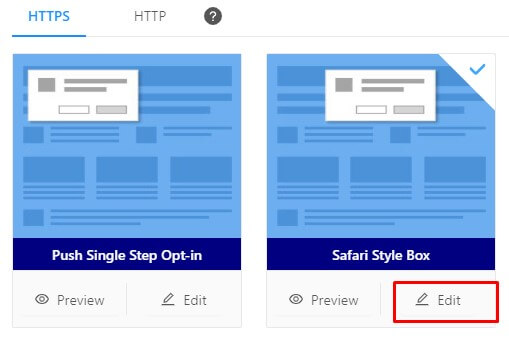
HTTP ve HTTPS sekmelerini göreceksiniz. Web sitenize bağlı olarak türü seçin. Sonraki adım anında bildirim izin türünü seçmektir. Tek adımlı izin dışındaki izin türlerinden herhangi birine tıklayın. Tek bir tıklamayla izin türü seçilecektir.

Adım 3 İzin Düzenleme
İzin formundaki düzenleme düğmesine tıklayın, bu izin düzenleme seçeneğini açacaktır.
Adım 4 İzin mesajını düzenleme
İzin mesajı
Burada kullanıcılara neden anında bildirimlerinize abone olmaları gerektiğini anlatmalısınız. Abonelik oranınızı artırmak için güçlü kelimeler kullanın.
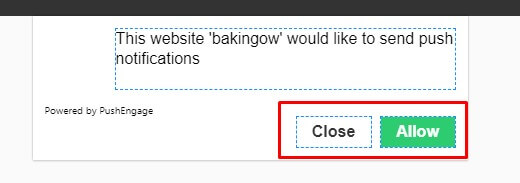
Varsayılan olarak, CTA düğmeleri "İzin Ver" ve "Engelle" olarak adlandırılır. Bunları düzenleyebilir ve başka dönüştürücü kelimeler ekleyebilirsiniz.
Adım 5 Stil seçeneği
Masaüstü bölümü altındaki stil seçeneğine tıklayın.
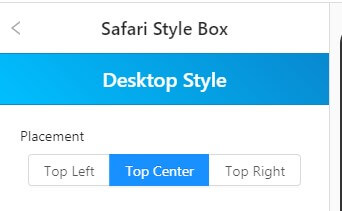
Hizalama
Varsayılan olarak, anında bildirim izin formu ortalanmış hizalıdır. İzin formu için farklı hizalamalar yapabilirsiniz. Kontrol panelinde hizalamaları da önizleyebilirsiniz.
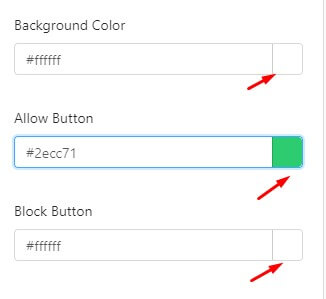
Arka plan rengi
Sonra arka plan rengi geliyor. Bir marka olarak, zaten renk şemanız var. Rengin renk paletinize uyacak şekilde rengini değiştirebilirsiniz. Her iki düğmenin rengini de değiştirebilirsiniz.
Adım 6 Ara sayfa
İki adımlı bir onay isteminde, ara sayfanız olur. Kullanıcının anında iletme bildirimine abone olmak veya engellemek için CTA'ya tekrar tıklaması gerekir. İçeriği düzenlemek için "Ara Sayfa"ya tıklayın.

Mesajlaşma
Bu bölümde kelime sınırınız yok. Anında iletme bildirimlerine abone olmanın faydalarını daha ayrıntılı olarak belirtebilirsiniz.
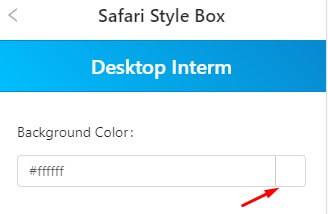
Renk şeması
Metnin ve arka planın rengini değiştirme seçeneğiniz vardır.
Yazı tipi boyutu
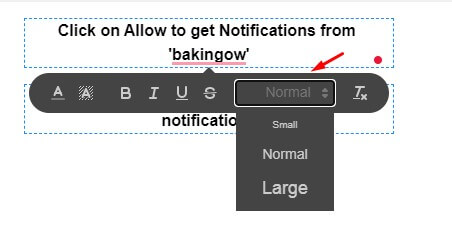
Yukarıdakilerin tümünde, yazı tipi boyutunu değiştirme seçeneğiniz de vardır – küçük, orta ve büyük. Yazı tipi boyutunu değiştirmek istediğiniz metni seçin.
Tüm düzenlemeler bittiğinde, Kaydet ve Kullan'a tıklayın. Özel anında iletme bildirimi onay istemindeki tüm değişiklikler etkinleştirilecektir.
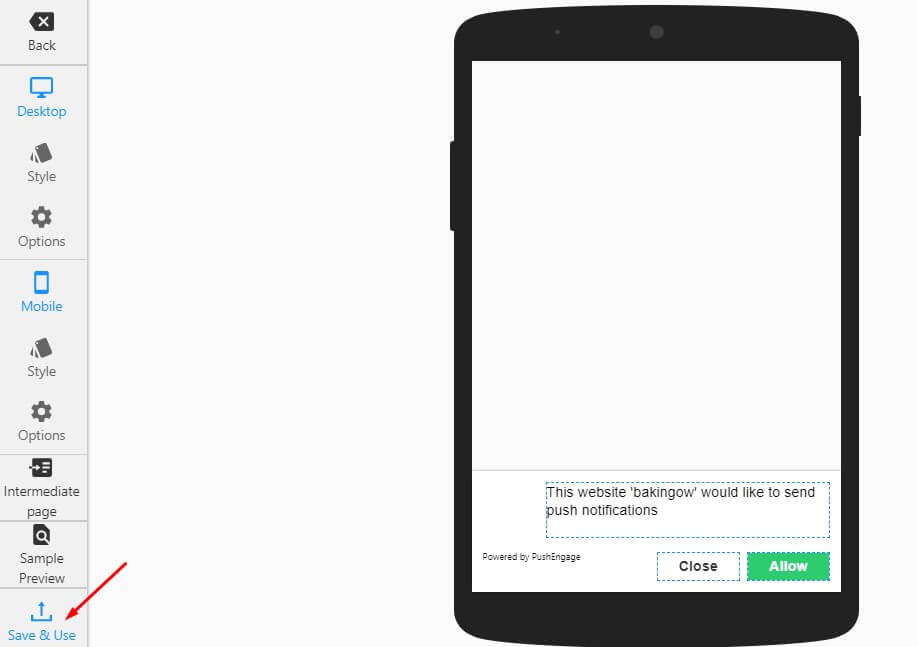
Mobil Cihazlar İçin
Mobil cihazlarda anında iletme bildirimi onay isteminde değişiklik yapmak için Stil ve Seçenekler'e tıklayın. İşlem, Masaüstü için yukarıda belirtilenle aynıdır.
PushEngage'ın sunduğu önemli bir onay istemi özelliği, Masaüstü ve Mobil cihazlar için farklı onay istemleri seçme seçeneğidir.
Mobil ve masaüstü için farklı anında iletme bildirimi onay istemlerini nasıl ayarlarsınız?
Masaüstü ve mobil cihazların farklı ekran boyutları vardır. Masaüstünde daha iyi görünen anında iletme bildirimi onay istemi, mobil cihazda mutlaka daha iyi görünmez. PushEngage'da bunu anlıyor ve kullanıcıya farklı türde anında iletme bildirimi seçme seçeneği sunuyoruz.
- Abonelik onay istemi düzenleme penceresine gidin.
- Masaüstü bölümünün altında seçeneği göreceksiniz. Üzerine tıklayın.
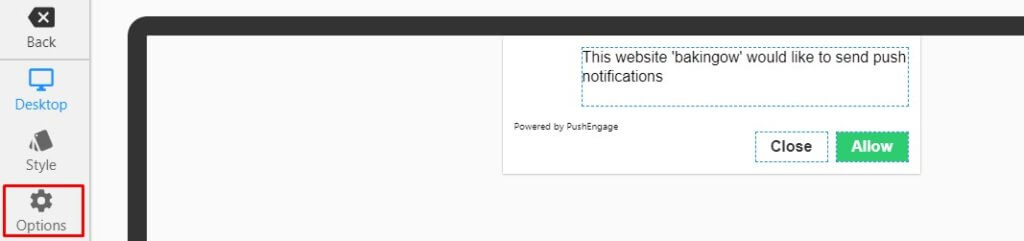
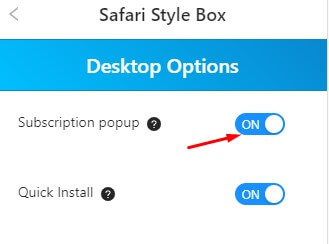
- Artık abonelik onay istemini Açık veya Kapalı yaparak bu onay istemini gösterip göstermeyeceğinizi seçebilirsiniz.
- Benzer şekilde, Mobil bölümünün altında seçeneği göreceksiniz. Üzerine tıklayın.
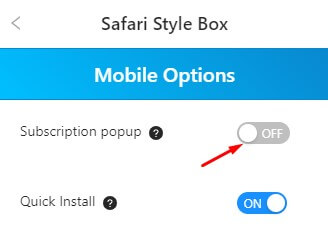
Artık abonelik onay istemini Açık veya Kapalı yaparak bu onay istemini gösterip göstermeyeceğinizi seçebilirsiniz.
Örneğin, masaüstünde Safari Stili Kutu onay istemini ve mobilde Kayar Çubuk onay istemini göstermek istiyorsunuz. Masaüstü seçeneğini Safari Stili Kutu olarak Açık ve Mobil seçeneğini Kapalı olarak işaretleyin. Şimdi Kayar Çubuk onay istemi türünü açın. Masaüstü seçeneğini Kapalı ve mobil seçeneğini Açık olarak işaretleyin. Bu şekilde masaüstünde Safari Stili kutusu açılacak ve mobilde Kayar Çubuk onay istemi görünecektir.
Artık bir web sitesi için özel anında iletme bildirimi onay istemi oluşturmayı biliyorsunuz. Markanıza uyan özel bir onay istemi oluşturun ve anında iletme abonelik oranını artırın.


