
Tıklanarak abone olma bağlantısı oluşturmanın ve anlık bildirim aboneleri toplamanın bir yolunu mu arıyorsunuz?
Anlıyoruz. Bazen abonelerinizi büyütme şeklinizde biraz esnekliğe sahip olmak çok daha uygundur.
Endişelenmeyin. Size yardımcı olacağız.
Bu makalede, kendi abone olma düğmenizi veya bağlantınızı nasıl oluşturacağınızı adım adım göstereceğiz.
Bunu nasıl yapacağınızı göstermek için PushEngage'i kullanacağız.
Ancak farklı bir satıcı kullansanız bile endişelenmeyin. Süreç oldukça benzer olmalıdır. Ancak abonelerinizi büyütme konusunda ciddiyseniz, PushEngage'i denemelisiniz. PushEngage, dünyada 1 numaralı anlık bildirim yazılımıdır.
Bu nedenle, henüz yapmadıysanız, bugün PushEngage'i kullanmaya başlayın.
Hazır mısınız? Başlayalım.
PushEngage Kullanarak Tıklanarak Abone Olma Düğmesi Nasıl Oluşturulur
Henüz PushEngage'i kurmadıysanız, şimdi bunu yapmanın tam zamanı.
Adım #1: PushEngage ile Başlayın
PushEngage ana sayfasına gidin ve Başlayın düğmesine tıklayın:

Ardından, PushEngage'i denemek için ücretsiz planı seçmek isteyeceksiniz veya işletmenizi büyütme konusunda ciddiyseniz ücretli bir planı seçin. Ücretli planlar daha fazla kampanya seçeneği ve daha büyük abone listeleri oluşturma olanağı sunar.
Adım #2: Kod Parçasını Kopyalayın
PushEngage kontrol panelinizde, Site Ayarları » Site Detayları bölümüne gidin ve Kurulum Talimatları İçin Buraya Tıklayın düğmesine tıklayın. Herhangi Bir Site altında, kurulum kodunuzu alacaksınız:

UYARI: Kontrol panelinizden aldığınız kodu kopyalamanız gerekir. Kod, her PushEngage kullanıcısı için benzersizdir. Anlık bildirim aboneleri toplamak için resimdeki kodu kopyalayamazsınız.
Kodunuzu PushEngage kontrol panelinizde aldıktan sonra, bu kod parçasını kodunuza ekleyin:
<script> window._peq = window._peq || [];</script>Nihai kodunuz şuna benzer görünmelidir:
<script src="https://clientcdn.pushengage.com/core/02a6e92667ae2279fcba8932356c1d93.js" async></script>
<script> window._peq = window._peq || [];</script>
Adım #3: Düğme veya Bağlantı Oluşturun
HTML Kullanarak Tıklanarak Abone Olma Düğmesi Nasıl Oluşturulur
Koda sahip olduğunuza göre, zorlu işin çoğu tamamlanmış demektir. Şimdi, tıklandığında kodunuzu tetikleyecek bir düğme oluşturmanız gerekecek. Buna 'onclick olayı' diyoruz.
Tıklanarak abone olma düğmesi oluşturmak için bu HTML kod parçasını kullanın:
<button onclick="subscribeOnClickButton()">Subscribe</button>Bir abone düğmesi, sayfanın üst kısmında bir harekete geçirici mesaj olarak harika olabilir.
Bu, herhangi bir stil olmadan nasıl görüneceğine dair bir örnektir:
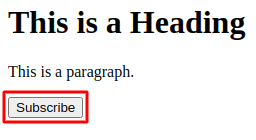
Ekrandaki başlığı ve paragrafı dikkate almayın. Sadece bir web sitesinin ilk katında nasıl görünebileceğini göstermek içindir. HTML kod parçası başlığı ve paragrafı oluşturmayacaktır.
Elbette, kodu yapıştırdıktan sonra düğmenizi CSS kullanarak stilize etmelisiniz. HTML öğelerini nasıl stilize edeceğinizi bilmiyorsanız, bakabileceğiniz güzel bir örnek listesi burada.
HTML'de Tıklanarak Abone Olma Bağlantısı Nasıl Oluşturulur
Abonelerinizi bir abone bağlantısı kullanarak da toplayabilirsiniz. Bu durumda, HTML kod parçası şöyledir:
<a onclick="subscribeOnClickButton();" href="javascript:void(0)">Subscribe</a>Bu, metin içi bir köprü oluşturduğunuz durumlar içindir. Bu, blog yazılarınıza bir anlık bildirim aboneliği teklifini eklemek isterseniz çok kullanışlı olabilir.
Şuna benzer görünmelidir:
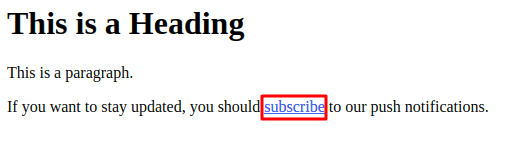
HTML kod parçacığınız yalnızca Abone Ol yazan bir bağlantı oluşturacaktır. Görüntüde yaptığımız gibi geri kalan içeriği eklemekten çekinmeyin. Bu şekilde çok daha doğal hissettirecektir.
Ve bu kadar! Bağlantınız hazır.
Adım #4: Kodu WordPress'e Yerleştirin
Bitti mi? O zaman kodun geri kalanına geçelim.
Şimdi, yalnızca düğmeye tıklandığında bir abone toplamak istiyorsanız, bu kodu yapıştırın:
<script>
function subscribeOnClickButton() {
window._peq.push(['subscribe']);
}
</script>
Burada süslü püslü özellikler yok. Tıklandığında abone toplayan bir düğme var.
Ancak biraz daha gelişmiş bir şey isterseniz, PushEngage sunucusundan aldığınız yanıtı da konsola kaydedebilirsiniz:
function subscribeOnClickButton(){
window._peq.push(['subscribe',{}.pe,function(res){
if(res.statuscode==1)
{
// Code to return response
console.log(res);
}
}]);
}
Düğmeye tıklandığında abone toplamak ve ardından bu aboneleri otomatik olarak segmentlere ayırmak istiyorsanız, bunun yerine bu kodu kullanabilirsiniz:
function subscribeOnClickButton(){
window._peq.push(['subscribe','segment_name',function(res){
if(res.statuscode==1)
{
// Code to return response
console.log(res);
}
}]);
}
Ve işiniz bitti. Size en uygun kod parçasını seçin ve web sitenizin HTML koduna yapıştırın.
Şimdi, düğmenin veya bağlantının çalışması için sayfanızın altına biraz daha Javascript kodu yapıştırmanız gerekecek.
Bir WordPress siteniz varsa, en kolay yol bir eklenti kullanmaktır. Bu iş için en iyi eklenti Insert Headers and Footers eklentisidir. Eklentiyi kurun (ücretsizdir) ve Ayarlar » Insert Headers and Footers bölümüne gidin:
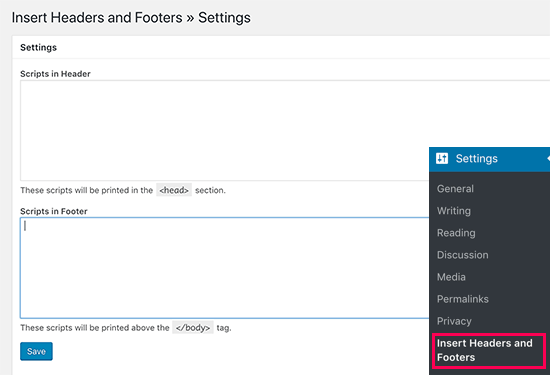
Ve tam kodunuzu Footer'daki Betikler kutusuna yerleştirin. PushEngage kontrol panelinden aldığınız kodu ve düğme veya bağlantının düzgün çalışması için gereken Javascript kodunu yapıştırmalısınız.
Adım #5: Düğme veya Bağlantı İçin HTML Kodunu Sitenize Yapıştırın
Son olarak, düğme veya bağlantınız için HTML kodunu sayfalarınıza ve yazılarınıza yapıştırmanız gerekecek.
WordPress kullanıyorsanız, HTML kodunu doğrudan makaleye yapıştırabilirsiniz.
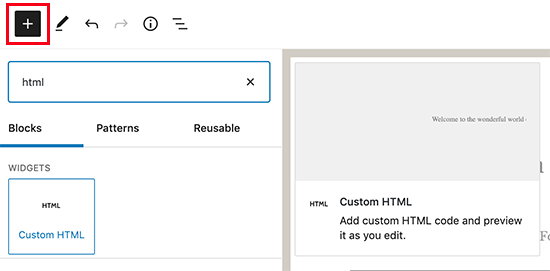
Bunu daha önce hiç yapmamış olsanız bile sorun değil.
İşte adım adım talimatlarla WordPress'te HTML kodu ekleme hakkında bir makale.
Bu noktada, her şeyin yolunda gidip gitmediğini kontrol etmek için push bildirimlerinizi test etmenizi şiddetle tavsiye ederiz.
Her şey yolunda gittiyse, sitenizde tıklandığında abone toplayan bir düğme veya bağlantınız olacaktır. Ve bir şeyler yolunda gitmezse, Müşteri Başarı ekibimizle iletişime geçmekten çekinmeyin. Yardım etmekten memnuniyet duyarız.
Sonuç
Bu kadar, millet!
Siteniz için tıklanabilir abone ol düğmesini oluşturduktan sonra, gelişmiş segmentasyon kurallarımızı incelemelisiniz.
Ayrıntılı segmentler oluşturmak, push bildirimlerinizi büyük ölçüde kişiselleştirmenize yardımcı olabilir. Bu, push bildirim kampanyalarınızdan daha fazla etkileşim, daha yüksek tıklama ve daha fazla satış anlamına gelir.
Ve push bildirimlerine yeniyseniz, PushEngage'ı denemelisiniz. PushEngage, her yerde bulunan en güçlü ve esnek push bildirim kampanyalarından bazılarını sunar. Bu nedenle, işinizi büyütme konusunda ciddiyseniz, bugün PushEngage ile başlayın!


Push Engage, piyasadaki birçok aracı denedikten sonra kesinlikle favori aracım.