
WordPress'e AdSense ekleme konusunda ayrıntılı bir öğretici mi arıyorsunuz?
Google AdSense, web sitenizin trafiğinden para kazanmanın süper basit bir yoludur. Normalde, para kazanmak için bağlı kuruluşlar oluşturmanız, sitenize manuel olarak banner'lar yerleştirmeniz ve ardından sitenizde reklam göstermek için tıklama takibi kurmanız gerekir. Google AdSense tüm bu manuel çabayı ortadan kaldırır.
Birkaç basit tıklamayla, hedef kitlenizin tıklamak isteyeceği reklamları otomatik olarak göstermeye devam etmesi için AdSense'i ayarlayabilirsiniz.
10 dakikada WordPress'e AdSense eklemeyi inceleyelim.
Google AdSense Nedir?
Google AdSense, sitenizde reklam göstererek para kazanmanızı sağlayan bir reklam değişimidir.
Şirketler her zaman ürün ve hizmetlerini tanıtmak ister. Ve Google şu anda dünyanın en büyük reklam aracılarından biri. Google'ın reklam değişimi iki aşamada çalışır:
- Diyelim ki PushEngage'i çevrimiçi tanıtmak istiyoruz. Google arama sayfalarında veya iş ortağı web sitelerinde gösterilen reklamlar oluşturmak için bir Google Reklam Hesabı kurabiliriz.
- İşte iş ortağı web sitesi olarak siz devreye giriyorsunuz. Google, reklamımızı sitenizde gösterdiğiniz için reklam gelirinin küçük bir yüzdesini sizinle paylaşır.
Google AdSense'in güzelliği, pasif gelir elde etmek için gerçekten harika bir yol olmasıdır. Elbette, ödeme, diğer bazı Google AdSense alternatiflerine kıyasla her zaman en iyisi değildir.
AdSense'i 4 Adımda WordPress'e Ekleme
AdSense, sitenizdeki içerik türünü anlamak için sitenizi tarayacak, böylece daha iyi reklamlar sunabilir. Ödeme alma süreci sorunsuzdur çünkü reklamverenlerle uğraşmanıza gerek kalmaz. Google, reklamverenlerle ilgilenir, onlardan ödeme toplar ve toplanan paranın bir yüzdesini size gönderir.
Yani, şimdi AdSense'in faydasını ve nasıl çalıştığını anladığınıza göre, WordPress'e AdSense eklemenin yolunu bulalım.
Adım 1: Google AdSense Hesabı Oluşturun
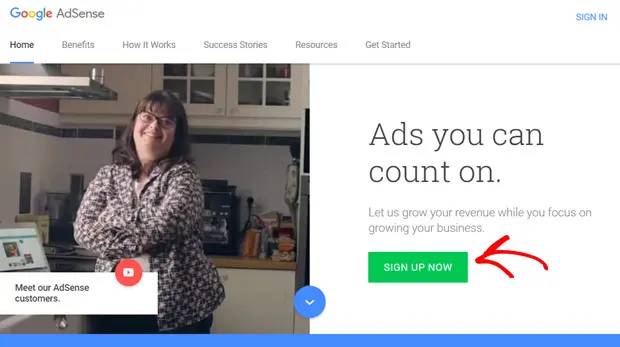
İlk olarak, Google AdSense web sitesine giderek bir Google AdSense hesabı için kaydolmanız gerekecek. Kayıt işlemine başlamak için Şimdi Kaydol düğmesine tıklayın.
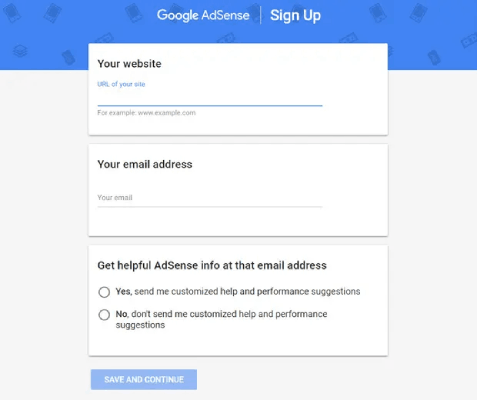
Ardından, web sitenizin URL'sini ve e-posta adresinizi girmeniz gerekecektir. AdSense'ten güncelleme almayı seçebilir veya seçmeyebilirsiniz. Seçiminizi yaptıktan sonra Kaydet ve Devam Et düğmesine tıklayın.
Ülkenizi seçin ve devam etmek için Hüküm ve Koşulları okuduğunuzu onaylayın.
ÖNEMLİ: Sıkıcı olduğunu biliyoruz, ancak verilerinizi kullanan herhangi bir yazılımı kabul etmeden önce Hüküm ve Koşulları okumanızı öneririz. GDPR uyumluluğu artık Google için bir zorunluluk olduğundan, gizliliğiniz bir dereceye kadar korunmaktadır. Ancak yine de paylaştığınız verilerin tam olarak farkında olmalısınız.
Son olarak, Hesap Oluştur düğmesine tıklayın. Ve bitti!
Adım 2: AdSense'i WordPress'e Ekleme
AdSense hesabınızı başarıyla oluşturduktan sonra AdSense ana sayfasına yönlendirileceksiniz. Bundan sonraki adım hesabınızı etkinleştirmektir.
AdSense hesabınızı etkinleştirmek için şunları yapmanız gerekecek:
- Ödeme bilgilerinizi sağlayın.
- WordPress sitenizi AdSense'e bağlayın.
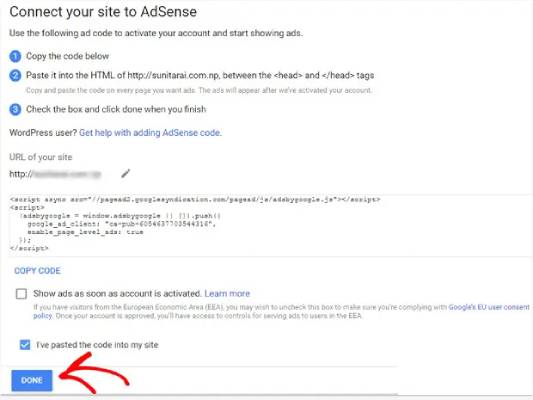
Sitenizi AdSense'e bağlamak için WordPress sitenizin üstbilgisine bir HTML kodu parçası eklemeniz gerekecek. Önce kodu almaya başlayalım. Bu kodu AdSense Ana Sayfa sekmesinde bulacaksınız. Kodu Kopyala düğmesine tıklayın.
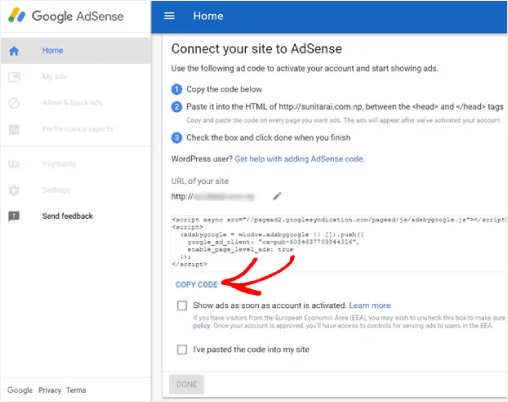
Kodu eklemek için WordPress kontrol panelinize gidin ve Insert Headers and Footers eklentisini yükleyin. Bu, tema dosyanızı düzenlemeden kodu temanızın üstbilgisine ve altbilgisine güvenli bir şekilde eklemenizi sağlayan ücretsiz bir eklentidir.
Nasıl yapacağınızdan emin değilseniz, WordPress eklentisi nasıl yüklenir konusundaki bu öğreticiye göz atın.
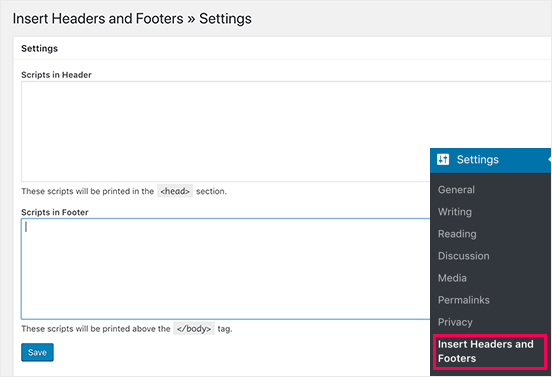
Eklentiyi yükledikten sonra Ayarlar » Üstbilgi ve Altbilgileri Ekle bölümüne gidebilir ve HTML kodunu Üstbilgideki Betikler alanına yapıştırabilirsiniz.
İşiniz bittiğinde AdSense hesabınıza geri dönün. Kodu siteme yapıştırdım onay kutusunu işaretlemeniz ve Bitti düğmesine tıklamanız gerekecek:
Google AdSense'ten başvurunuzu incelediklerine dair bir bildirim göreceksiniz. Bu birkaç gün sürebilir. Bu yüzden beklemeniz gerekecek.
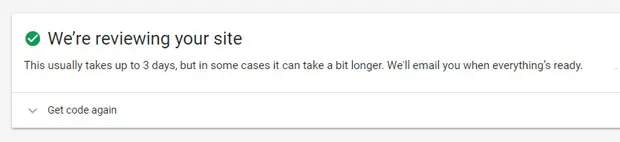
ÖNEMLİ: Bazı web siteleri için bu inceleme birkaç hafta sürebilir. Siteniz AdSense program politikalarına uymuyorsa Google hesabınızı etkinleştiremez. Bu nedenle, beklerken politikalarını kontrol ettiğinizden emin olun.
Adım 3: WordPress'e Otomatik Reklam Eklemek İçin AdSense'i Yapılandırın
Bu adım yeni başlayanlar için şiddetle tavsiye edilir. Herhangi bir siteye ilk kez AdSense ekliyorsanız, Google AdSense'te Otomatik Reklamları etkinleştirmek isteyeceksiniz. Otomatik Reklamlar, siteniz için en iyi reklamları otomatik olarak belirler ve sitenizdeki en iyi yerleşimi de sizin için bulur. Bu nedenle, manuel olarak reklam yerleşimlerinizi optimize etme yükünü gerçekten omuzlarınızdan alır.
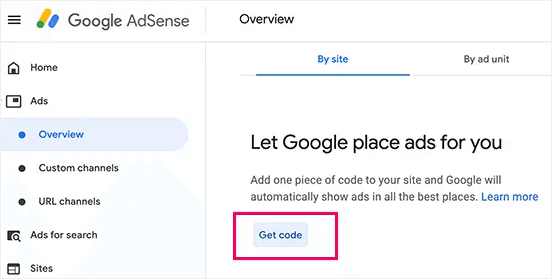
AdSense hesabına geri dönün. Ardından Reklamlar sekmesine ve Genel Bakış altında Kod Al seçeneğini göreceksiniz.
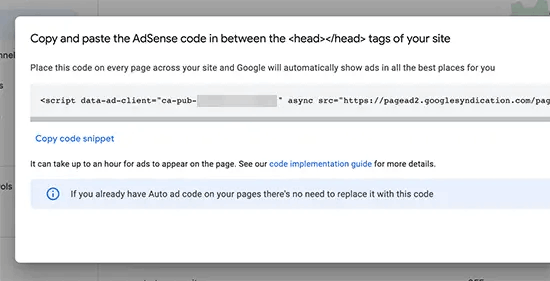
AdSense sizin için kodu otomatik olarak oluşturacak ve tek yapmanız gereken onu kopyalayıp Üstbilgi ve Altbilgi eklentisini kullanarak web sitenizin üstbilgisine yapıştırmak. Sitenize AdSense kodunu eklemekle aynı süreçtir.
Ve hepsi bu!
Adım 4: Google AdSense Reklamlarını WordPress'e Manuel Olarak Ekleyin
Google AdSense ile daha rahat olduğunuzda ve reklam yerleşimleriyle denemeler yapmak istediğinizde, siteniz için manuel olarak reklamlar oluşturmak isteyeceksiniz. Bu, reklam yerleşimlerinizi daha da optimize etmek için kullanacağınız biraz gelişmiş bir süreçtir. Elbette Google'ın yapay zekası oldukça iyidir. Ancak hiç kimse kitlenizi sizden daha iyi tanıyamaz.
Bir Google AdSense reklamı oluşturmak için Reklamlar » Genel Bakış bölümüne gitmeniz ve ardından Reklam birimi sekmesine gitmeniz gerekir.
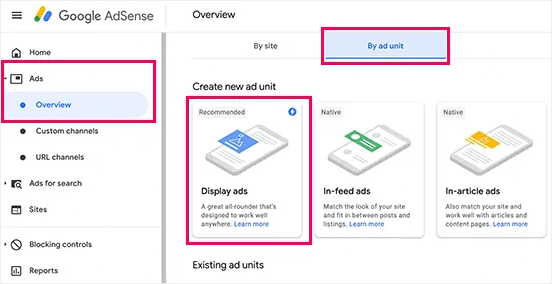
Burada reklam türünü seçmek isteyeceksiniz. Bunu daha önce hiç yapmadıysanız, Görüntülü Reklamlar ile devam etmenizi öneririz.
Reklam birimini, o birimi neden oluşturduğunuzu hatırlamanıza yardımcı olacak uygun bir ad verin. Ardından, tercih ettiğiniz reklam yönünü (kare, yatay veya dikey) seçin. Reklam Boyutu için Duyarlı veya Sabit seçeneklerinden birini seçebilirsiniz. Sitenizin reklamı herhangi bir ekran boyutunda gösterebilmesi için Duyarlı oluşturmanızı şiddetle tavsiye ederiz.
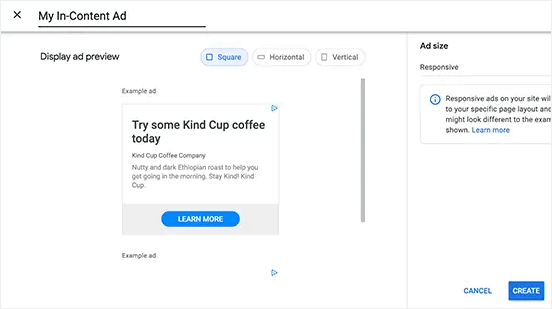
Ayarlardan memnun kaldığınızda, Oluştur düğmesine tıklayın.
AdSense, reklam birimini WordPress sitenize yerleştirmek için kodu otomatik olarak oluşturacaktır.
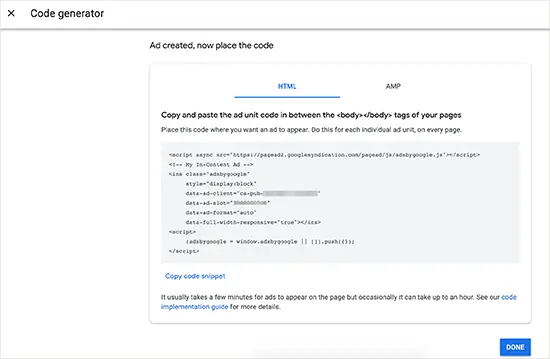
Bu kod parçasını kopyalayın ve güvenli bir yere kaydedin. Muhtemelen bu kodu daha sonra birden çok kez kullanmanız gerekecektir.
Ardından, reklamın sitenizde nerede görüneceğine karar vermeniz gerekecek. Kodunuzu sitenizin istediğiniz yerine eklemek için Gutenberg'deki Özel HTML bloğunu kullanabilirsiniz.
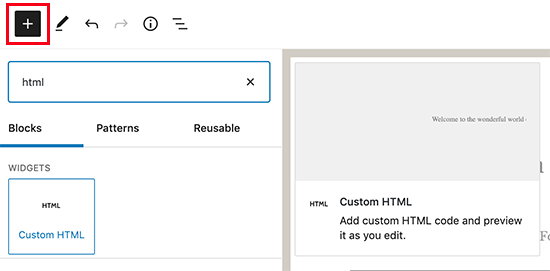
İşte bu kadar! AdSense'i WordPress'e nasıl ekleyeceğimizi başarıyla öğrendik.
Profesyonel İpucu: Yüksek performanslı reklam birimleri oluşturmanın iyi bir yolu, reklamlarınızı nereye yerleştirmek istediğinizle başlamak ve ardından reklam birimi ayarlarına karar vermektir.
Sıradaki Ne?
Bu kadar, millet!
AdSense, mevcut blog trafiğinizden para kazanmanıza yardımcı olur. Peki, daha fazla trafik oluşturmak için neler yapabilirsiniz?
Sonuçta, daha fazla trafik sizin için daha fazla para demektir.
İşte bir fikir: Web sitenizde tekrar eden trafik oluşturmak için push bildirimlerini kullanmayı deneyin.
PushEngage'ı push bildirim kampanyaları oluşturmak için kullanmanızı öneririz. Neden mi? Dünyanın 1 numaralı web push bildirim yazılımıdır. Push bildirim kampanyalarının ne olduğunu veya nereden başlayacağınızı bilmiyorsanız, web push bildirimleri hakkındaki bu makaleye göz atın.
Tam olarak ikna olmadınız mı? Ücretsiz trafik oluşturmanıza yardımcı olan bu diğer harika kaynaklara göz atın:
- Otomatik Olarak RSS Anlık Bildirimleri Gönderme
- Anlık Bildirimler Neden Önemlidir (7 Güçlü Fayda)
- Kullanabileceğiniz 21 En İyi Web Sitesi Karşılama Mesajı Örneği
- Sitenize Bir Web Bildirimleri WordPress Eklentisi Nasıl Eklenir
Ve henüz yapmadıysanız, bugün PushEngage ile başlayın!


