
Web siteniz için terk edilmiş sepet anlık bildirimleri ayarlamanın kolay bir yolunu mu arıyorsunuz?
Terk edilmiş sepet yazılımı kullanmak sizin için mükemmel bir çözümdür.
Ancak terk edilmiş sepet anlık bildirimlerini ayarlamak gerçekten zor olabilir. Mevcut eğitimlerin çoğu terk edilmiş sepet e-postaları hakkındadır ve hatta bunlar bile oldukça karmaşık olabilir.
Tam olarak bu yüzden bu makaleyi yayınladık.
Size basit ve kolay adımlarla bir terk edilmiş sepet yazılımını nasıl kuracağınızı adım adım göstereceğiz.
Ve bu makaledeki adımları anlamak için çok fazla teknik uzmanlığa ihtiyacınız olmayacak.
Ayrıca, adımlardan herhangi birinde takılırsanız, tek yapmanız gereken Müşteri Başarı ekibimizle iletişime geçmek ve sizin için bir terk edilmiş sepet kampanyası kuracağız!
Kulağa hoş geliyor mu?
Hadi başlayalım.
Sepet Kurtarma İçin Neden Anlık Bildirimler
Alışveriş yapanların yaklaşık %70'i bir ürünü sepetine ekledikten sonra ödeme yapmadan ayrılıyor. Baymard Institute, uzun vadeli ortalamayı %69,57 olarak belirtiyor. Bu, huninizdeki en büyük sızıntıdır ve elde ettiğiniz trafik ile hiç toplamadığınız gelir arasındadır. Bunun yalnızca küçük bir kısmını kurtarmak bile, bu çeyrekte yürüteceğiniz herhangi bir müşteri kazanma kampanyasından daha ucuzdur.
Anlık bildirimler, üç ölçülebilir nedenden dolayı bu kurtarma için en güçlü ilk temas kanalıdır:
- Erişim. Web anlık bildirimine abone olmak bir tarayıcı isteminde tek bir tıklamayla gerçekleşir, bu nedenle ulaşılabilir kitleniz bir e-posta listesinden çok daha hızlı büyür. Aynı trafikte, sepet terk etme anlık bildirim kampanyaları, e-postadan yaklaşık 5 kat daha fazla terk eden kişiye ulaşır.
- Hız. Ortalama bir e-posta 6 saatten fazla okunmadan bekler. Bir anlık bildirim, sepet hala akıldayken ve genellikle sekmeler hala açıkken, gerçek zamanlı olarak alışveriş yapan kişinin ekranına ulaşır.
- Dönüşüm. Kampanya verilerimiz boyunca, sepet terk etme anlık bildirim kampanyaları, eşdeğer e-posta dizisinden yaklaşık %37 daha etkilidir ve her bildirim, bütçe incelemesinde kanalı savunabilmeniz için kurtarılan gelirini raporlar.
Her bildirim, terk edilen ürünün adını, resmini, fiyatını ve doğrudan ödeme sayfasına geri dönen bir bağlantıyı içerir, her alışverişçi için kişiselleştirilmiştir. Sonuçlar gerçek mağazalarda katlanarak artar: MyDeal bu tam kampanya türüyle geliri %20 artırdı ve SuperJeweler terk edenlerin %8'ini alıcıya dönüştürüyor. Sepet kurtarma, daha büyük resmin bir parçasıdır. Tam önleme artı kurtarma oyun kitabını görmek için sepet terkini nasıl azaltacağınız hakkındaki kılavuzumuza bakın.
Aşağıda kampanyayı ayarlamanın iki yolunu bulacaksınız: standart kontrol paneli yöntemi ve betikleri GTM'de yönetmeyi tercih ederseniz bir Google Etiket Yöneticisi yöntemi. Sonunda, kullanıma hazır dokuz bildirim şablonu metni kapsar.
PushEngage Kullanarak Terk Edilmiş Sepet Kampanyası Nasıl Oluşturulur
Bu makalede, PushEngage kullanarak bir terk edilmiş sepet kampanyasını nasıl oluşturacağınızı göstereceğiz. PushEngage, dünyanın 1 numaralı anlık bildirim yazılımıdır ve doğrudan PushEngage kontrol panelinden sepet terk etme kampanyaları kurabilirsiniz.
Bu nedenle, henüz yapmadıysanız, devam edin ve bir PushEngage hesabı oluşturun. Terk edilmiş sepet kampanyaları kurmak için PushEngage'in Kurumsal Planını almanız gerekecek. Bu nedenle, Kurumsal Planı seçin ve PushEngage hesabınızı kurmayı bitirin.
Ardından, bu eğitime devam etmek için kontrol paneline gidin.
Adım #1: Yeni Bir Terk Edilmiş Sepet Anlık Bildirimleri Kampanyası Oluşturun
PushEngage kontrol paneline gidin ve Kampanya » Tetiklenen Kampanyalar bölümüne gidin ve Yeni Tetiklenen Kampanya Oluştur'a tıklayın:

Ardından, Sepet Terk Etme şablonunu seçin ve Yeni Oluştur'a tıklayın:

Ve bir terk edilmiş sepet otomatik yanıtlayıcısı tasarlamaya başlayabilirsiniz.
Adım #2: Kampanya Ayrıntılarını Taslak Haline Getirin
Ardından, PushEngage kontrol panelinde kampanyayı taslak haline getirmek isteyeceksiniz. İçerik altında bir dizi anlık bildirim oluşturabilirsiniz:

Bir bildirimi düzenlemek için, yanındaki ok işaretine tıklamanız yeterlidir ve anlık bildirimi özelleştirebilirsiniz:

Bu alanların çoğunu değişkenleri kullanarak otomatik olarak alabilirsiniz.
Fark ederseniz, {{productname}} ve {{price}} gibi köşeli parantez içinde birden fazla değişken vardır. Bunları daha sonra kod parçacığınız için parametreleri tanımlamak üzere kullanabilirsiniz. Bu alanlar anlık bildirimlerinizi kişiselleştirmenize yardımcı olacaktır. Örneğin, {{bigimageurl}}, terk edilen ürüne göre ürün resmini otomatik olarak çeker.
Herhangi bir anlık bildirimde olduğu gibi, buradaki içerikle ilgili her şeyi özelleştirebilirsiniz.
Ayrıca ödeme düğmeleri de ekleyebilirsiniz:
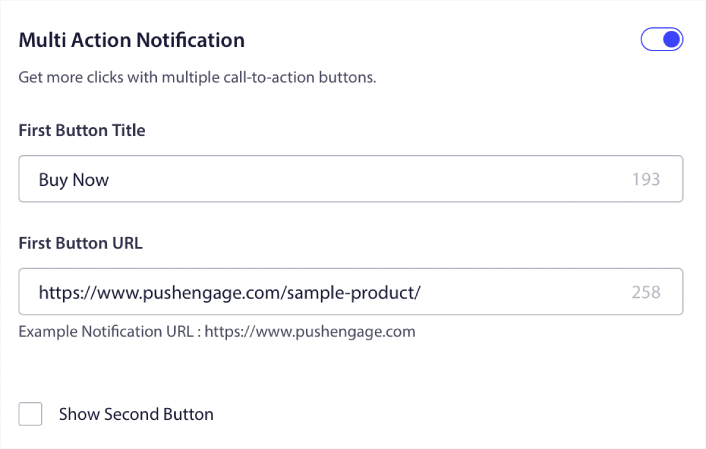
Veya özel bir bildirim süresi ekleyebilirsiniz:

İşiniz bittiğinde, kampanyayı etkinleştirmek için Tetikleyici Ayarları sekmesine gidin.
Adım #3: Kampanya Kod Parçacığını Kopyalayın
Sepet terk etme şablonu sizin için her şeyi hallettiği için Tetikleyici Ayarları'nda herhangi bir şeyi değiştirmenizi gerçekten önermiyoruz.
Bu nedenle, Entegrasyon Kodu düğmesine tıklayın ve kodu kopyalayın:
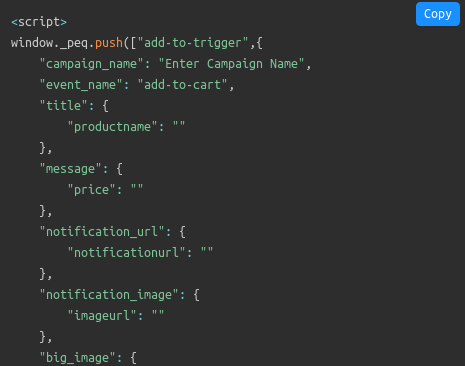
NOT: Burada birden çok kod parçacığı kopyalamanız gerekecek. Bir Sepete Ekle Etkinliği, bir Ödeme Etkinliği ve eklemeniz gereken bir Hedef Takibi mekanizması için kod parçacıkları bulunmaktadır.
Bu kod parçacığını, kullanmadan önce web sitenizde kullanılan değişkenlerle doldurması için geliştiricinize vermeniz gerekecektir. Ancak geliştiriciniz yoksa, Müşteri Başarı Ekibimizle görüşmeniz yeterli. Kampanyayı sizin için biz kurarız. Tamamen ücretsiz!
Örneğin, ürün adı ve fiyat gibi değişkenler tamamen dinamiktir. Bu nedenle, geliştiricinizin bu kod parçacığındaki alanları gerçek değerlerle eşleştirmesi gerekecektir.
Kişiselleştirilmiş anlık bildirimler göndermek için kodunuzu daha da özelleştirebilirsiniz, ancak bu oldukça gelişmiştir (bununla ilgili daha fazla bilgi daha sonra).
Ve ardından, kod parçacıklarını web sitenize yerleştirin.
Adım #4: Kampanyayı Kaydedin ve Başlatın
Hepsi bu kadar!
Sadece Otomatik Yanıtlayıcıyı Etkinleştir düğmesine basın:

Ve işiniz bitti.
Yöntem 2: Google Etiket Yöneticisi Aracılığıyla Sepet Terkini Kurulumu
Ekibiniz zaten Google Etiket Yöneticisi'nde izleme betiklerini yönetiyorsa, tüm sepet terkini kurulumunu bunun yerine GTM aracılığıyla çalıştırabilirsiniz. Sitenizin HTML'sinde hiçbir şey manuel olarak düzenlenmesi gerekmez ve ürün verileriniz bir dataLayer aracılığıyla kampanyaya akar. Bu yöntem, yukarıdaki kontrol paneli yönteminden biraz daha tekniktir, ancak her betiği tek bir yönetilen kapsayıcıda tutar.
Adım 1: GTM Aracılığıyla PushEngage'i Yükleyin
Herhangi bir kampanya tetiklenmeden önce aboneleri toplayan PushEngage kod parçacığının sitenize yüklenmesi gerekir. Google Etiket Yöneticisi kullanarak PushEngage'i yükleme eğitimimizi izleyin, ardından buraya geri dönün.
Adım 2: Sepet Terk Kampanyasını Oluşturun
PushEngage kontrol panelinizde Kampanyalar » Tetiklenmiş Kampanyalar'a gidin, Yeni Tetiklenmiş Kampanya Oluştur'a tıklayın, Sepet Terk şablonunu seçin ve Yeni Oluştur'a tıklayın. Bildirim dizinizi Yöntem 1'deki gibi tasarlayın. Fark, yalnızca tetikleyici verilerin kampanyaya nasıl ulaştığıdır.
Adım 3: Bir dataLayer Nesnesi Oluşturun
dataLayer, GTM'nin okuduğu ürün akışıdır. Ürünün sepetteki ad, kimlik, fiyat ve resim URL'si gibi özniteliklerini tutan bir JavaScript nesnesidir. dataLayer nesnesini sitenizin HTML gövdesine ekleyin, ardından kampanyayı etkinleştirecek bir tıklama için Ürün Sepete Ekle ve Hemen Al düğmelerinize bir tetikleyici olay ekleyin. Kampanya tıklamada anında çalışmaz. Yalnızca, alıcının ayarladığınız, genellikle 30 dakika olan gecikmeden sonra hala satın almamış olması durumunda çalışır.
Adım 4: GTM'de dataLayer Değişkenleri Oluşturun
GTM'de Çalışma Alanı » Değişkenler » Yapılandır'a gidin, Tıklamalar'a gidin ve tüm tıklama değişkenlerini etkinleştirin. Ardından, Kullanıcı Tanımlı Değişkenler altında Yeni Oluştur'a tıklayın ve dataLayer'ınızdaki her ürün özniteliği için bir değişken ekleyin: products.name, products.id, products.price, products.productname ve products.image. Söz dizimini tam olarak eşleştirin. Uyumsuz bir değişken adı, GTM sepet terk kampanyasının hiçbir zaman çalışmamasının en yaygın nedenidir.
Adım 5: Tetikleyiciyi Oluşturun
Tetikleyiciler » Yeni Ekle'ye gidin ve bir alıcının "Hemen Al" (veya mağazanızın eşdeğeri) metinli bir düğmeye tıkladığında tetiklenen bir Özel Olay oluşturun. Bu, bir sepeti riskli olarak işaretleyen olaydır.
Adım 6: Etiketi Yapılandırın ve Yayına Alın
PushEngage kontrol paneline geri dönün, Kampanyalar » Tetiklenmiş Kampanyalar'ı açın, Kodunuz'a tıklayın ve kampanya kodunu kopyalayın. Hemen Al düğmelerinizin hemen üzerine sitenizin HTML'ine yapıştırın, oluşturduğunuz dataLayer değişkenlerine ve tetikleyiciye bağlayın ve GTM kapsayıcısını yayınlayın. İşiniz bitti demeden önce kendi cihazınızla bir test sepetini terk edin.
Her iki yöntem de aynı yere çıkar: otomatik olarak çalışan canlı bir kampanya. Sonra, içine konulacak metin.
Kişiselleştirilmiş Sepet Terk Kampanyaları Nasıl Oluşturulur
Özel öznitelikler kullanarak kişiselleştirilmiş sepet terk kampanyaları oluşturabilirsiniz.
Bu, PushEngage'ı Müşteri İlişkileri Yönetimi (CRM) yazılımınızla bağlayarak her müşteri için kişisel ayrıntıları alabileceğiniz anlamına gelir. Varsayılan olarak PushEngage, her müşteri için cihaz ve coğrafi konum bilgilerini yakalar. Ancak PushEngage Öznitelikler API'sini kullanarak kişiselleştirme aralığını genişletebilirsiniz.
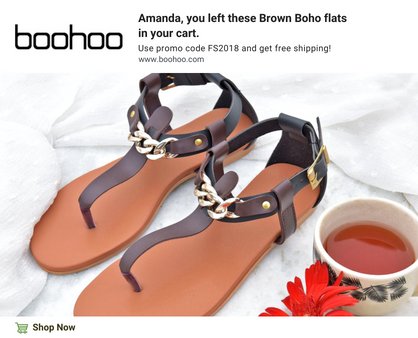
Kullanıcının adını kullanarak özel terk edilmiş sepet anlık bildirimleri oluşturabilirsiniz, tıpkı şunun gibi:
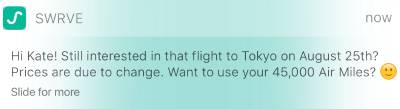
Veya fiyat düşüşü veya kullanılmayan sadakat puanları gibi daha fazla öğe ekleyin:
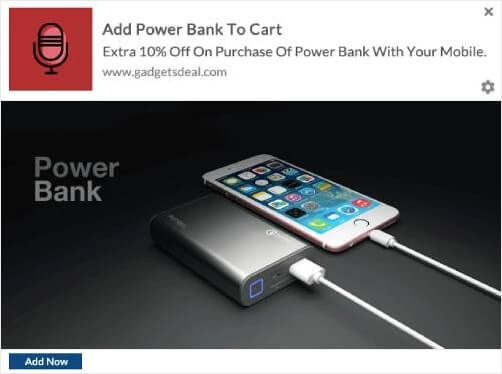
Veya başka ürünleri çapraz satış yapın:
API'lerimizi kullanarak kurabileceğiniz kampanya türlerinin gerçekten sınırı yok. İstediğiniz gibi kullanın!
Kullanıma Hazır Sepet Terk Etme İtme Şablonları
Kampanyanız, içindeki metin kadar iyidir. Bu dokuz şablon, sepetleri kurtaran psikolojik açıları kapsar ve her biri bir itme bildiriminin 40 ila 120 karakterlik zarfına uyar. Kişiselleştirilmiş hatırlatıcıyı ilk temas olarak kullanın, ardından kar marjınıza ve kitlenize göre ikinci ve üçüncü temaslar için iki açı daha seçin. Köşeli parantez içindeki alanları {{productname}} ve {{price}} gibi kampanya değişkenlerinizle değiştirin.
1. Kişiselleştirilmiş Hatırlatıcı
Varsayılan ilk temas. Ad, ürün, resim, başka bir şey yok. Bir promosyondan ziyade yardımcı bir dürtme gibi okunur.
Başlık: Hala düşünüyorsunuz, [name]?
Gövde: [product] sepetinizde kaydedildi. Ödeme bir dakikadan kısa sürer.
2. Kıtlık
Stok gerçekten sınırlı olduğunda işe yarar. Asla icat etmeyin. Sahte bir stok uyarısı yakalayan aboneler, gönderdiğiniz her şeye tıklamayı bırakırlar.
Başlık: Stokta sadece [count] kaldı
Gövde: Sepetinizdeki [product] neredeyse tükendi. Stoklar tükenmeden siparişinizi tamamlayın.
3. Süreli İndirim
Son teslim tarihi olan bir indirim, süresiz olandan daha iyi performans gösterir. Pencereyi kısa tutun, iki ila 24 saat ve ona uyun.
Başlık: Sepetinizde %15 indirim, yalnızca bugün
İçerik: Gece yarısından önce [ürün] için CART15 kodunu kullanın. Sonrasında tam fiyat.
4. Paket Teklifi
Marjı düz bir indirimden daha iyi korur. Alışveriş yapan kişiye daha az değil, daha çok alarak ne kadar tasarruf ettiğini gösterin.
Başlık: İki tane alın, daha çok tasarruf edin
İçerik: İkinci bir [ürün] ekleyin ve [tutar] tasarruf edin. Karar verdiğinizde sepetiniz hazır.
5. Olumlu Duygu
Ürünü peşinden koşmak yerine alışveriş yapan kişi için tuttuğunuzu gösterir. Buradaki sıcak bir ton, dönüşüm sağlamasa bile marka değerini artırır. Bir veya iki emoji bu şablona doğal olarak uyar.
Başlık: Sizin için sakladık
İçerik: [Ürün] sepetinizde sizi bekliyor, karar verene kadar rezerve edildi.
6. Güven Oluşturucu
İkinci kez düşünmenin satışı engellediği giyim ve hediyelik eşyalar için en iyisidir. Zaten verdikleri kararı onaylayın.
Başlık: İyi bir seçim, gerçekten
İçerik: Seçtiğiniz [ürün] en sevilen modellerimizden biri. Hala sepetinizde.
7. Kullanım Senaryosu
Değerinin bir senaryo gerektiren ürünler için. Alışveriş yapan kişiye ürünü kataloğunuzda değil, kendi hayatında gösterin.
Başlık: Hafta içi akşam yemekleri, daha iyi
İçerik: Sepetinizdeki [ürün] 15 dakikada tam bir öğün hazırlıyor. Çalışırken görün.
8. Ücretsiz Kargo
Beklenmedik kargo maliyeti en büyük terk nedenlerinden biridir, bu nedenle bunu kaldırmak, siparişi durduran itirazı ortadan kaldırır. Karar vermeye zorlamak için bir son tarih ekleyin.
Başlık: Kargo bizden
İçerik: [Ürün] için 24 saat boyunca ücretsiz kargo. Kod gerekmez.
9. Sürpriz Hediye
Merak işi halleder. Adı belirtilmeyen küçük bir hediye, indirimden daha ucuza mal olur ve indirimlerin kaçırdığı kararsızları dönüştürür.
Başlık: Küçük bir ekstrası var
İçerik: [Ürün] siparişinizi bugün tamamlayın, kutuya sürpriz bir hediye ekleyelim.
Hangi şablonları seçerseniz seçin, göndermeden önce segmentlere ayırın. Segmentlere ayrılmış sepet terk bildirimleri, kampanya verilerimizde tek beden herkese uyar gönderimlere göre iki kat daha fazla tıklama oranı elde eder. Kopya üzerindeki strateji katmanı için, sepet terkini nasıl azaltılır hakkındaki tam kılavuza bakın.
Sonuç
Bu kadar, millet!
Bunu faydalı bulduysanız, sepete terk oranını nasıl azaltacağınıza dair makalemize de göz atmalısınız. Orada gerçekten faydalı fikirler var.
Ve anlık bildirimlere yeni başlıyorsanız, PushEngage'ı denemelisiniz. PushEngage, dünyada 1 numaralı anlık bildirim yazılımıdır ve PushEngage kullanarak çok çeşitli anlık bildirim kampanyaları oluşturabilirsiniz.
Bu nedenle, henüz yapmadıysanız, bugün PushEngage'i kullanmaya başlayın.


harika gönderi
bilgi için teşekkürler, uygulamak için gerçekten faydalı
güzel gönderi.. üzerinde push engage kurulu olan e-ticaret siteleri için çok kullanışlı