Web anlık bildirimlerinizin çalışıp çalışmadığını test etmek için bir kılavuz mu arıyorsunuz?
Anlık bildirimler nispeten yeni bir pazarlama aracıdır. Bu nedenle, web anlık bildirimlerinin sorunlarını gidermek biraz zahmetli olabilir çünkü çevrimiçi iyi öğreticiler bulmak zordur.
İyi haber: Bu makale, ihtiyacınız olan tek anlık bildirim test kılavuzudur. Web anlık bildirim yazılımı uzmanlarımız tarafından yazıldı ve herhangi bir tarayıcı veya işletim sistemi için anlık bildirimlerinizi test etmenize yardımcı olacaktır.
Bu makalede örnek olarak PushEngage'ı kullanıyoruz, ancak testler evrenseldir. Bu nedenle, farklı bir satıcı kullanıyor olsanız bile, sorun yaşamamalısınız.
PushEngage piyasadaki en iyi anlık bildirim yazılımıdır. Bu nedenle, henüz yapmadıysanız, bugün PushEngage ile başlamalısınız.
Şimdi, anlık bildirimlerinizi test edebilmenizden önce dikkat etmeniz gereken birkaç şey var.
Endişelenmeyin. Bu makalede tüm ön koşulları baştan belirttik. Sadece her şeyi adım adım takip ettiğinizden emin olun, gerisi kolay olacaktır.
Kulağa hoş geliyor? Harika! Hadi başlayalım.
Anlık Bildirimlerinizi Test Etmeden Önce Yapılacaklar
Anlık bildirim kayıtlarını veya doğru yüklenip yüklenmediğini test etmek acı verici olabilir.
Web anlık bildirimlerine abone olursanız, abonelik açılır penceresini tekrar görmezsiniz. Ve bu, web anlık bildirimlerini test etmeyi zorlaştırır.
Testlerinizi yapmanın en basit yolu Chrome ile başlamaktır (herhangi bir işletim sistemi uygundur).
Google Chrome en çok kullanılan tarayıcılardan biridir ve Chrome ile uyumluluk testi süper kolaydır çünkü test için Chrome'da birden fazla profil oluşturabilirsiniz.
Açıklık getirmek gerekirse: PushEngage tarafından desteklendiği sürece (daha sonra bu konuda daha fazla bilgi), AYNI anda herhangi bir tarayıcıda aynı testleri yapabilirsiniz.
Hadi işe koyulalım.
Adım #1: Yeni Bir Google Chrome Profili Oluşturma
Web sitenize birden fazla benzersiz kullanıcı ziyareti simüle etmek için Chrome tarayıcınızda yeni profiller oluşturabilirsiniz.
Sitenizi farklı bir profille her ziyaret ettiğinizde, Chrome otomatik olarak yeni bir kullanıcı simüle edecektir. Bu şekilde, bu makaledeki tüm testler için birden fazla kullanıcı için anlık bildirimlerinizi test edebilirsiniz.
O halde, şimdi Chrome'da yeni bir profil kuralım!
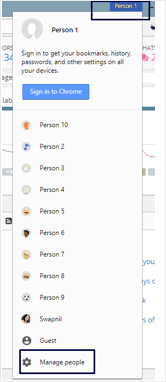
Bilgisayarınızda Chrome tarayıcınızı açın ve Google'a giriş yapın. Sağ üstte bir kullanıcı profili göreceksiniz. Profil resminizi veya kullanıcı adınızı seçin ve Kişileri Yönet'e tıklayın:
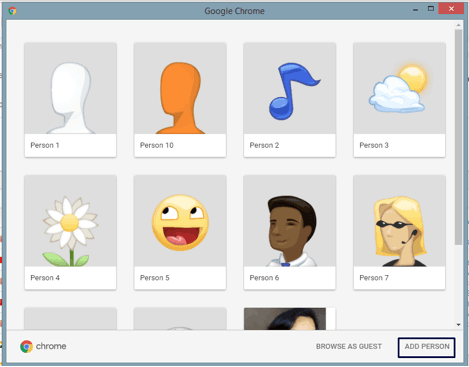
Ardından, Kişi Ekle'ye tıklayın:
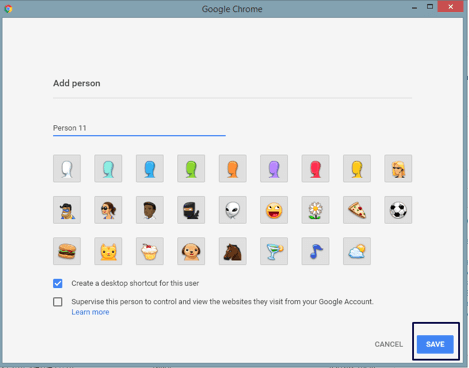
Yeni bir hesap oluşturun ve Kaydet'e basın:
Ve işte bu kadar. Anlık bildirimleri test etmek sizin için şimdi ÇOK daha kolay olacak.
Adım #2: Web Anlık Bildirimleri İçin Tarayıcı Desteğini Kontrol Edin
PushEngage, her büyük tarayıcıyı ve bir dizi web sitesi oluşturma platformunu destekler. Kapsamda olduğunuzdan emin olmak için desteklenen entegrasyonların tam listesini inceleyebilirsiniz.
Herhangi bir satıcıdan aynı desteği almalısınız. Farklı bir satıcı kullanıyorsanız ve herhangi bir büyük tarayıcı veya platform için destek almıyorsanız, bizimle iletişime geçebilirsiniz. Müşteri Başarı ekibimiz sizi hemen PushEngage'a geçiş yapmanıza yardımcı olacaktır.
Tam Açıklama: Tarayıcı anlık bildirimleri belirli ziyaretçiler için izin verilmez. Örneğin, Facebook uygulamasında açılan bir tarayıcı veya Javascript'i desteklemeyen herhangi bir tarayıcı anlık bildirim kullanamaz.
Ancak site ziyaretçilerinizin büyük çoğunluğu Javascript'i destekleyen popüler tarayıcılardan olacaktır. Bu nedenle, bu büyük bir sorun değil.
3. Adım: SSL Sertifikasını Kontrol Edin
PushEngage'ın anlık bildirimlerini kullanmak için HTTPS web sitesine sahip olmanız gerekmez. Ancak, henüz yapmadıysanız web sitenize bir SSL sertifikası yüklemenizi şiddetle tavsiye ederiz.
Her iki durumda da, web anlık bildirimlerini web sitenize yükleyebilirsiniz. Yükleme işleminizi tamamlamadıysanız yükleme kılavuzlarımıza göz atın. İşlem HTTP ve HTTPS siteleri için biraz farklıdır.
Ayrıca yükleme kodunu Google Etiket Yöneticisi'ni kullanarak ekleyebilirsiniz.
Ancak anlık bildirimlerinizi test etmeden önce yükleme işlemini tamamlamanız gerekecektir.
4. Adım: Hoş Geldiniz Anlık Bildirimlerini Etkinleştirin
Sitenize anlık bildirimleri yükledikten sonra, bir sonraki adım olarak hoş geldiniz anlık bildirimlerini ayarlamalısınız.
PushEngage kontrol panelinize gidin ve Ayarlar » Site Ayarları » Yükleme Ayarları'na giderek yeni aboneler için hoş geldiniz bildirimlerini etkinleştirin:
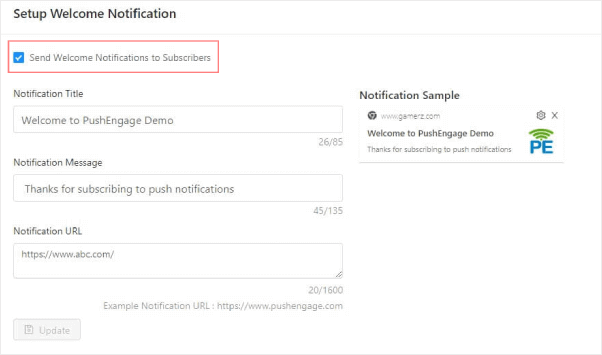
Bu pratik bir adımdır çünkü bir aboneliğin tamamlanıp tamamlanmadığını doğrulamamıza yardımcı olur.
Ve testlere dalmadan önce yapmanız gereken tek şey bu.
Siteniz İçin Anlık Bildirimler Nasıl Test Edilir
Sonunda siteniz için anlık bildirimleri test etmeye başlayacağız.
NOT: Lütfen test için tüm ön koşulları tamamlamadan doğrudan test etmeye atlamayın. Bize güvenin; bunu atladığınız için kendinizden nefret edeceksiniz!
Tüm ön koşulları tamamladınız mı?
Çok iyi.
Şimdi testlere başlayalım.
Test #1: Chrome'da Farklı Profiller Kullanma
Şimdiye kadar Chrome'da farklı kullanıcı profilleri oluşturdunuz ve PushEngage kullanarak bir hoş geldiniz bildirimi ayarladınız. Bu nedenle, yeni bir kullanıcı profili gibi sitenizi ziyaret ettiğinizde bir onay istemi almalısınız:
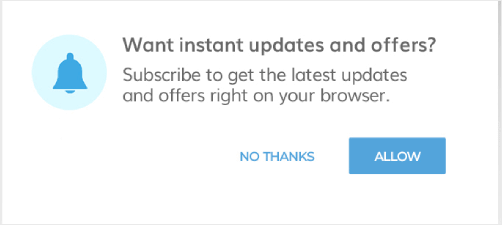
Ayarladığınız onay istemi türüne bağlı olarak, tek adımlı bir onay istemi veya iki adımlı bir onay istemi alacaksınız. Onay istemini takip edin ve iki adımlı bir onay istemiyse, her iki onay istemi için de 'İzin Ver'e tıklayın.
Anlık bildirimleriniz doğru şekilde yüklendiyse, şimdi hoş geldiniz bildirimini görmelisiniz.
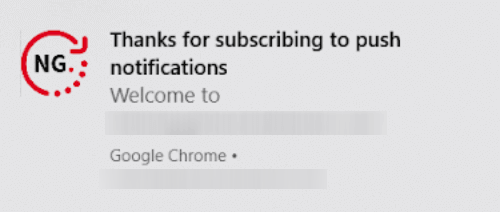
Emin olmak için bunu en az beş farklı kullanıcı profili için deneyin. Ayrıca çalışanlarınızdan veya arkadaşlarınızdan birkaçını davet edip test etmelerini isteyebilirsiniz.
Test #2: Segmentasyonun Çalışıp Çalışmadığını Test Etme
Müşteri segmentasyonu, anlık bildirim stratejinizde büyük bir rol oynayabilir.
PushEngage'ta kullanabileceğiniz en iyi özelliklerden biri, aboneleriniz bildirimleri tercih ettiğinde onları segmentlere ayırmaktır. Bu harika bir testtir çünkü tek seferde kaydolma işleminizi, segmentasyon özelliğini ve anlık bildirimlerinizi test edebilir.
Çok havalı!
İlk adım, PushEngage kontrol panelinize gitmek ve iki segment oluşturmaktır. Nasıl oluşturacağınızdan veya ne tür segmentler kullanacağınızdan emin değilseniz, blog kategorilerine veya özelliklerine göre segmentler oluşturmayı deneyin.
Segment oluşturmaya yeni başlıyorsanız, anlık bildirim segmentleri nasıl oluşturulur hakkındaki bu makaleye göz atmalısınız.
Abonelerinizi tercih ettikleri bir segmente etiketlemek için kodu sitenize ekledikten sonra, kaydolma işlemlerini test edebilirsiniz.
Bağlantıyı bir grup insanla paylaşın ve onlardan bildirimlerinize abone olmalarını isteyin.
Abone olduktan sonra, o belirli segmentteki kullanıcılara anlık bildirimler gönderebilirsiniz. Bildirimi alırlarsa, anlık bildirimleriniz doğru şekilde kurulmuş demektir ve her şey yolunda çalışıyor.
Test #3: HTTP Web Siteleri İçin Sorun Giderme
Daha önce de söylediğimiz gibi, anlık bildirim göndermek için sitenizde bir SSL sertifikası kurulu olmak zorunda değilsiniz. Kurulum talimatlarını izlediyseniz ve kod parçasını sitenize eklediyseniz, yeni bir Chrome profili kullanarak sitenizi ziyaret ettiğinizde bir kaydolma görmelisiniz:

Makalenin bu bölümü, bir kaydolma görmüyorsanız HTTP siteleri için sorun giderme amaçlıdır.
Web sitesinin kaynak kodunu görüntülemek için Ctrl + U tuşlarına basın ve PushEngage Javascript kod parçasını arayın. Bu, PushEngage kontrol panelinden aldığınız ve kurulum sırasında sitenize yapıştırdığınız kod parçasıdır.
Kod, web sitesinin baş (head) bölümünde olmalıdır, çünkü <footer> veya <body> HTML etiketlerinin içine eklerseniz çalışmayabilir. Kodu baş bölümünde görmüyorsanız, sorun budur. Geliştiricinizden bunun yerine baş bölümüne eklemesini isteyin.
Ancak kod baş bölümündeyse ve yeni bir Chrome profili kullanarak sitenizi ziyaret ettiğinizde hala bir kaydolma görmüyorsanız, herhangi bir erteleme (defer) etiketi kullanmadığınızdan emin olun.
Kodunuzun şöyle görünmesi gerekir:
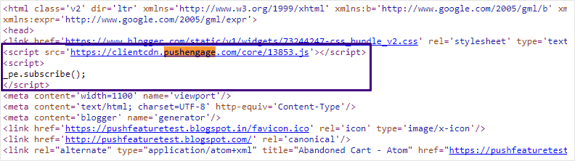
Kod şöyle diyorsa:
<script src =”demo_defer.js” defer></script>
Veya, <script defer> _pe.subscribe(); </script>
Geliştiricinizden bu erteleme etiketini koddan kaldırmasını isteyin, bu şekilde düzgün çalışacaktır.
Test #4: HTTPS Web Siteleri İçin Sorun Giderme
HTTPS web sitesi çalıştırıyorsanız, sorun gidermenin ilk adımı HTTP web sitesiyle aynıdır. PushEngage'ı entegre etmek için gereken kod, web sitesinin baş bölümünde bulunmalıdır.
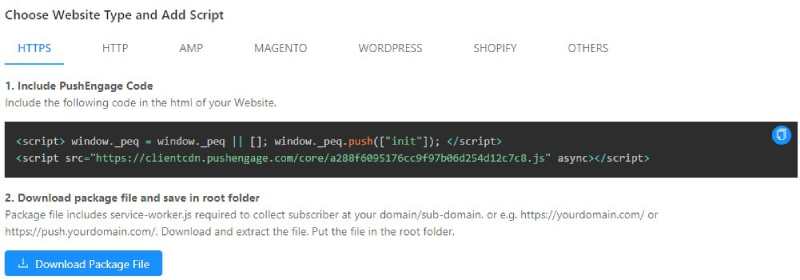
Bu kod baş bölümünde bulunmuyorsa, onu kaldırıp <head> etiketi içine eklemeniz gerekir. Sorun bu değilse, kurulum sırasında eklediğiniz service-worker.js dosyası olabilir.
Bu URL'ye gidin (site-adınız yerine kendi site adınızı yazın):
https://www.example.com/service-worker.js
Ve 404 hatası döndürüp döndürmediğini kontrol edin. 404 hatası, bu dosyayı alırken bir sorun olduğu ve bu nedenle anlık bildirim gönderemediğiniz anlamına gelir. Bu noktada, Müşteri Başarı ekibimizle hemen iletişime geçmelisiniz.
Sorunu daha yakından inceleyip sizin için çözmenize yardımcı olacağız.
Ancak sorun bu da değilse, JSON manifestinizi kontrol etmeniz gerekecektir. Şu URL'ye gidin (your-site-name kısmını kendi site adınızla değiştirin):
https://www.example.com/manifest.json
Bağlantılar erişilebilirse, şu gibi sonuçlar alırsınız:
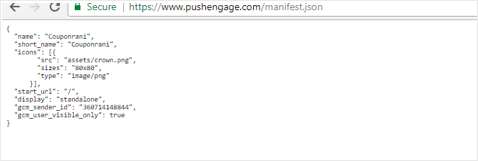
Bu yanıtı alamazsanız, muhtemelen gerekli dosyaları sitenizin kök klasörüne ekleyememişsinizdir.
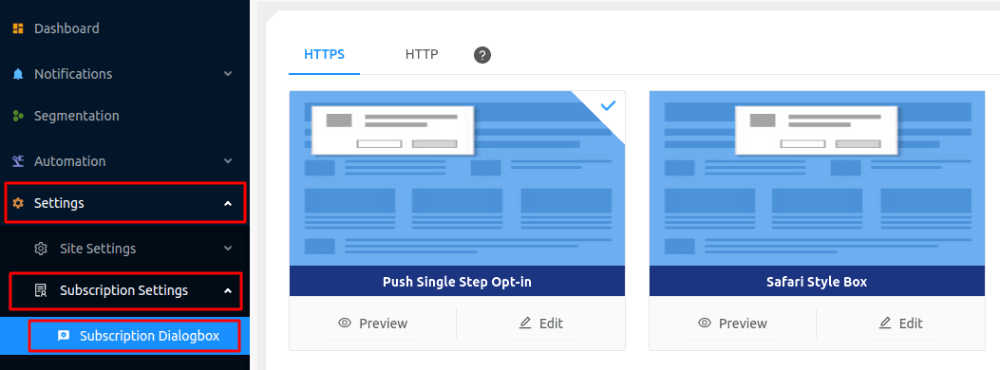
Endişelenmeyin, bunun için Hızlı Kurulum adında bir çözüm var.
PushEngage hesabınıza giriş yapın ve Ayarlar » Abonelik Ayarları » Abonelik İletişim Kutusu'na gidin:
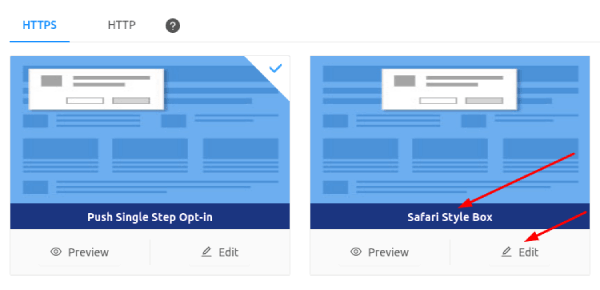
Ardından Safari Stili Kutusu » Düzenle'ye gidin:
Son olarak, Seçenekler'e gidin ve Hızlı Kurulum'u etkinleştirin:
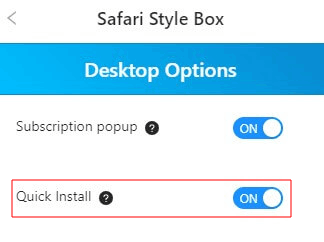
Ve hazırsınız demektir.
Test #5: Sorunları Ayıklamak İçin Konsolu Kullanma
Uyarı: Bu test yalnızca geliştiriciler içindir ve yalnızca diğer tüm testler başarısız olduğunda kullanılmalıdır. Kendiniz bir geliştirici değilseniz, hemen bizimle iletişime geçin.
Web sitenizi yeni bir profille ziyaret edin ve ardından Ctrl + Shift + l (öğeyi incele) tuşlarına basın, Konsol'a tıklayın ve konsol penceresine _pe.subscribe(); yazın:
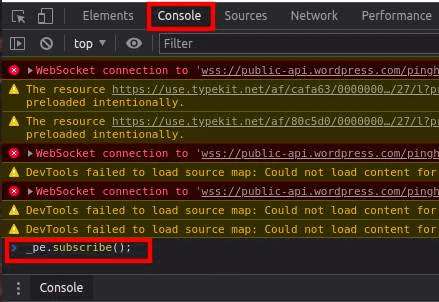
Ve şimdi Enter tuşuna basın.
Artık anlık bildirimlerin çalışmasını engelleyen tam hata mesajını görmelisiniz. Şimdi yapmanız gereken tek şey bunu ayıklamak.
Sonuç
Bu kadar, millet!
Bu kılavuzun faydalı olduğunu düşünüyorsanız, yüksek dönüşüm sağlayan kayıt örnekleri hakkındaki makalemize de göz atmalısınız. Anlık bildirimlerinizi test ettikten hemen sonra kampanyalarınızı ayarlamanın en iyi yolu budur.
PushEngage, göz atmanız gereken çok güçlü kampanyalar sunar. Sonuçta, PushEngage dünyanın 1 numaralı anlık bildirim yazılımıdır. Gelişmiş kampanyaların çoğu tamamen otomatik anlık bildirimlerdir.
Uyurken bile otomatik olarak para kazanabilirsiniz.
Bu nedenle, henüz yapmadıysanız, bugün PushEngage'i kullanmaya başlayın.


