Dönüşüm sağlayan Kara Cuma anlık bildirimleri oluşturmaya yönelik ayrıntılı, adım adım bir kılavuz mu arıyorsunuz?
Elbette, basit bir anlık bildirim yayını gönderebilirsiniz. Peki bu işe yarar mı? Tatil sezonundan daha fazla satış elde etmenize yardımcı olacak sağlam bir süreç belirledik. Ve bunu birden fazla marka ile defalarca test ettik.
Bu makalede, PushEngage'in Kara Cuma İndirimi için anlık bildirimleri nasıl oluşturduğumuzu ve sizin de aynı şeyi nasıl yapabileceğinizi ele alıyoruz. Başlamak için nelere ihtiyacınız olduğunu, kampanyaları nasıl oluşturacağınızı ve ideal bir programın nasıl görüneceğini inceleyeceğiz.
Kulağa hoş geliyor? Hadi dalalım.
Kara Cuma Anlık Bildirimlerine Başlamadan Önce
Anlık bildirimler, web sitenizden ayrıldıktan sonra bile web ziyaretçileriyle bağlantı kurmanıza yardımcı olan bir pazarlama aracıdır. Anlık bildirim abonelerinize hedeflenmiş bildirimler gönderebilir ve hatta farklı müşteri segmentleri için bildirimlerinizi kişiselleştirebilirsiniz. Peki hangi anlık bildirim hizmetini seçmelisiniz?
Anlık bildirim kampanyaları göndermek için PushEngage'i kullanmanızı öneririz.

PushEngage, dünyanın en iyi anlık bildirim hizmetidir. Ve sadece ücretsiz sürümünden bahsetmiyoruz. Ziyaretçiler sitenizden ayrıldıktan sonra hedefli anlık mesajlarla onlarla bağlantı kurmanıza olanak tanır.
Anlık bildirim hizmetleri ve araçları için ilk tercihimiz PushEngage çünkü:
- Kullanımı çok kolay
- HTTP ve HTTPS sitelerinde etkilidir
- Kurulum için çok az veya hiç kodlama gerektirmeyen görsel bir oluşturucu ile birlikte gelir
- Herhangi bir site türü için tamamen otomatik anlık bildirim kampanyaları kurulumunu kolayca yapın
- Daha yüksek tıklama oranları için kişiselleştirilmiş anlık bildirimler göndermek üzere birden fazla seçeneğe sahiptir
- Özel hedef takibi, UTM parametreleri ve gelişmiş analizlerle donatılmıştır
Ve bu yüzeyin sadece küçük bir kısmı. Devam etmeden önce PushEngage'in tam özellikler listesini kontrol edin. PushEngage hakkındaki en inanılmaz şey, bir satın alma kararı vermeden önce deneyebileceğiniz sonsuza dek ücretsiz bir plana sahip olmasıdır.
Profesyonel İpucu: Herhangi bir hizmet satın almadan önce anlık bildirim maliyeti analizimiz hakkındaki makalemizi inceleyin.
Hesabınızı oluşturmayı bitirdikten sonra, PushEngage kontrol paneline gidin ve takip edin:

Site Ayarları » Site Detayları'na tıklayın ve Kurulum Talimatları İçin Buraya Tıklayın düğmesine tıklayın:

WordPress sekmesine tıklayın ve eklentiyi web sitenize yüklemek için PushEngage WordPress Eklentisini Yükle düğmesine tıklayın.

İşte harika kısım: PushEngage hesabınızı oluşturduğunuzda, web sitenizi zaten PushEngage hesabınızla senkronize etmişsinizdir. Bu nedenle, PushEngage WordPress eklentisini web sitenize otomatik olarak yüklemek için PushEngage kontrol panelindeki yükleme bağlantısına tıklayın.
Ve işiniz bitti! Web bildirimleri WordPress eklentisini web sitenize başarıyla kurdunuz. WordPress yönetici panelinize hiç giriş yapmanız gerekmiyor. Daha ayrıntılı bir kılavuz için, WordPress'e web bildirimlerinin nasıl kurulacağına dair makalemize göz atın.
Kara Cuma anlık bildirimleri oluşturmaya başlamadan önce, başlamanıza yardımcı olacak bu kaynaklara da göz atmalısınız.
- Web Bildirimleri WordPress Eklentisi Sitenize Nasıl Eklenir
- Anlık Bildirim Simgesi Nasıl Eklenir (Kolay Yol)
- Anında Trafik Almak İçin 7 Anında İletme Bildirimi En İyi Uygulaması
- Anlık Bildirimler İçin Tek Adımlı Seçenekleri Etkinleştirme
- [Duyuru] AnlıkBildirim Artık Gelişmiş Kitle Gruplamasına Sahip
PushEngage'i hızlı bir şekilde kullanmaya başlamak için bu kaynakları kullanmanızı şiddetle tavsiye ederim.
Anlık Bildirim Kampanyanızı Nasıl Oluşturursunuz
PushEngage'in nasıl çalıştığına dair temel bir anlayışa sahip olduğumuza göre, kampanyamızı oluşturalım. Şu anda PushEngage, yalnızca Anlık Yayınlar için Kitle Grubu özelliğini sunmaktadır.
Yani, PushEngage kontrol panelinizde, anlık bildirimlerinizi oluşturmak için Kampanya » Anlık Yayınlar bölümüne gidin.

Ardından, güçlü bir Kara Cuma İndirimi oluşturmak için adım adım sürecimizi izleyin. Her adımı takip ederseniz, bunun gibi güçlü anlık bildirimlere sahip olmalısınız:

Adım #1: Anlık Bildirim İçeriğinizi Taslak Haline Getirin
Anlık bildirim içeriğiniz şunları içerecektir:
- Bir Bildirim Başlığı
- Bir Bildirim Mesajı
- Yönlendirilecek bir URL
- Bildirim İçin Büyük Bir Resim
- Eylem Çağrısı Düğmeleri
- Bir bildirim son kullanma limiti
Önce bildiriminizin temel içeriğiyle başlayın:
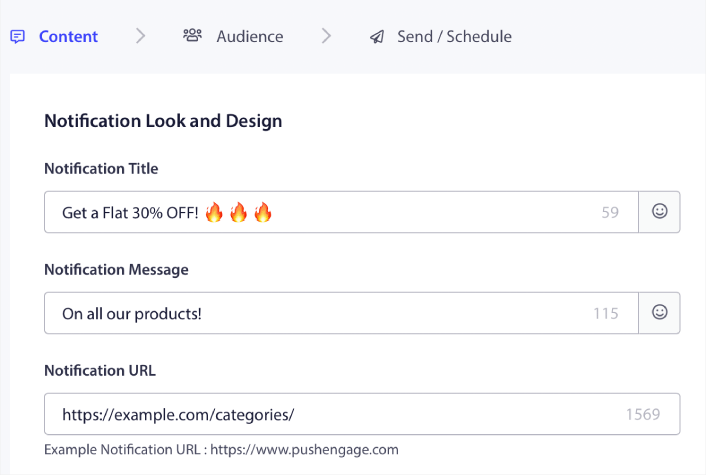
Bildirim Başlığında emojilerin kullanımına dikkat edin. Daha yüksek açılma oranları için tüm anlık bildirimlerinizde başlıkta ve mesajda emojileri kullanmanızı öneririz. Daha iyi performans için bildirimlerinizi A/B testi de yapabilirsiniz.
Adım #2: Bildiriminize Büyük Bir Resim Ekleyin
Bildirim Tepsisindeki bir sürü bildirim arasından sıyrılmak zordur. Bu yüzden bildirimlerinizin öne çıkması için büyük bir resme ihtiyacınız var:
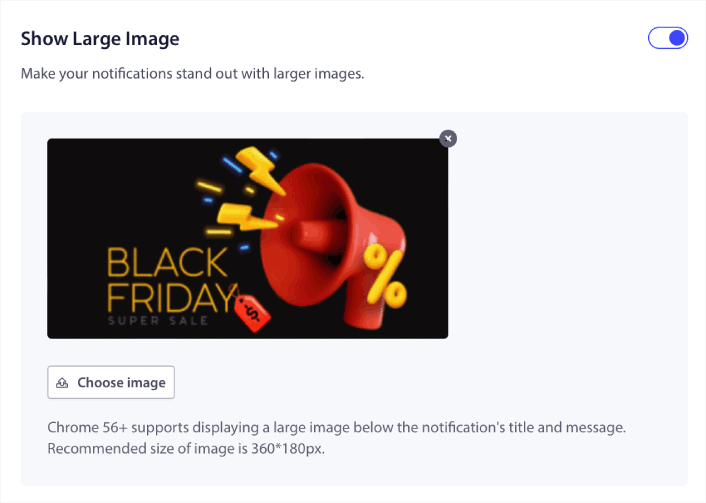
Resimler için PNG ve JPEG formatlarını kullanabilirsiniz.
3. Adım: Daha Yüksek Tıklama Oranları İçin Eylem Çağrıları Ekleyin
Özel eylem çağrısı düğmelerinin bildirimlerinizdeki tıklama oranlarını artırdığını gördük. Bu nedenle, özel bir eylem çağrısı oluşturmak için Çoklu Eylem Bildirimi seçeneğini kullanmanızı şiddetle tavsiye ederiz:

En fazla iki eylem çağrısı ekleyebilirsiniz. İsterseniz, tek bir eylem çağrısı veya iki eylem çağrısı ile bir bölünmüş test oluşturabilirsiniz. Deneyimlerimize göre, yalnızca tek bir eyleme odaklanmadığınız sürece birden fazla eylem çağrısı kullanmak genellikle en iyisidir.
Dikkat etmek isteyeceğiniz bir şey anlık bildirim karakter sınırlarıdır. Anlık bildirimlerdeki her şey, abonenizin tarayıcısına ve cihazına göre bir karakter sınırına sahiptir. Bildirimleriniz çok uzunsa, doğru şekilde görünmezler.
4. Adım: Bildirim Süresini Ayarlayın
Bildirim Süresi, anlık bildiriminizin süresinin dolacağı bir zaman sınırıdır. Süre dolduktan sonra, abonenize teslim edilmiş olsa bile aboneniz bildirimi göremez.

Tüm satışlar için bir Bildirim Süresi ayarlamak harika bir uygulamadır. Bu şekilde, aboneleriniz bir sürü bildirimle boğulmaz.
Profesyonel İpucu: Bir Flaş Satış için doğru süreyi ayarladığınızdan emin olun. Aboneleriniz süresi dolmuş bir teklife tıklarsa çok mutsuz olurlar.
5. Adım: Hedef Kitlenizi Seçin
İçeriğiniz hazır olduğuna göre, bildirimleriniz için doğru hedef kitleyi bulma zamanı.
Bildiriminizi Tüm Abonelere Gönderme
3 bildirim için maksimum erişim istiyoruz:
- Erken Black Friday Duyurusu
- Black Friday Flaş Satış
- Cyber Monday İndirimi
Bu nedenle, bu 3 bildirimi herkese gönderiyoruz. Hedef Kitle sekmesinde, Tüm Abonelere Gönder'i seçin:

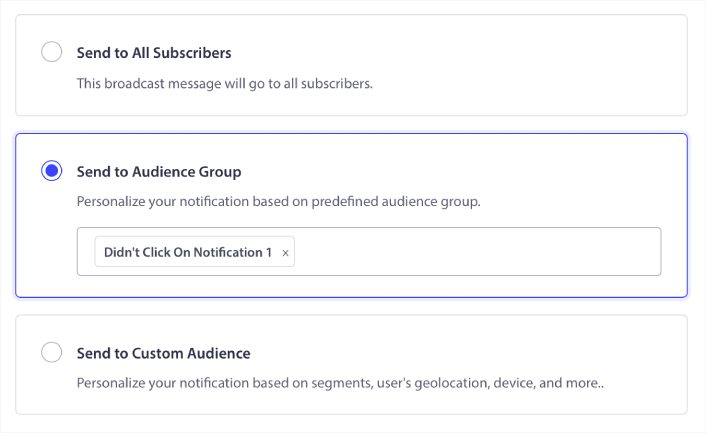
Herkese Yayınlanan Bildirime Tıklamayan Aboneleri Yeniden Hedefleme
Bildirimi tüm abonelere göndermiyorsanız, bir Hedef Kitle Grubu oluşturmanız gerekir.
Hedef Kitle » Hedef Kitle Grupları'na gidin ve Yeni Hedef Kitle Grubu Oluştur'a tıklayın:

Son bildirime tıklamayan aboneleri hedeflemek için Son tıklama tarihine göre filtrelemeniz gerekecektir:
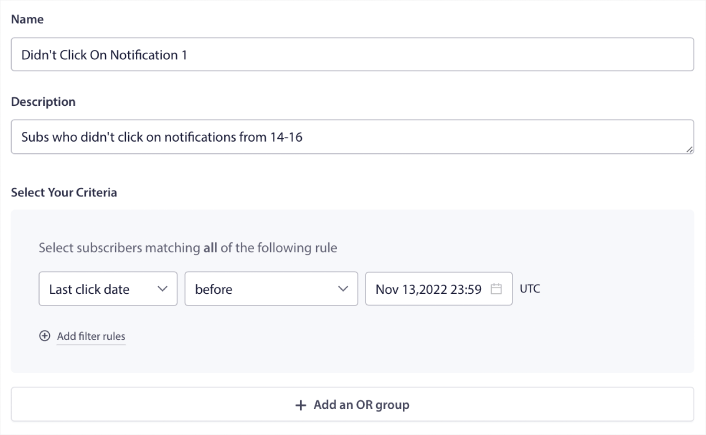
Önceki bildiriminizi gönderdiğiniz tarihten önceki son tıklama tarihine göre filtreleyin. Yani, son anlık bildirimi 14 Kasım'da gönderdiyseniz, yalnızca 13 Kasım gece yarısından önceki bildirimlere tıklayan aboneler için filtreleyin.
NOT: E-posta kampanyasının aksine, son bildirime göre tıklama oranına göre filtreleme yapamazsınız. En yakın yaklaşım, bir tarih aralığındaki tıklamalar için filtrelemektir.
İşiniz bittiğinde, Bildirimi Kaydet'e tıklayın.
Ardından, anlık bildirim yayınınınıza geri dönün ve Hedef Kitle Grubuna Gönder'i seçin. Açılır menüden Grubunuzu seçin:
Herkese Yayınlanan Bildirime Tıklayan Aboneleri Yeniden Hedefleme
Son bildiriminize tıklayan aboneleri hedeflemek istiyorsanız, başka bir Hedef Kitle Grubu oluşturabilirsiniz.
Abonelerinizi, önceki bildiriminizi gönderdiğiniz tarihten sonra VE bir sonraki bildiriminizi göndermek istediğiniz tarihten önce olarak filtreleyin:
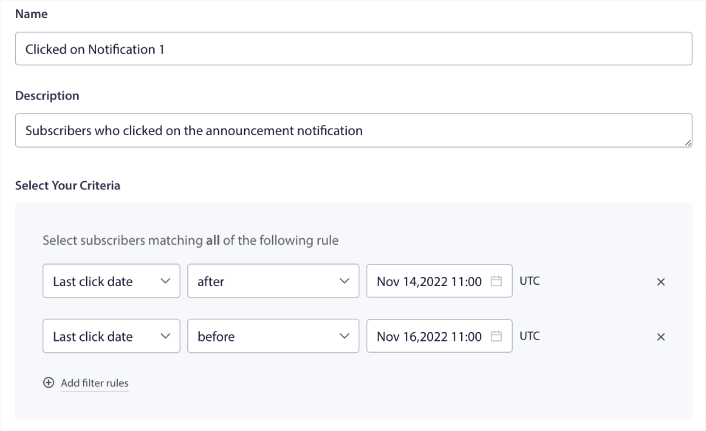
Filtre kuralları ekle'ye tıklayarak filtrenize VE kriterleri ekleyebilirsiniz. Bunun gibi bir filtre, çapraz satış yapan anlık bildirimler için harikadır.
Adım #6: Anlık Bildiriminizi Zamanlayın
Zamanlama sekmesinde, ayrıntılı zamanlama seçenekleri için Belirli gün ve saatte göndermeye başla'yı seçin.
Bildirimi 11:00'de gönderiyoruz. Tarayıcı anlık bildirimleri, bildirimi aslında ne zaman gönderdiğinize bakılmaksızın gösterildiği için, isterseniz daha erken gönderebilirsiniz.
Varsayılan Saat Dilimi Ayarım EST'de olmadığı için, Bildirimleri Abonelerin Saat Diliminde Gönder seçeneğini kullanıyorum:

Bildirim Testi Yap düğmesine tıklayarak bildirimlerinizi test etmeyi unutmayın. İşiniz bittiğinde, Bildirim Zamanla'ya tıklayın.
İdeal Black Friday Anlık Bildirimleri Zamanlaması Nedir
Tatil kampanyalarında doğru veya yanlış bir zamanlama yoktur. Ancak biz çok sıkı bir program izliyoruz ve işe yarıyor:
- Erken Black Friday indirimi için 3 bildirim
- Black Friday için 1 bildirim
- Küçük İşletmeler Cumartesi Günü için 1 bildirim
- Cyber Monday için 1 bildirim
- Cyber Monday Uzatılmış indirim için 1 bildirim
Ve tıklayan veya tıklamayan aboneleri hedeflemek için yeniden hedefleme anlık bildirimleri. Bunun sizin için nasıl çalıştığını bize bildirin. Bu arada, şu kaynaklara göz atın:
- Merak Uyandırarak Anlık Bildirimlerinizdeki Tıklamaları Nasıl Artırırsınız
- Her Anlık Bildirimi Nasıl Kişiselleştirirsiniz
- Anlık Bildirimlerinizde Zengin Medya ile Nasıl Öne Çıkarsınız
- Dormant Anlık Bildirim Abonelerini Nasıl Yeniden Aktifleştirirsiniz
- Müşterileri Bilgilendirmek İçin Anlık Bildirimleri Nasıl Kullanırsınız
- Daha Yüksek Tıklama Oranları İçin Anlık Bildirimlerinizde Emojileri Nasıl Kullanırsınız
- Aciliyet Hissi Yaratarak Dönüşümleri Nasıl Artırırsınız
Ve henüz yapmadıysanız, bugün PushEngage ile başlayın.


