E-ticaret siteniz için stoklara geri dönen Shopify bildirimleri göndermenin kolay bir yolunu mu arıyorsunuz?
Diyelim ki bir web sitesi ziyaretçisi ürününüzü çok beğendi ve satın almaya çalıştı, ancak stokta yoktu. Stoklarınızı yenilediğiniz anda, o web sitesi ziyaretçisine bir bildirim göndermeniz gerekir. Bu, stokta yeniden bulunan ürün uyarısı veya envanter uyarısı olarak bilinir.
Neden mi? Basit: Kolay bir satış. O ziyaretçi zaten ürününüzü sevmiş ve satın almaya çalışmıştı. Yani, kesinlikle ilgilendiğini biliyorsunuz. Basit bir anlık bildirim, tonlarca ek satış üretebilir ve işinize otomatik olarak daha fazla gelir sağlayabilir.
Herhangi bir web sitesinde stokta yeniden bulunan ürün bildirimleri ayarlamak çok kolaydır. Ancak ilk kez yapıyorsanız oldukça kafa karıştırıcı olabilir.
Bu makale, on dakikadan kısa sürede stoklara geri dönen Shopify bildirimleri ayarlamanıza yardımcı olacaktır.
Kulağa hoş geliyor mu?
Hemen başlayalım!
Bugün Stoklara Geri Dönen Shopify Anlık Bildirim Kampanyaları Gönderin!
Anlık bildirimler, tekrar eden trafiğinizi, etkileşiminizi ve satışlarınızı otomatik olarak artırmanıza yardımcı olan süper etkili, düşük maliyetli bir pazarlama aracıdır.
Stoklara Geri Dönen Shopify Bildirimleri Nasıl Oluşturulur
Stoklara geri dönen Shopify bildirimleri, ilgili gözlemcileri ödeme yapan müşterilere dönüştürmenize olanak tanır. Ve öğreticimizi adım adım takip ederseniz, şunun gibi stoklara geri dönen uyarılar gönderebileceksiniz:

Envanter uyarıları göndermek için kampanyayı şunun gibi bile değiştirebilirsiniz:

Hadi başlayalım.
Stoklara Geri Dönen Bir Anlık Bildirim Kampanyası Nasıl Oluşturulur
Stoklara geri dönen bir Shopify anlık bildirim kampanyası oluşturmaya başlamadan önce, bir anlık bildirim Shopify uygulamasına ihtiyacımız var. Anlık bildirim kampanyaları göndermek için PushEngage kullanmanızı öneririm.

PushEngage dünyanın en iyi anlık bildirim hizmetidir. Ve sadece ücretsiz sürümünden bahsetmiyoruz. Sitenizden ayrılan ziyaretçilerle hedeflenmiş anlık mesajlarla bağlantı kurmanıza olanak tanır.
PushEngage, anlık bildirim hizmetleri ve araçları için ilk tercihimizdir çünkü:
- Kullanımı çok kolay
- Kurulumu az veya hiç kodlama gerektirmeyen, önceden oluşturulmuş şablonlara sahip görsel bir kampanya oluşturucuya sahip
- Herhangi bir site için tamamen otomatik anlık bildirim kampanyaları kurulumu kolay
- Uygulama anlık bildirim kampanyalarını hızlı bir şekilde geliştirmek, dağıtmak, analiz etmek ve yönetmek için Android ve iOS SDK'ları ile donatılmıştır
- Daha yüksek tıklama oranları için kişiselleştirilmiş anlık bildirimler göndermek üzere birden fazla seçenekle oluşturulmuştur
- Özel hedef takibi, UTM parametreleri ve gelişmiş analizlerle donatılmıştır
- Güçlü anlık bildirim A/B testi seçeneklerine sahip
Ve bu yüzeyin sadece küçük bir kısmı. Devam etmeden önce PushEngage'in tam özellikler listesini kontrol edin. PushEngage hakkındaki en inanılmaz şey, bir satın alma kararı vermeden önce deneyebileceğiniz sonsuza dek ücretsiz bir plana sahip olmasıdır.
Başlamak için kolay bir yol olarak Shopify web anlık bildirimleri nasıl gönderilir hakkındaki bu kılavuza da göz atabilirsiniz.
İşletmeniz için trafik, etkileşim ve satış oluşturmak istiyorsanız PushEngage'in tartışmasız en iyi seçenek olduğunu göreceksiniz. Ve bütçeniz kısıtlıysa, anlık bildirimlerinizle her zaman biraz yaratıcı olabilirsiniz. Stoklara geri dönen Shopify anlık bildirimlerimizi şimdi oluşturalım.
1. Adım: Yeni Bir Stokta Ürün Uyarısı Oluşturun
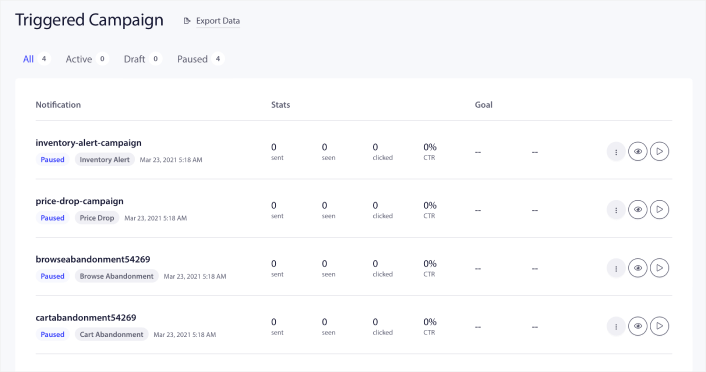
PushEngage kontrol panelinize gidin ve Kampanya » Tetiklenen Kampanyalar bölümüne gidin:
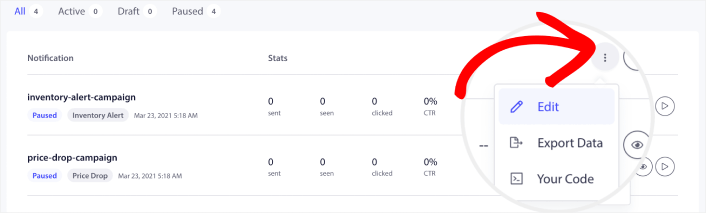
Ardından, envanter-uyarisi-kampanyasi şablonunu seçin, seçenekler düğmesine tıklayın ve Düzenle'ye tıklayın:
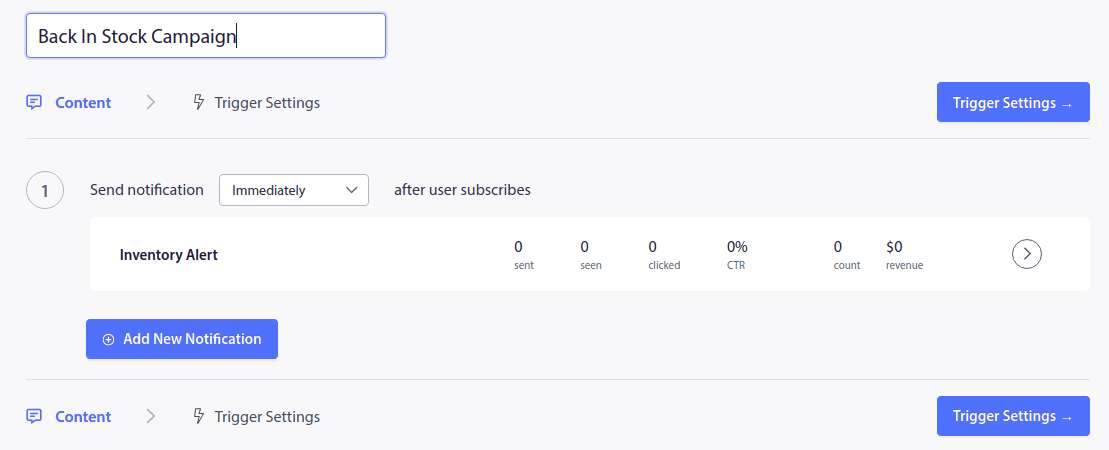
Ve kampanyanızı düzenlemek için yeni bir ekran görmelisiniz, bu da şuna benzer:
2. Adım: Bildirimlerinizi Taslak Haline Getirin
Sonra, ilk bildiriminizi düzenlemek için bildirim yanındaki ok işaretine tıklayın:
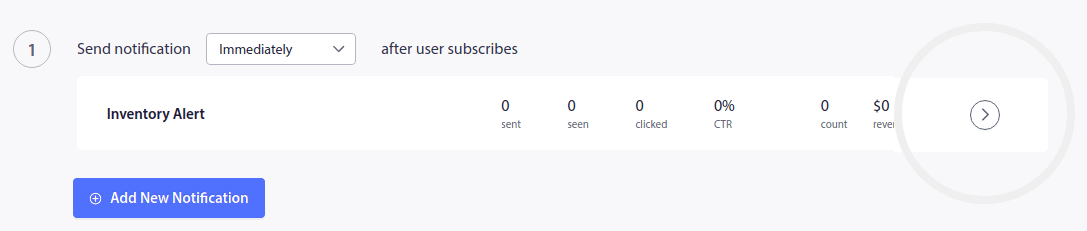
Ardından, bildirim kopyanızı Bildirim Görünümü ve Tasarımı altında düzenleyin:
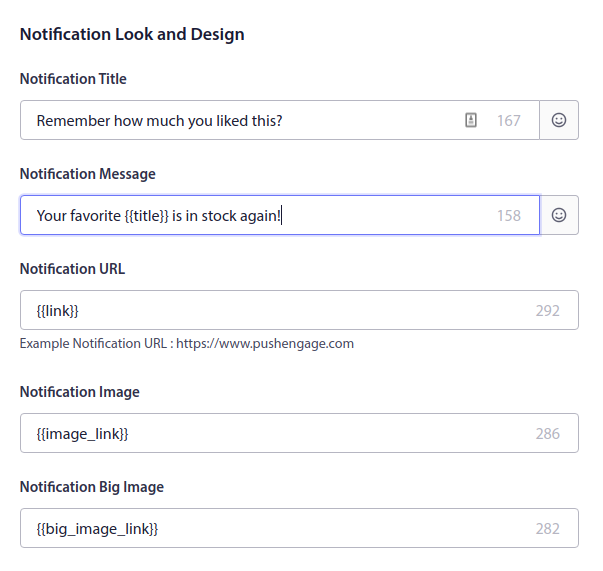
Gördüğünüz gibi, bildirimlerde {{title}} ve {{link}} gibi bir dizi özel etiket var. Bu etiketlere öznitelikler denir. PushEngage öznitelikleri hakkında özniteliklerle kişiselleştirilmiş anlık bildirimler gönderme hakkındaki makalemizde daha ayrıntılı olarak konuşuyoruz.
Basitçe söylemek gerekirse, öznitelikler, stoklara geri dönen Shopify uyarılerinizi otomatik olarak kişiselleştirmenize yardımcı olur. Müşterinizin kayıtlı kişisel ayrıntılarını ve ürün resmi, ürün adı ve ürün URL'si gibi ürün ayrıntılarını dinamik olarak getirmek için tasarlanmıştır.
Bu şekilde, özel anlık bildirimleri çok kolay bir şekilde gönderebilirsiniz. Öznitelikleri ayarlamaktan yakında daha ayrıntılı bahsedeceğiz. Önce, harekete geçirici mesaj düğmeleri ekleyerek ilk bildirimini tamamlayalım:
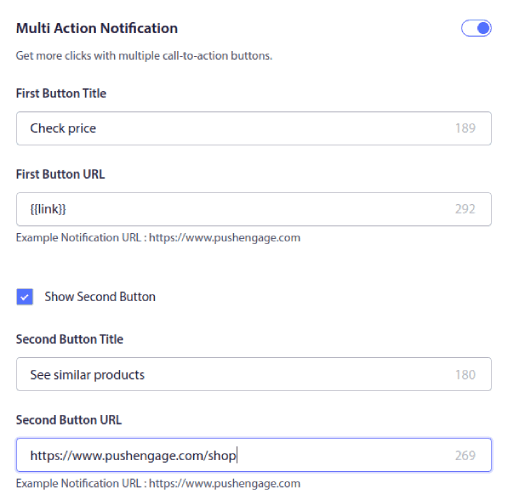
PushEngage ile, farklı URL'lere sahip birden fazla harekete geçirici mesaj (CTA) düğmesi oluşturmak çok kolaydır. Tek yapmanız gereken İkinci Düğmeyi Göster'i işaretleyerek ikinci anlık bildirim CTA'sını etkinleştirmektir.
Ayrıca özel bir Bildirim Süresi ayarlayabilirsiniz:
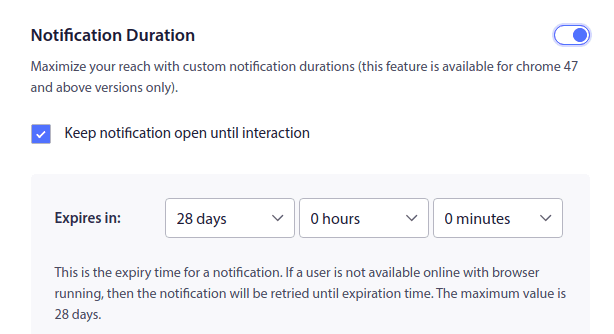
Bir bildirim süresi ayarlamak, bir teklif sona erdiğinde bildirimleri sonlandırmanıza olanak tanır. Bildirimlerinize bir son kullanma tarihi belirlemezseniz, aboneleriniz onu görene kadar bildirim merkezlerinde birikmeye devam ederler. İlk bakışta bu çok spam gibi görünebilir ve bu da çok sayıda aboneyi hızla kaybetmenin harika bir yoludur.
İşiniz bittiğinde, Tetikleyici Ayarları'na tıklayın ve kampanyanız için Tetikleyici Sınırları'nı ayarlayın:
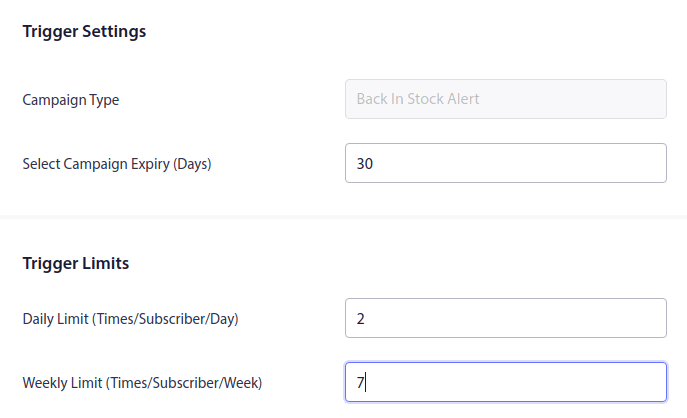
Tetikleyici sınırları, abonelerinize spam göndermediğinizden emin olur. Günlük 2 sınırını ayarlarsanız, aboneleriniz bir günde en fazla iki anlık bildirim alacaktır.
Anlık bildirimleri daha etkili bir şekilde takip etmek için UTM parametreleri de ayarlayabilirsiniz:

PushEngage Shopify eklentisi, stoklara geri dönen Shopify uyarınız için gerekli kodu otomatik olarak ekler. Tek yapmanız gereken, düzenlemeyi bitirdiğinizde kampanyayı etkinleştirmektir.
3. Adım: Tetiklenen Kampanyayı Etkinleştir
Şimdi tek yapmanız gereken 'Tetiklenen Kampanyayı Etkinleştir' düğmesine basmak:

Ve işte bu kadar! Siteniz artık otomatik stoklara geri dönen Shopify bildirimleri gönderecek.
Stoklara Geri Dönen Bir Shopify Bildirimi Oluşturduktan Sonra Ne Yapmalı
Stoklara geri dönen bildirimler, Shopify için oluşturabileceğiniz en güçlü anlık bildirim kampanyalarından biridir. Artık bir tane çalışır durumda olduğuna göre, ayrıca terk edilmiş sepet bildirimlerini, göz atma terk bildirimlerini ve fiyat düşüşü uyarılarını da kontrol etmelisiniz.
Anlık bildirim yolculuğunuza başlamak için PushEngage'i kullanmanızı öneririz. Hızlıca başlamak için bu güçlü kaynaklara göz atın:
- Shopify Anında İletme Bildirimlerini Sitenize Nasıl Eklersiniz
- Giyim Mağazası İçin En İyi Shopify Uygulamaları
- Dönüşüm Oranlarını Artırmak İçin En İyi Shopify Güven Rozetleri
- Shopify'da Otomatik E-postaları Nasıl Gönderirsiniz (Kolay Yol)
PushEngage, piyasadaki 1 numaralı anlık bildirim yazılımıdır ve PushEngage kullanarak güçlü otomatik bildirimler oluşturmak gerçekten çok kolaydır.
Bu nedenle, henüz yapmadıysanız, bugün PushEngage ile başlayın.
Neyse ki, anlık bildirimleri ayarlamak o kadar da karmaşık değil. Ve her zaman otomatik kampanyalar hakkındaki bu makaleye göz atabilirsiniz.


