PushEngage MCP sunucusu, Ücretsiz plan dahil olmak üzere her PushEngage planında artık kullanılabilir.
Yapay zeka asistanlarının Model Bağlam Protokolü (MCP) aracılığıyla PushEngage hesabınız içinde çalışmasına olanak tanıyan ücretsiz, açık kaynaklı bir bağlayıcıdır. Bir bildirim göndermek, bir kitle oluşturmak, bir A/B testi çalıştırmak veya geçen ayın tıklama oranını çekmek için Claude, Cursor, Codex veya başka bir MCP istemcisinden isteyin. Sunucu, pano ile aynı segmentleri, analizleri ve plan sınırlarını kullanarak hesabınızda bunu yapar.
Orta ölçekli ve kurumsal e-ticaret markalarındaki müşteri tutma ve yaşam döngüsü ekipleri ile onlarla çalışan geliştiriciler ve ajanslar için üretilmiştir. Kendi bilgisayarınızda npx ile çalışır. Tarayıcınız üzerinden oturum açarsınız, bu nedenle hiçbir yere yapıştırılacak API anahtarı yoktur. Gönderme ve zamanlamadan kitlelere, kampanya raporlamasına, analizlere ve site ayarlarına kadar hesabınızın yedi alanındaki 27 aracı kapsar.
Buradan edinin: PushEngage MCP sunucusu. Kurulum, bilgisayar başına üç adım sürer.
Neden PushEngage MCP sunucusunu oluşturduk
Birçok ekip zaten günün bir bölümünde bir yapay zeka asistanı içinde çalışıyor. Geliştiriciler ve ajanslar genellikle zaten bağlı birkaç MCP sunucusuna sahiptir. PushEngage'in asistanın sadece hakkında konuşabileceği değil, gerçekten işletebileceği bir şey olmasını istedik.
Beş ekran yerine tek cümle
Pano hala her şeyi elle oluşturduğunuz yerdir. Ancak birçok günlük iş küçüktür: yarının anlık bildirimini zamanlamak, hangi tetiklenmiş kampanyaların aktif olduğunu kontrol etmek, varsayılan bildirim süresinin dolmasını değiştirmek. Tek cümle beş ekrandan daha hızlı olduğunda, asistan tıklamaları yapar ve ne yaptığını size söyler.
Aynı hesap, aynı kurallar, aynı sınırlar
Her şey gerçek sitelerinize, segmentlerinize ve kitle gruplarınıza karşı çalışır. Hiçbir şey ayrı bir araca veya ikinci bir abone listesine kopyalanmaz. Planınızın sınırları geçerlidir ve asistan yalnızca planınızın ve PushEngage oturum açma bilgilerinizin izin verdiği şeyleri yapabilir, tıpkı panoda yapabileceğiniz gibi.
Yerel ve açık kaynaklı, böylece her satırı okuyabilirsiniz
Sunucu, MCP istemciniz tarafından npx aracılığıyla başlatılan kendi makinenizdeki bir işlem olarak çalışır. Barındırılan veya uzak bir PushEngage MCP uç noktası yoktur. Kod MIT lisanslıdır ve GitHub'da bulunur, npm'de @pushengage/mcp olarak yayınlanır ve resmi MCP Kaydı'nda io.github.awesomemotive/pushengage-mcp olarak listelenir.
Tarayıcı oturum açma, API anahtarı yok
Erişimi PushEngage yetkilendirme sayfasında onaylarsınız. Asistan asla şifrenizi görmez ve bir sohbete yapıştırılacak bir API anahtarı yoktur.
PushEngage MCP sunucusunun yapabileceği her şey
Sunucu, hesabınızın yedi alanı üzerinden 27 araç sunar. Araçları isimle çağırmazsınız. İşi tanımlarsınız ve asistan aracı seçer. Hangi hedef kitle grubunu kastettiğiniz gibi bir ayrıntıya ihtiyaç duyduğunda sorar.
| Alan | Asistanınız neler yapabilir | Bilmekte fayda var |
|---|---|---|
| Gönderme | Hemen gönderin, daha sonraya planlayın, her abonenin kendi yerel saat diliminde planlayın, yinelenen gönderimleri ayarlayın, taslakları kaydedin ve tıklama oranına göre kazananı seçen A/B testleri çalıştırın. Geçmiş, planlanmış ve taslak bildirimleri istatistikleriyle birlikte listeleyin. | Gönderiler tüm abonelere veya kaydedilmiş hedef kitle gruplarına gider. Zamanlama ve hedef kitle grupları için Business veya üstü; A/B testleri ve saat dilimi gönderileri için Premium veya üstü gerekir. |
| Kitleler | URL tabanlı segmentler, kitle grupları (ülke, cihaz, segment, etkileşim, tarihler ve özel öznitelikler) ve özel abone öznitelikleri listeleyin ve oluşturun. | Site başına en fazla 50 özel öznitelik. |
| Kampanyalar ve otomasyonlar | Damla (drip) kampanyaları, tetiklenen (sepet ve göz atma terk etme, fiyat düşüşü ve daha fazlası) ve RSS kampanyaları ile iş akışlarını analizleriyle birlikte listeleyin. | Salt okunur. Bunları kontrol panelinde veya İş Akışları oluşturucusunda oluşturun ve düzenleyin. |
| Analitik | Aboneler, gönderimler, görüntülemeler, tıklamalar ve hedefler için ömür boyu toplamlar, ayrıca tıklama oranı ve abonelikten çıkmalarla birlikte gün, hafta veya ay eğilimleri. | Hedef sayıları için hedef takibi gerekir, Premium ve üstü sürümlerde. |
| Site ayarları | Site adı, saat dilimi, coğrafi konum, varsayılan UTM parametreleri, yedek bildirim, bildirim süresi dolma ve hizmet çalışanı ayarlarını okuyun ve güncelleyin. | Güncellemeler mevcut değerlerinizin üzerine yazılır, bu nedenle kısmi bir değişiklik diğerlerini olduğu gibi bırakır. |
| Sohbet widget'ları | Sohbet widget'larınızı durumları, kanalları, cihazları, çalışma saatleri ve sayfa hedeflemeleriyle birlikte listeleyin. | Salt okunur. Sohbet widget'ı 21 kanal artı özel bağlantıları destekler. |
| Hesap ve siteler | Giriş yapın, durumu kontrol edin, çıkış yapın, sitelerinizi listeleyin ve üzerinde çalışılacak olanı seçin. | Değiştirmeden üzerinde çalışmak için bir istekte farklı bir site adlandırın. |
İşte her araç, alana göre, açık dilde.
Bildirim gönderme (3 araç)
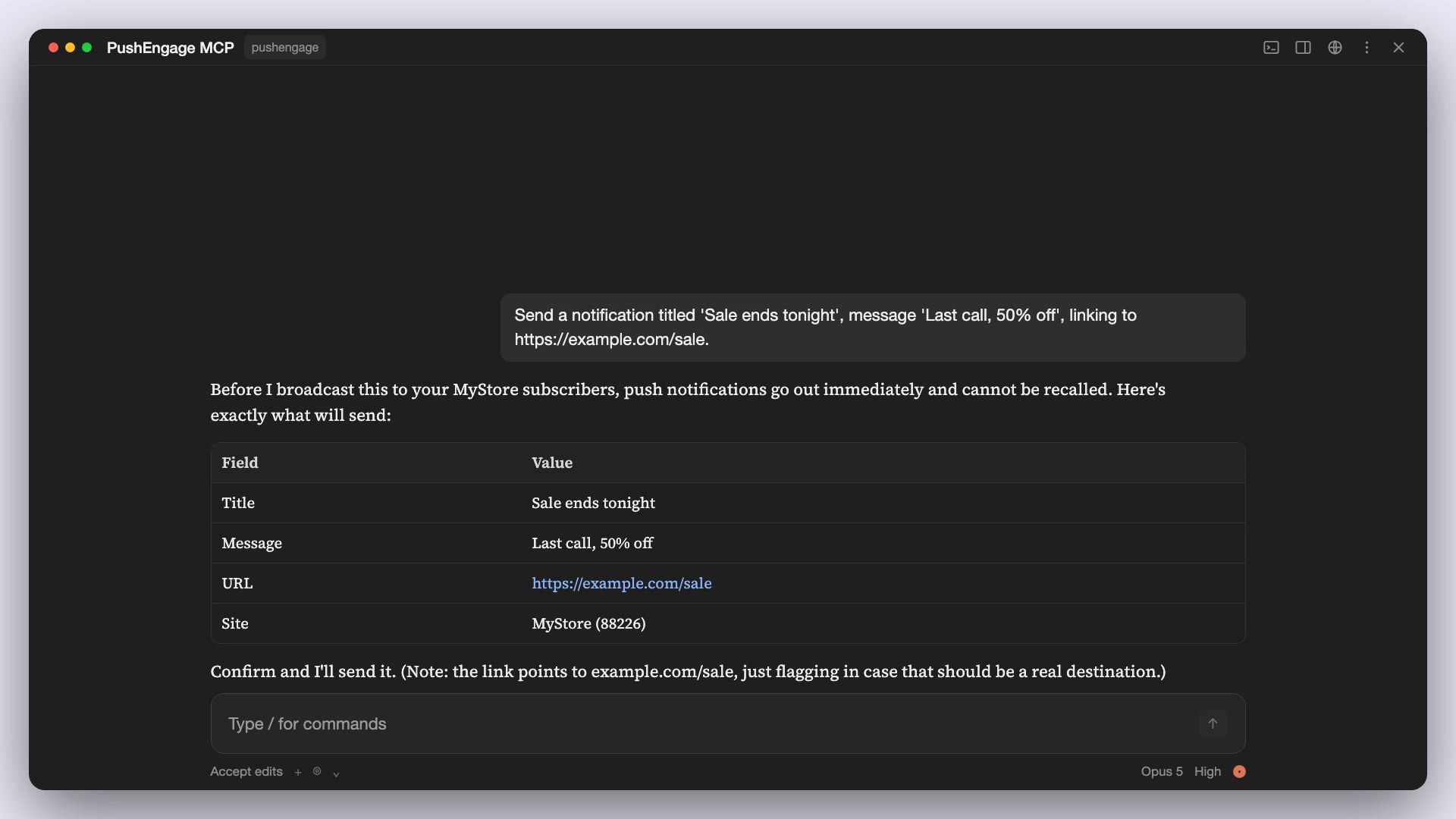
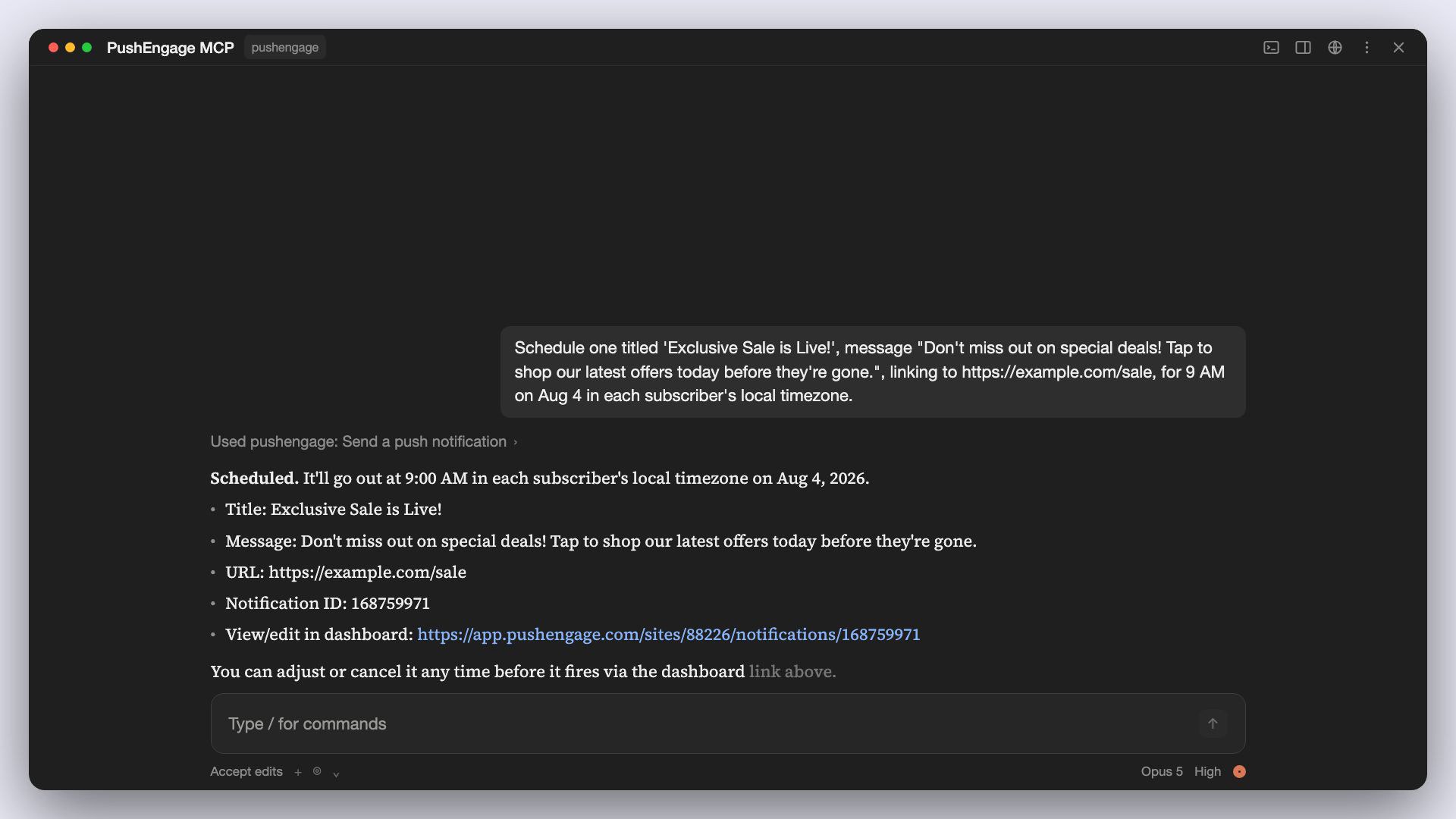
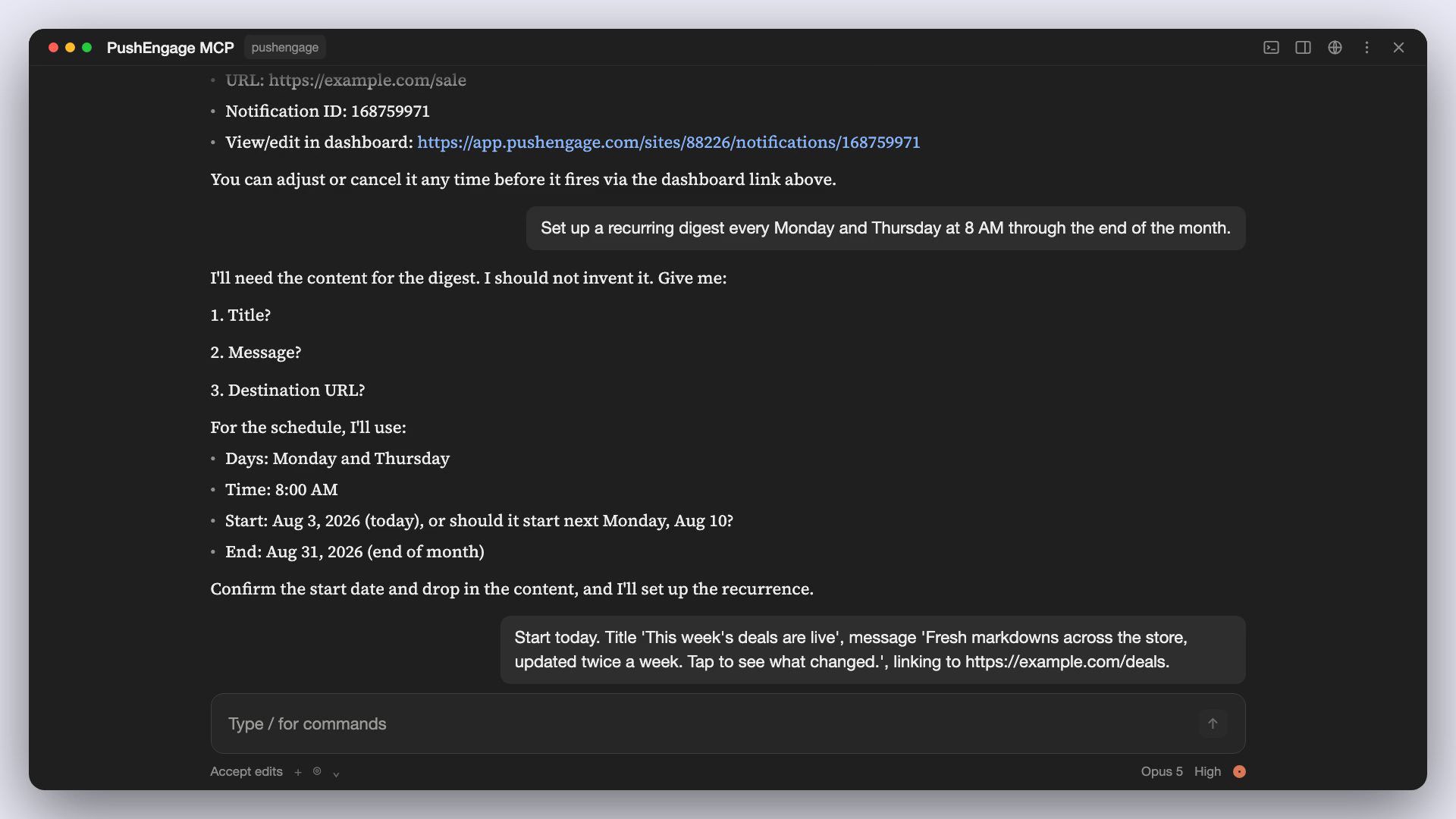
pushengage_send_notificationbir bildirim gönderir veya zamanlar. Bir araç üç teslimat modunu kapsar: şimdi gönder, tek seferlik zamanlama (isteğe bağlı olarak her abonenin yerel saat diliminde) ve tekrarlayan. Tüm abonelere gider, ancak kaydedilmiş hedef kitle gruplarını adlandırırsanız.pushengage_send_ab_notificationiki varyantla bir A/B bildirimi gönderir. Akıllı A/B testini açın, her varyantı örnekler, belirlediğiniz bir gecikmeden sonra tıklama oranına göre kazananı seçer ve kazananı geri kalanlara uygular.pushengage_list_notificationsgönderilen, zamanlanmış ve taslak bildirimleri listeler, en yeniden başlayarak. Duruma, gönderim tarihi aralığına veya etiketlere göre filtreleyin ve A/B ve saat dilimi gönderi istatistiklerini toplamak için analiz isteyin.
Bir bildirimi gönderilmeden önce kontrol panelinde gözden geçirmek isterseniz, önce taslak olarak kaydetmesi için asistandan isteyin.
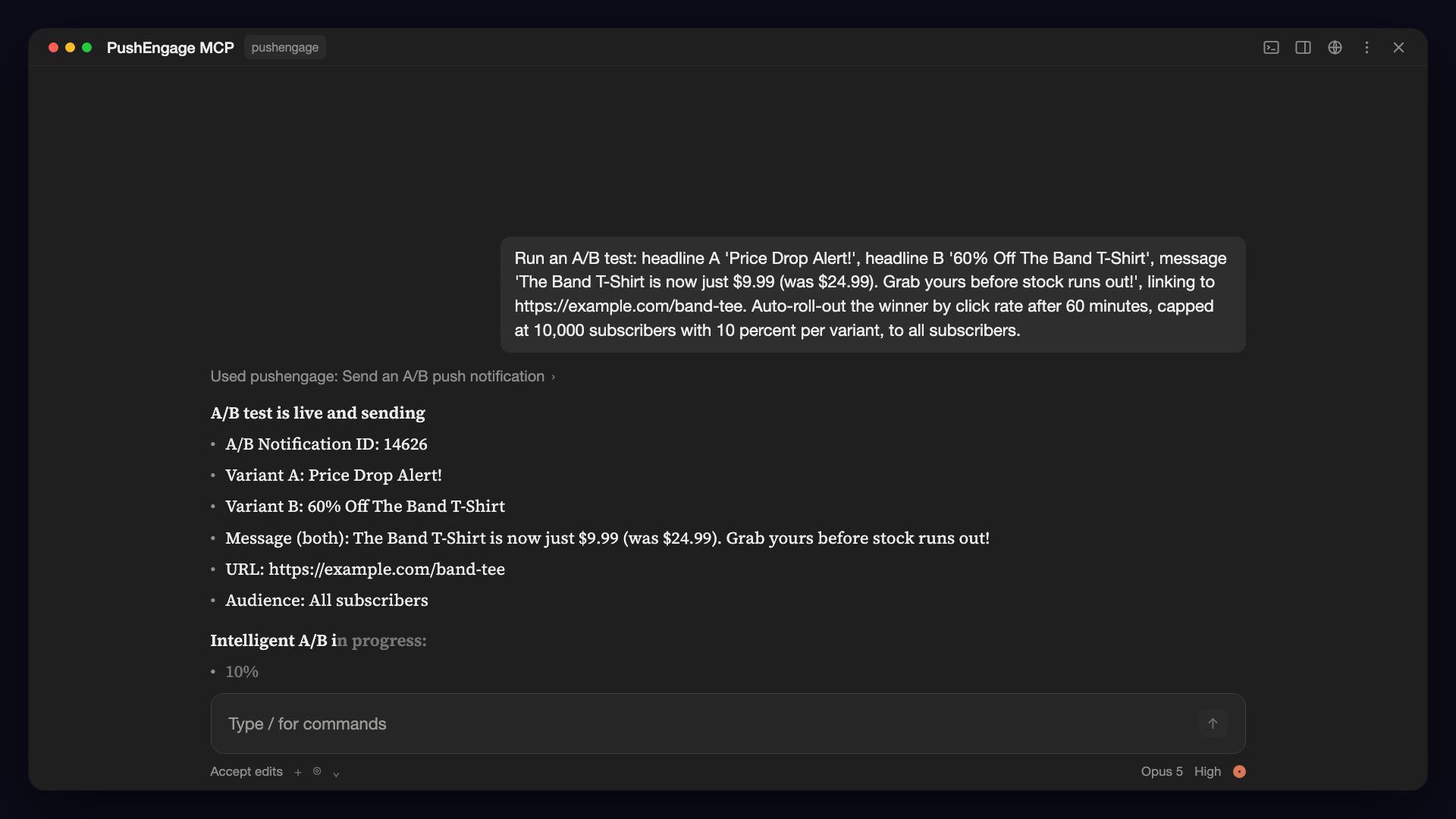
Kopya hakkında bir not: MCP sunucusu bildirimlerinizi sizin için yazmaz. Başlığı veya mesajı boş bırakırsanız, asistan onu ister. PushEngage içinde yapay zeka tarafından hazırlanmış kopya istiyorsanız, bu AI Copywriter'dır, Business, Premium ve Growth sürümlerinde ayrı ücretli bir eklenti ve Enterprise'da dahildir.
Hedef Kitleler (6 araç)
pushengage_list_segmentsvepushengage_create_segment, URL'de /sale içeren bir sayfayı ziyaret eden herkes gibi URL kuralı tabanlı abone segmentlerini listeler ve oluşturur.pushengage_list_audience_groupsvepushengage_create_audience_group, cihaz, ülke, segment, etkileşim, tarihler ve özelliklerden oluşturulan kaydedilmiş hedefleme gruplarını listeler ve oluşturur. Gönderi araçları bu grupları isimle hedefler.pushengage_list_attributesvepushengage_create_attribute, sitede 50 adede kadar özel abone öznitelik anahtarını listeler ve oluşturur.
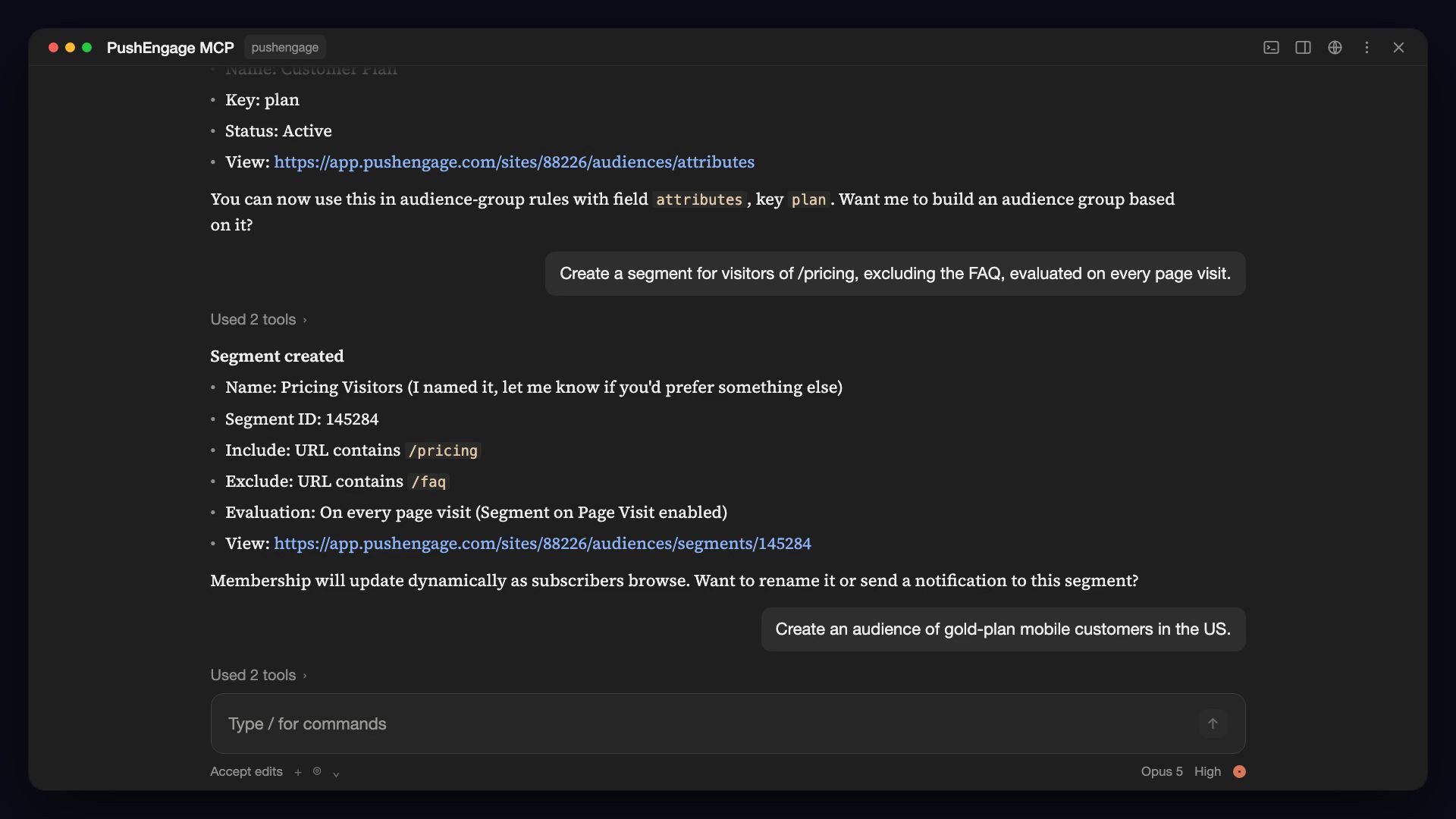
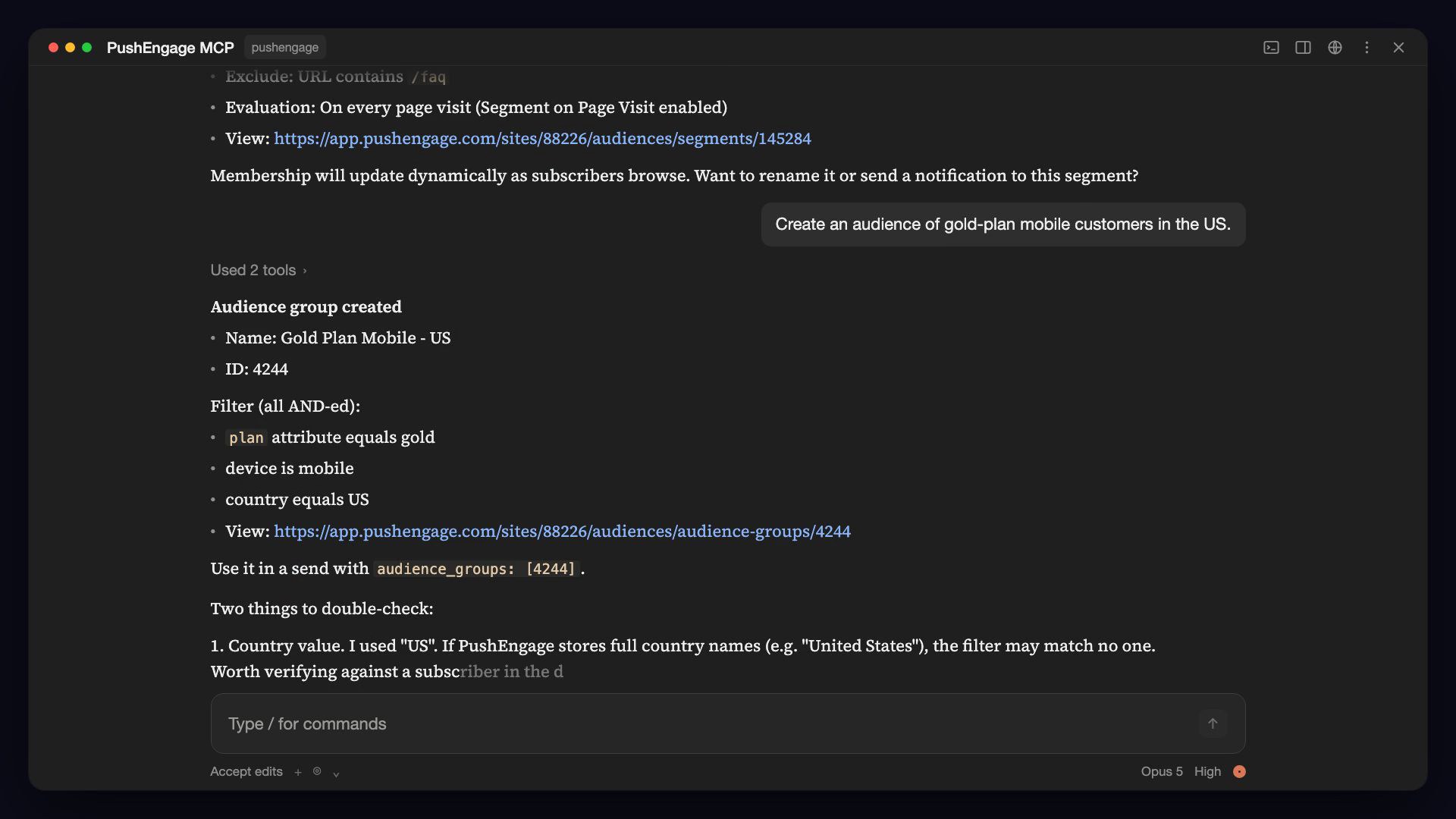
Daha derinlemesine bilgi için, yapay zeka asistanıyla anlık bildirim segmentlerinin nasıl oluşturulacağını okuyun.
Kampanyalar ve otomasyonlar (4 araç, salt okunur)
pushengage_list_drip_campaigns, damla otomatik yanıtlayıcılarınızı listeler. Duruma göre filtreleyin ve kampanya başına istatistik isteyin.pushengage_list_triggered_campaignstetiklenen kampanyaları listeler: sepeti terk etme, göz atma terk etme, fiyat düşüşü ve daha fazlası. Duruma göre filtreleyin, isteğe bağlı analizlerle.pushengage_list_rss_campaignsRSS otomatik anlık bildirim kampanyalarınızı listeler. Duruma göre filtreleyin.pushengage_list_workflowsiş akışı otomasyonlarınızı listeler. Duruma göre filtreleyin ve kaç abonenin girdiğini, aktif olduğunu, tamamladığını veya başarısız olduğunu görmek için analiz isteyin, ayrıca hedef istatistiklerini de alın.
Bu dördü raporlama araçlarıdır. Tetiklenen kampanyalar, damlalar, RSS kampanyaları ve iş akışları kontrol panelinde ve İş Akışları oluşturucusunda oluşturulur ve düzenlenir. Asistanınız bunları listeleyebilir ve raporlayabilir. Bunu bir rutine dönüştürmek için yapay zeka ile damlaları ve iş akışlarını denetleme konusuna bakın.

Analizler (2 araç)
pushengage_get_analytics_summaryömür boyu toplamları döndürür: aboneler, gönderilen bildirimler, görünümler, tıklamalar ve hedef sayısı ve değeri.pushengage_get_analytics_timeseries, bir tarih aralığında gün, hafta veya ay kovalarını, aboneler, gönderimler, görünümler, tıklamalar, tıklama oranı ve abonelikten çıkanlarla birlikte döndürür.
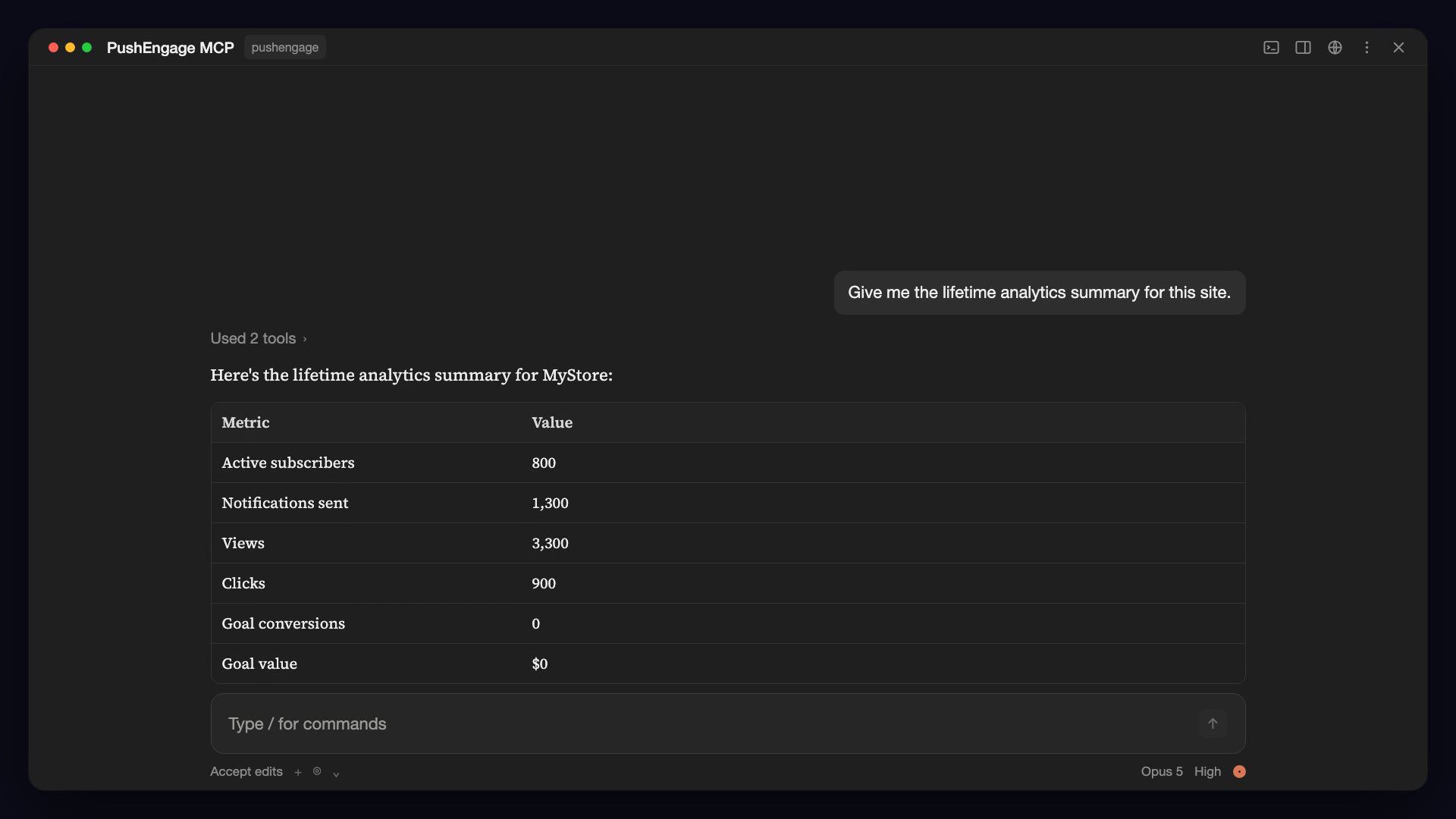
Bu konuda daha fazla bilgi için yapay zeka asistanıyla anlaşılır dilde anlık bildirim analizleri.
Site ayarları (6 araç)
pushengage_get_site_detailsvepushengage_update_site_detailssite adını, URL'yi, saat dilimini, coğrafi konumu ve “Powered By PushEngage” markalama geçişini okur ve değiştirir.pushengage_get_campaign_defaultsvepushengage_update_campaign_defaultsUTM parametrelerini, yedek bildirimini, yedek özniteliklerini ve varsayılan bildirim süresinin dolmasını okur ve değiştirir.pushengage_get_service_worker_settingsvepushengage_update_service_worker_settingshizmet çalışanı kaydını, alt klasör desteğini ve çalışan dosya yolunu okur ve değiştirir.
Güncellemeler mevcut değerlerinizin üzerine eklenir, bu nedenle "varsayılan son kullanma tarihim 7 gün olsun" yalnızca son kullanma tarihini değiştirir. Yapay zeka ile PushEngage site ayarlarını yönetme bölümüne bakın.
Sohbet widget'ları (1 araç, salt okunur)
pushengage_list_chat_widgets, WhatsApp, Messenger ve diğer kanalları gösteren sitedeki widget'ı listeler. Her widget'ın durumunu, kanallarını, cihazlarını, çalışma saatleri kısıtlamasını ve hedeflemesini gösterir.
Kılavuz: sohbet widget'larınızı bir yapay zeka asistanından kontrol edin.
Hesap ve siteler (5 araç)
pushengage_auth_login, tarayıcınızı PushEngage'a açar ve yetkilendirdiğinizde belirteci depolar.pushengage_auth_status, oturum açıp açmadığınızı, hangi sitenin seçili olduğunu ve belirtecinizin ne zaman sona ereceğini gösterir.pushengage_auth_logout, yerel olarak depolanan belirteci siler.pushengage_list_sites, erişebileceğiniz PushEngage sitelerini listeler.pushengage_select_site, diğer araçların üzerinde işlem yaptığı geçerli siteyi ayarlar. Seçim, yeniden başlatmalar arasında hatırlanır.
Sektöre göre kullanım senaryoları
Aşağıdaki her senaryo, MCP sunucusunun bugün sahip olduğu araçları kullanır. Komut istemlerini yazıldığı gibi veya kendi kelimelerinizle yazın.
E-ticaret ve doğrudan tüketiciye yönelik perakende
E-ticaret elde tutma ekipleri için günlük işler sepetler, göz atma oturumları, fiyat değişiklikleri ve satış takvimidir.
- Kurtarma kampanyalarında sabah kontrolü. "Şu anda hangi tetiklenmiş kampanyalar aktif ve her biri nasıl performans gösteriyor?" Asistan, sepet terk etme, göz atma terk etme, fiyat düşüşü ve stokta kalma kampanyalarınızı analizleriyle birlikte listeler. Gösterge tablosunda yanlış görünen herhangi bir şeyi düzeltirsiniz. (Bu kampanya türleri Growth planındadır.)
- Doğru yerel saatte gönderilen bir satış. "URL'sinde /sale geçen bir sayfayı ziyaret eden herkes için Satış ziyaretçileri adlı bir segment oluştur, ardından bu segmentten bir kitle grubu oluştur." Ardından: "Sale browsers kitle grubu için her abonenin kendi saat diliminde akşam 7'de %20 indirimli bir anlık bildirim zamanla." Segment ve kitle grubu oluşturulur ve gönderim her abonenin saat dilimine göre zamanlanır. Başlık, mesaj ve URL'yi vermediyseniz, asistan sorar. (Kitle grupları Business ve üstü gerektirir; saat dilimi gönderimleri Premium ve üstü gerektirir.)
- Lansman öncesi bir başlık testi. "Cuma günkü lansman için abonelerin %20'sine iki başlığı A/B testi yap, ardından kazananı iki saat sonra herkese gönder." Asistan akıllı bir A/B testi çalıştırır ve tıklama oranına göre kazananı dağıtır (Premium ve üstü).
Pazaryerleri ve çok markalı perakende
Birden fazla mağaza işlettiğinizde, zor olan kısım üzerinde çalıştığınız sitenin takibini yapmaktır.
- Marka genelinde abone kontrolü. "PushEngage sitelerimi göster." Ardından: "Her site için, ömür boyu analiz özetini bana ver." Marka başına abone, gönderim, görüntüleme, tıklama ve hedef sayıları alırsınız.
- Başka bir markayla geçiş yapmadan çalışın. “Site 12345’te aktif tetiklenmiş kampanyaları göster.” İstekte farklı bir site adlandırmak, mevcut seçiminizi değiştirmeden üzerinde çalışır.
- Mağazalar arasında tutarlı varsayılanlar. “Her sitemin kampanya varsayılanlarını göster, ardından farklı olanlarda varsayılan bildirim süresini 7 güne ayarla.” Asistan, her sitenin UTM parametrelerini, yedek bildirimini ve süresini okur, ardından yalnızca süreyi günceller.
Yayıncılar ve medya
Yayıncılar tekrar eden trafiğe dayanır, bu nedenle işler zamanlanmış gönderiler, RSS ve abonelikten çıkmaların izlenmesiyle ilgilidir.
- Haftalık özet. “Her Pazartesi saat 9'da, Aralık sonuna kadar ‘Bu hafta yeniler’ anlık bildirimi gönder.” Asistan, tekrarlayan bir gönderi kurar (zamanlama, Business ve üstü sürümleri gerektirir). Mesajı ve URL'yi vermediyseniz, sorar.
- RSS sağlık kontrolü. “Aktif RSS otomatik anlık bildirim kampanyalarımı listele.” RSS kampanyalarınızı duruma göre filtrelenmiş olarak görürsünüz.
- Yorgunluğu erken fark edin. “Son 90 gün boyunca tıklama oranı ve abonelikten çıkmalar haftadan haftaya nasıl değişti?” Asistan, daha fazla gönderinin abonelerinizi kaybetmenize mal olup olmadığını görebilmeniz için haftalık gruplar çeker.
SaaS ve çevrimiçi hizmetler
SaaS ekipleri için anlık bildirimler, kullanıcıları ürüne geri getirir. MCP sunucusu hedeflemeyi ve raporlamayı hızlı hale getirir.
- Değerlendiricileri hedefleyin. “/pricing adresini ziyaret edenler için bir segment oluştur.” Ardından: “Bu segmentten bir kitle grubu oluşturun ve onlara ‘Planlar hakkında sorular?’ başlıklı, fiyatlandırma SSS’mize bağlanan bir bildirim gönder.” Kayıtlı kitle gruplarını hedefler, bu da Business ve üstü sürümleri gerektirir.
- Sessiz kullanıcıları yeniden etkileşime geçirin. “30 gün içinde hiçbir bildirime tıklamamış ABD abonelerinden oluşan bir kitle grubu oluşturun, ardından onlara bir geri kazanım teklifi gönderin.” Kitle grupları Business ve üstü sürümleri gerektirir.
- Onboarding raporlaması. “Hangi iş akışları yayında ve kaç abone her birini tamamlayıp hedefine ulaştı?” Asistan, girilen, aktif, tamamlanan ve başarısız olan sayıları artı hedef istatistiklerini raporlar.
Çevrimiçi eğitim
Kurs işletmeleri hatırlatıcılar ve kayıt sayfaları üzerinden yürütülür.
- Ders hatırlatıcıları. “Ay sonuna kadar her Salı ve Perşembe akşam 6'da tekrarlayan bir hatırlatıcı ayarla: başlık ‘Ders bir saat içinde başlıyor’, ders sayfamıza bağlantı.” Mesaj gibi bir ayrıntı eksikse, asistan programı ayarlamadan önce sorar. (Zamanlama, Business ve üstü sürümleri gerektirir.)
- Kurs tarayıcılarını hedefleyin. “Kurs tarayıcıları adında, URL'sinde /courses geçen bir sayfayı ziyaret eden herkes için bir segment oluştur.”
- Hoş geldin dizisini kontrol edin. “Gönderilen, görülen ve tıklanan istatistikleriyle aktif damla kampanyalarımı listele.” Her damla kampanyası için gönderilen, görülen ve tıklanan sayıları alırsınız.
Kâr amacı gütmeyen kuruluşlar ve bağış toplama
Yardım çağrıları zamanlamaya ve hangi gönderilerin hedefine ulaştığını bilmeye bağlıdır.
- Her yerde makul bir saatte yapılan bir çağrı. “Yarın sabah 10'da her abonenin yerel saat diliminde ‘Hedefimize gece yarısına kadar ulaşmamıza yardım edin’ başlıklı bir anons planlayın.” (Premium ve üstü.)
- Bağış sayfası ziyaretçilerine ulaşın. “/donate sayfalarının ziyaretçileri için bir segment oluşturun.” Ardından hedefli bir çağrı için bir kitle grubuna ekleyin (kitle grupları Business ve üstü gerektirir).
- Hedefler hakkında raporlama. “Hayat boyu hedef sayımım ve hedef değerim nedir?” Analitik özeti, hedef takibi ayarlandığında hedef sayısını ve değerini içerir (Premium ve üstü).
Birçok müşteriyi yöneten ajanslar
Ajanslar bundan çok şey elde ediyor çünkü aynı kontroller her müşteri hesabında tekrarlanıyor.
- Tek bir asistan, birden fazla müşteri hesabı. Sunucuyu her müşteri için ayrı ayrı, kendi belirteç dosyasıyla iki kez kaydedin (kurulum aşağıdadır). Ardından: “pushengage-client-a kullanarak bana geçen ayın gönderimlerini, tıklamalarını ve tıklama oranını ver.” Ajans kılavuzu ve çoklu müşteri kurulum kılavuzu bu konuda size yol gösterecektir.
- Bir lansmandan önce ayarlar denetimi. “Bu site için hizmet çalışanı ayarlarını ve kampanya varsayılanlarını göster.” Kayıt, alt klasör desteği, çalışan yolu, UTM parametreleri ve süreyi tek bir yanıtta doğruluyorsunuz.
- Aylık raporlama. “Geçen ay gönderilen her bildirimi, A/B ve saat dilimi gönderim istatistikleri dahil olmak üzere analizlerle birlikte listeleyin.” Müşteri raporu için bir başlangıç noktası elde edersiniz.
PushEngage MCP sunucusu nasıl kurulur
Bilgisayar başına üç adım: MCP istemcinize bir giriş ekleyin, tarayıcınız aracılığıyla oturum açın, ardından bir site seçin. Daha yavaş, ekrandan ekrana bir sürüm için PushEngage MCP kurulum kılavuzunu okuyun. Tam referans AI ajanları belgelerimizde yer almaktadır.
Gereksinimler
- En az bir siteye sahip bir PushEngage hesabı (ücretsiz veya ücretli).
- Node.js 18 veya daha yenisi. Asistanınız sunucuyu
npxaracılığıyla çalıştırır. - Claude Desktop, Claude Code, Cursor veya başka herhangi biri gibi stdio üzerinden yerel sunucuları çalıştıran MCP uyumlu bir istemci.
Genel olarak kurulacak bir şey yok. npx, sunucuyu asistanınız başlattığında çeker.
Claude Desktop (tek tıklamayla paket)
Claude Desktop'taki en kolay yol MCP Paketidir:
- GitHub sürüm sayfasından en son
pushengage-mcp-<sürüm>.mcpbdosyasını indirin. - Claude Desktop ile açın (çift tıklayın veya pencereye sürükleyin) ve Yükle'ye tıklayın.
Her şey paketlenmiştir, bu nedenle düzenlenecek JSON yoktur. Yükleme iletişim kutusu isteğe bağlı olarak PushEngage yetkilendirme ekranında gösterilen etiketi ve daha fazla hesabı çalıştırmak için kullanışlı olan özel bir belirteç dosyası yolunu ayarlamanıza olanak tanır.
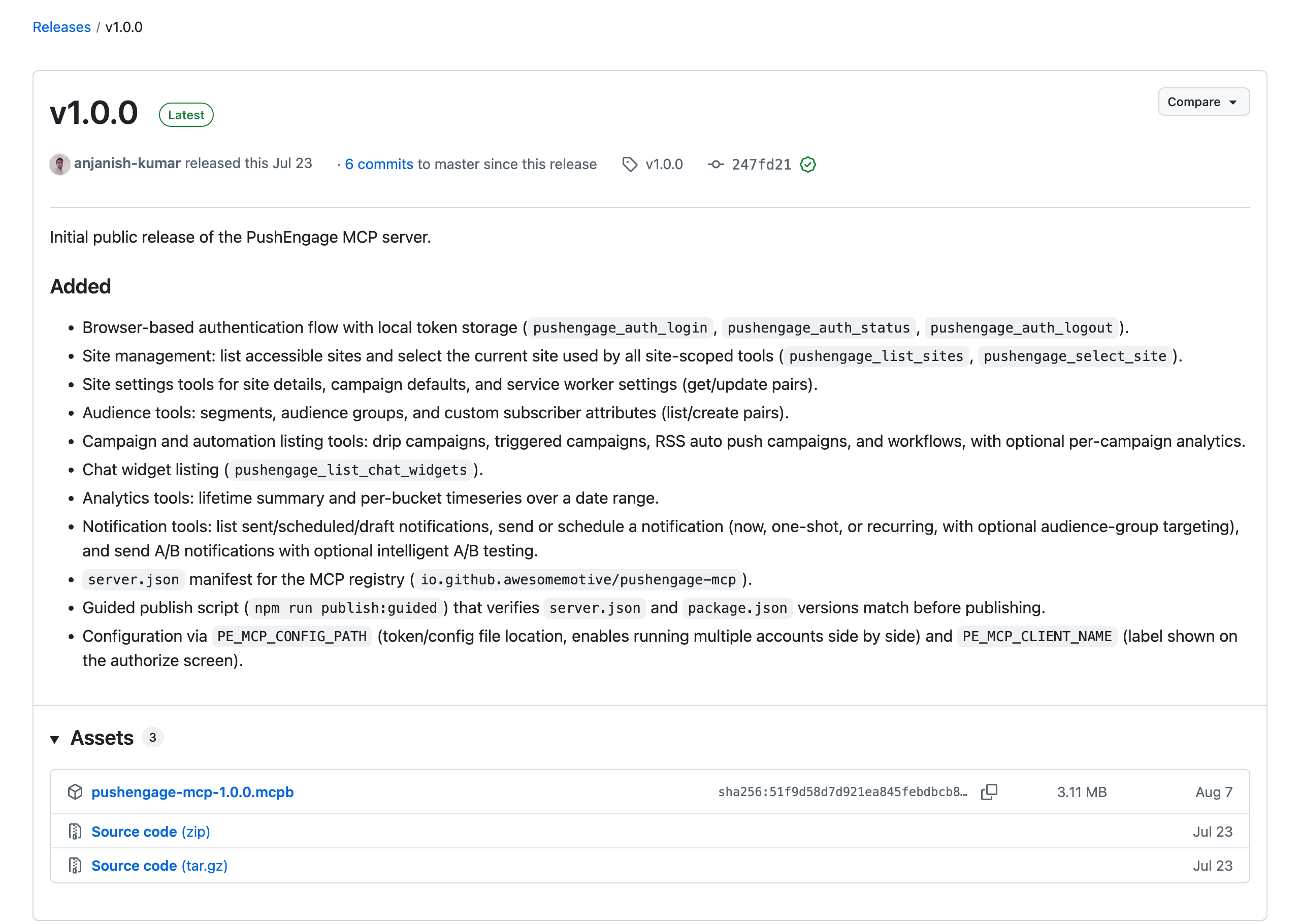
Claude Desktop (manuel yapılandırma)
~/Library/Application Support/Claude/claude_desktop_config.json (macOS) veya platformunuzdaki eşdeğerini düzenleyin:
{
  "mcpServers": {
    "pushengage": {
      "command": "npx",
      "args": ["-y", "@pushengage/mcp"]
    }
  }
}
Claude Desktop'ı yeniden başlatın. “pushengage” sunucusu araç listenizde görünmelidir.
Claude Kodu
Bunu terminalinizde çalıştırın:
claude mcp add pushengage -- npx -y @pushengage/mcpVeya PushEngage Agent Skills eklentisini (aşağıda ele alınmıştır) yükleyin; bu, MCP sunucusunu sizin için otomatik olarak yapılandırır.
İmleç
belgelerindeki İmlece Ekle düğmesini tek tıklamayla kullanın. Veya ~/.cursor/mcp.json dosyasını düzenleyin (veya komut paletini açın, ardından Cursor Ayarları, ardından MCP, ardından Yeni genel MCP sunucusu ekle):
{
  "mcpServers": {
    "pushengage": {
      "command": "npx",
      "args": ["-y", "@pushengage/mcp"]
    }
  }
}
Codex
Codex, Codex CLI ve IDE uzantısında yerel MCP sunucuları çalıştırır. Bunu terminalinizde çalıştırın:
codex mcp add pushengage -- npx -y @pushengage/mcpVeya ~/.codex/config.toml dosyasına ekleyin:
[mcp_servers.pushengage]
command = "npx"
args = ["-y", "@pushengage/mcp"]
Copilot ile VS Code
belgelerindeki VS Code'a Yükle düğmesini tek tıklamayla kullanın. Veya komut paletinden MCP: Sunucu Ekle'yi çalıştırın veya çalışma alanınızdaki .vscode/mcp.json dosyasına şunu ekleyin:
{
  "servers": {
    "pushengage": {
      "type": "stdio",
      "command": "npx",
      "args": ["-y", "@pushengage/mcp"]
    }
  }
}
Gemini CLI
~/.gemini/settings.json dosyasına şunu ekleyin:
{
  "mcpServers": {
    "pushengage": {
      "command": "npx",
      "args": ["-y", "@pushengage/mcp"]
    }
  }
}
Rüzgar sörfü
~/.codeium/windsurf/mcp_config.json dosyasına şunu ekleyin:
{
  "mcpServers": {
    "pushengage": {
      "command": "npx",
      "args": ["-y", "@pushengage/mcp"]
    }
  }
}
Warp
Ayarlar, ardından Yapay Zeka, ardından MCP Sunucuları'na gidin, + Ekle'ye tıklayın ve yapıştırın:
{
  "pushengage": {
    "command": "npx",
    "args": ["-y", "@pushengage/mcp"]
  }
}
OpenCode
opencode.json dosyasına şunu ekleyin:
{
  "$schema": "https://opencode.ai/config.json",
  "mcp": {
    "pushengage": {
      "type": "local",
      "command": ["npx", "-y", "@pushengage/mcp"],
      "enabled": true
    }
  }
}
Devin
Ayarlar, ardından Bağlantılar, ardından MCP Sunucuları'nı açın, Özel bir MCP ekle'ye tıklayın ve yapıştırın:
{
  "mcpServers": {
    "pushengage": {
      "command": "npx",
      "args": ["-y", "@pushengage/mcp"]
    }
  }
}
Diğer stdio MCP istemcisi
Stdio üzerinden MCP konuşan herhangi bir istemci çalışır. Çalıştırmak için yapılandırın:
npx -y @pushengage/mcpChatGPT kullanıyor musunuz? ChatGPT sohbeti yalnızca uzak MCP sunucularına bağlanır, bu nedenle bunu çalıştıramaz. Codex (CLI veya IDE uzantısı) yerel sunucular çalıştırır. Yukarıdaki Codex adımlarını kullanın.
Ajanınızın kendini kurmasına izin verin
Belgelerimiz hem insanlar hem de yapay zeka ajanları tarafından okunacak şekilde oluşturulmuştur. Her belge sayfasının bir markdown sürümü vardır (URL'ye .md ekleyin). llms.txt her sayfayı indeksler ve llms-full.txt tüm belgeleri tek bir dosyada tutar. Bir kodlama ajanını işe almak için şunu gibi bir komut istemi yapıştırın:
Read https://www.pushengage.com/api/ai-agents.md and set up the PushEngage MCP server and Agent Skills in this project.İlk çalıştırma: oturum açın, yetkilendirin, bir site seçin
Kimlik doğrulama tarayıcınızda gerçekleşir, bu nedenle kimlik bilgileriniz asistana asla ulaşmaz.
- Şunu sorun: “Beni PushEngage'e giriş yap.” Sunucu, PushEngage yetkilendirme sayfasına bir tarayıcı sekmesi açar.
- Yetkilendir'e tıklayın. Sekme başarıyı onaylar ve bilgisayarınıza bir erişim belirteci kaydedilir.
- Şunu sorun: “PushEngage sitelerimi göster,” ardından “Site 12345'i kullan” (kendi site kimliğinizle) çalışılacak siteyi seçmek için. Seçim yeniden başlatmalar arasında hatırlanır.
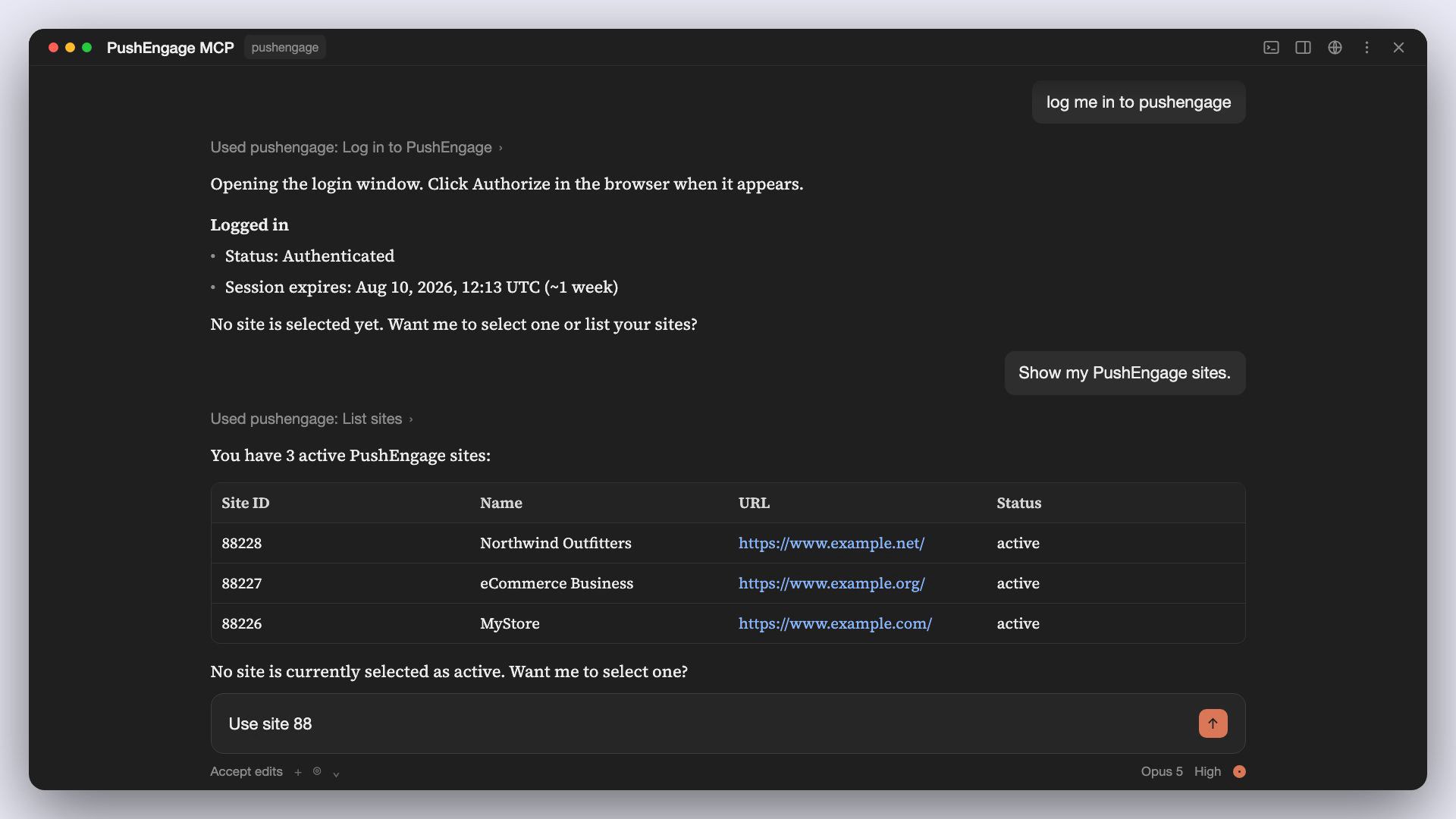
O andan itibaren, site kapsamındaki her araç, siz başka birini belirtmedikçe mevcut sitenizde işlem yapar. Ne istediğinizi açıklayın: bir gönderim, bir segment, bir rapor. Eğer bu konuda yeniyseniz, PushEngage MCP başlangıç kılavuzu iyi bir sonraki okumadır.
Birden fazla PushEngage hesabı çalıştırma
Birden fazla hesabı olan ajanslar ve ekipler, sunucuyu iki ad altında kaydedebilir, her biri kendi belirteç dosyasıyla, böylece belirteçler çakışmaz. Bunu iki ortam değişkeni kontrol eder:
| Ayarlar | Varsayılan | Ne işe yarar |
|---|---|---|
PE_MCP_CONFIG_PATH | ~/.pushengage/mcp.json | Tokenın depolandığı yer. Hesap başına farklı bir yol ayarlayın. Bu, ~ genişletmesi olmadan, tam olarak verildiği gibi kullanılan mutlak bir yol olmalıdır. |
PE_MCP_CLIENT_NAME | Yapay zeka asistanı | İsteyen uygulama olarak yetkilendirme ekranında gösterilen etiket, örneğin "Claude Desktop". |
{
  "mcpServers": {
    "pushengage-client-a": {
      "command": "npx",
      "args": ["-y", "@pushengage/mcp"],
      "env": {
        "PE_MCP_CONFIG_PATH": "/Users/you/.pushengage/mcp-client-a.json",
        "PE_MCP_CLIENT_NAME": "Claude Desktop (Client A)"
      }
    },
    "pushengage-client-b": {
      "command": "npx",
      "args": ["-y", "@pushengage/mcp"],
      "env": {
        "PE_MCP_CONFIG_PATH": "/Users/you/.pushengage/mcp-client-b.json",
        "PE_MCP_CLIENT_NAME": "Claude Desktop (Client B)"
      }
    }
  }
}
Asistandan her sunucu adına ayrı ayrı giriş yapmasını isteyin. Her biri, tarayıcıda seçeceğiniz PushEngage hesabına karşı yetkilendirilir.
Güvenlik ve jeton depolama
- Tarayıcı oturum açma. PushEngage yetkilendirme sayfasında erişimi onaylarsınız. Asistan asla PushEngage şifrenizi görmez.
- Jeton URL'lerde tutulmaz. Kontrol paneli, jetonu bir POST isteğiyle sunucuya iletir, bu nedenle asla bir URL'de, tarayıcı geçmişinizde veya erişim günlüğünde görünmez.
- Bilgisayarınıza kaydedilir. Jeton,
0600izinleriyle~/.pushengage/mcp.jsonkonumuna kaydedilir ve yalnızca kullanıcı hesabınız tarafından okunabilir. PushEngage süresini ayarlar vepushengage_auth_statusbunu gösterir. - İptal etmesi kolay. Asistandan sizi oturumdan çıkarmasını isteyin veya PushEngage'da Ayarlar, ardından Güvenlik altındaki tüm oturumları sonlandırın.
- Yerel olarak çalışır. Barındırılan bir uç nokta jetonunuzu tutmaz. Sunucu, makinenizdeki bir işlemdir.
Sorun Giderme
Sunucu bağlanmıyor (“Bağlantı kapatıldı”). npx -y @pushengage/mcp bir terminalde düzgün çalışıyor ancak istemciniz sunucuyu bağlantısı kesilmiş olarak gösteriyorsa veya MCP error -32000: Connection closed gibi bir şey günlüğe kaydediyorsa, bu neredeyse her zaman bir PATH sorunudur. Dock veya Finder'dan başlatılan istemciler kabuğunuzun başlangıç dosyalarını yüklemez, bu nedenle Node bir sürüm yöneticisinden (nvm, fnm, volta) geldiyse, istemci npx'i bulamaz. Terminalinizde which npx komutunu çalıştırın, ardından istemciyi o mutlak yola işaret edin ve aynı klasörü PATH olarak geçin:
{
  "mcpServers": {
    "pushengage": {
      "command": "/absolute/path/from/which-npx",
      "args": ["-y", "@pushengage/mcp"],
      "env": {
        "PATH": "/absolute/folder/containing/that/npx:/usr/bin:/bin:/usr/sbin:/sbin"
      }
    }
  }
}
Düzenledikten sonra istemciyi yeniden başlatın. which npx komutu /usr/local/bin veya /opt/homebrew/bin altında bir şey yazdırıyorsa, Node yüklemeniz sürüm yöneticisi tabanlı değildir, bu nedenle gerçek hatayı öğrenmek için istemcinin kendi MCP günlüklerini kontrol edin.
AUTH_EXPIRED. Jetonunuzun süresi doldu. Asistandan sizi tekrar giriş yapmanızı isteyin.
NO_SITE_SELECTED. Asistandan sitelerinizi listelemesini isteyin, ardından site kapsamlı bir istek çalıştırmadan önce hangi siteyi kullanacağını bildirin.
Tarayıcı açılmıyor. Bu, SSH üzerinden gibi başsız veya uzak oturumlarda olur. Yetkilendirme URL'si, sunucuyu çalıştıran terminalde yazdırılır. Manuel olarak açın.
Başka bir şey. Sunucunun döndürdüğü her hata [CODE] etiketi ve düz dilde bir açıklama ile başlar. Yardım almanız gerekirse bunu destek ekibiyle paylaşın.
Denenecek yaygın komutlar
Bunların her biri, sunucunun şu anda sahip olduğu bir araca karşılık gelir. Not edildiği gibi plan limitleri geçerlidir.
Gönder ve zamanla
- “Satış bu gece bitiyor başlıklı, Son çağrı, %50 indirim mesajlı, https://example.com/sale bağlantılı bir bildirim gönder.”
- “Her abonenin yerel saat diliminde saat 9'da gönderilecek şekilde zamanla.
- “Yarın akşam 8'de sepet ziyaretçileri kitle grubuma bir anlık bildirim gönderilecek şekilde zamanla.
- “Her Pazartesi ve Perşembe saat 8'de, ay sonuna kadar tekrarlanan bir özet ayarla.
- “Her Pazartesi saat 9'da, Aralık sonuna kadar her hafta yeni bir anlık bildirim gönder.
- “Bunu taslak olarak kaydet, böylece kontrol panelinde inceleyebilirim.
- “İki başlığın A/B testini yap ve tıklama oranına göre kazananı otomatik olarak yayınla.
- “Zamanlanmış bildirimlerimi göster.
- “Geçen hafta gönderdiğim bildirimleri istatistiklerle listele.
- “‘black-friday’ etiketli bildirimlerimi A/B ve saat dilimi gönderme istatistikleriyle listele.
Kitleler
- “/pricing ziyaretçileri için bir segment oluştur.
- “Sale URL'si içeren bir sayfayı ziyaret eden herkes için Sale tarayıcıları adlı bir segment oluştur.”
- “Segmentlerimi listele.
- “ABD'deki altın plan müşterilerinden oluşan bir kitle oluştur ve yalnızca onlara gönder.
- “ABD'deki mobil abonelerden oluşan bir kitle grubu oluştur.
- “30 gündür bir bildirime tıklamamış ABD'li abonelerden oluşan bir kitle grubu oluştur.
- “Kitle gruplarımı listele.
- “plan adında özel bir öznitelik oluştur.
- “Bu sitede hangi özel öznitelikler var?
Analitik
- “Kaç abonem var ve son 30 gündeki tıklama oranım neydi?
- “Bu site için ömür boyu analiz özetini ver.
- “Son 90 gün boyunca tıklama oranı ve abonelikten çıkmalar haftadan haftaya nasıl değişti?”
- “Son iki haftanın günlük gönderimlerini, görüntülemelerini ve tıklamalarını göster.
- “Bu yılki aylık abone büyümesini göster.
- “Ömür boyu hedef sayım ve değerim nedir?
Kampanya raporlaması
- “Şu anda hangi tetiklenen kampanyalar aktif ve her biri nasıl performans gösteriyor?”
- “Hangi sepet terk etme tetikleyicilerim var?
- “Gönderilen, görülen ve tıklanan istatistikleriyle aktif damla kampanyalarımı listele.
- “RSS otomatik anlık bildirim kampanyalarımı listele.
- “Hangi iş akışları yayında ve her biri kaç abone tarafından tamamlandı ve hedefine ulaştı?”
- “Hangi iş akışlarında başarısız girişler var?
Site ayarları
- “Varsayılan bildirim sürem dolmasını 7 güne ayarla.
- “Site saat dilimimi Asia/Kolkata olarak değiştir ve coğrafi konumu aç.
- “Varsayılan UTM parametrelerim nelerdir?
- “Varsayılan utm_source'u pushengage olarak ayarla.
- “Yedek bildirimimi göster.”
- “Hizmet çalışanım ayarlarını göster.”
- “Hizmet çalışanı için alt klasör desteği açık mı?”
Sohbet widget'ları
- “Sohbet widget'larımı listele.”
- “Her sohbet widget'ı hangi kanalları gösteriyor?”
- “Hangi sohbet widget'ları mesai saatleriyle kısıtlı?”
- “Ana sohbet widget'ım hangi cihazlara ve sayfalara hedefleniyor?”
Hesap
- “Beni PushEngage'e giriş yap.”
- “Giriş yaptım mı ve hangi site seçili?”
- “Token'ım ne zaman sona eriyor?”
- “PushEngage sitelerimi göster.”
- “12345 numaralı siteyi kullan.”
- “Beni PushEngage'den çıkış yap.”
Gönderiler hakkında daha fazla bilgi için bir yapay zeka asistanından anlık bildirim gönderme bölümünü okuyun.
Uygulama geliştiricileri için Ajan Yetenekleri
MCP sunucusu hesabınızı yönetir. PushEngage Agent Skills farklı bir iş yapar: iOS, Android, Flutter ve React Native uygulamalarına PushEngage anlık bildirim SDK'sını entegre etmek ve hata ayıklamak için bir yapay zeka kodlama aracını eğitirler.
Beceriler, Agent Skills (SKILL.md) ve Agent Plugins formatı olmak üzere iki açık standardı izler, bu nedenle Claude Code, Cursor, Codex, Copilot, Windsurf ve VS Code dahil olmak üzere her ikisini de destekleyen herhangi bir ajanla çalışırlar. Paket altı beceri sunar:
| Yetenek | Ne işe yarar |
|---|---|
pushengage | Giriş yeteneği. Platformunuzu algılar ve doğru olana yönlendirir. |
pushengage-ios | iOS entegrasyonu ve hata ayıklama. |
pushengage-android | Android entegrasyonu ve hata ayıklama. |
pushengage-flutter | Flutter entegrasyonu ve hata ayıklama. |
pushengage-react-native | React Native entegrasyonu ve hata ayıklama. |
pushengage-debug | Bozuk entegrasyonlar için paylaşılan tanılama yeteneği. |
Gösterge tablosunda yapılandırılmış bir uygulamaya sahip bir PushEngage hesabına ve Agent Skills'i destekleyen bir yapay zeka kodlama aracına (Claude Code önerilir) ihtiyacınız var.
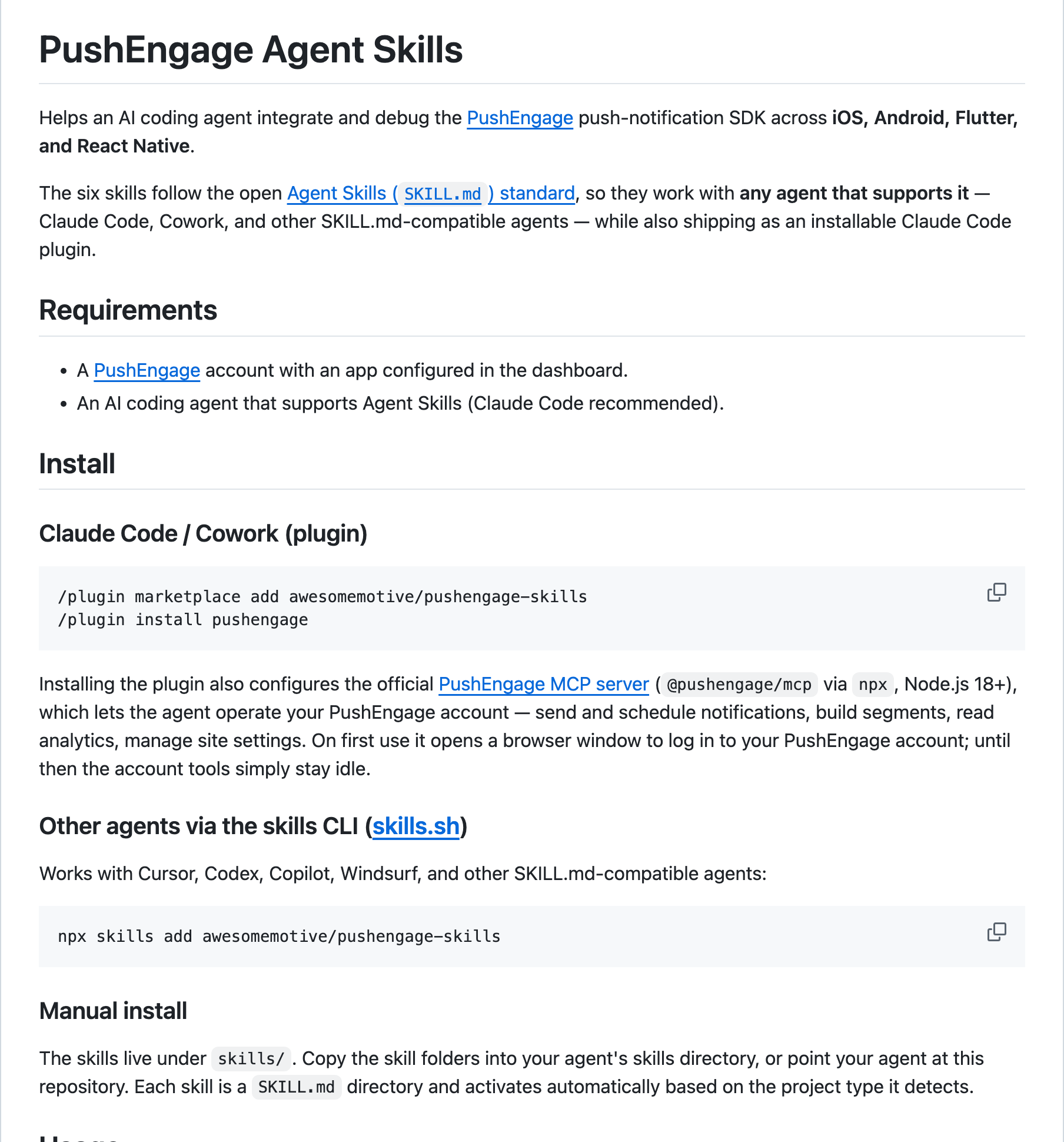
Claude Code veya Cowork (eklenti):
/plugin marketplace add awesomemotive/pushengage-skills
/plugin install pushengage
Eklentiyi yüklemek ayrıca PushEngage MCP sunucusunu yapılandırır, böylece aynı ajan PushEngage hesabınızı da işletebilir. İlk kullanımda oturum açmak için bir tarayıcı penceresi açar. O zamana kadar hesap araçları boşta kalır.
Cursor, Codex, Copilot, Windsurf ve diğer SKILL.md uyumlu ajanlar (beceri CLI):
npx skills add awesomemotive/pushengage-skillsManuel: beceriler depoda skills/ altında bulunur. Beceri klasörlerini ajanınızın beceri dizinine kopyalayın veya ajanınızı depoya işaret edin. Her beceri, algıladığı proje türüne göre otomatik olarak etkinleşir.
Yükledikten sonra, sadece ajanınızla konuşun:
- “Bu uygulamaya PushEngage'i entegre etmeme yardım et.” tam entegrasyon akışını çalıştırır.
- “PushEngage bildirimlerim iPhone'uma ulaşmıyor.” tanılama akışını çalıştırır.
- “PushEngage kurulumumu denetle.” statik denetimi çalıştırır.
Eklenti platformunuzu algılar ve eşleşen entegrasyon veya hata ayıklama becerisine devreder.
Sıkça sorulan sorular
Kullanmak için geliştirici olmam gerekiyor mu?
Hayır. Kurulum, kopyalanmış bir yapılandırma girdisi ve tarayıcıda oturum açma işlemidir ve bundan sonra her şey düz metinle gerçekleşir. Asistanınız sunucuyu npx ile başlattığı için bilgisayarınızda Node.js 18 veya daha yenisine ihtiyacınız var. kurulum belgeleri her istemci için kopyala-yapıştır adımları içerir.
Hangi yapay zeka asistanları bununla çalışır?
Stdio üzerinden yerel sunucuları çalıştıran herhangi bir MCP istemcisi. Belgelerimiz 10 istemciyi kapsar: Claude Desktop, Claude Code, Cursor, Codex, Copilot'lu VS Code, Gemini CLI, Windsurf, Warp, OpenCode ve Devin.
ChatGPT ile çalışır mı?
ChatGPT sohbetinde değil. ChatGPT sohbeti uzak MCP sunucularına bağlanır ve PushEngage MCP sunucusu yalnızca bilgisayarınızda yerel bir işlem olarak çalışır. OpenAI'nin Codex'i, Codex CLI ve IDE uzantısında yerel MCP sunucuları çalıştırır ve Codex kurulum adımları yukarıdadır.
Barındırılan veya uzak bir MCP uç noktası var mı?
Hayır. Sunucu, asistanınızla aynı bilgisayarda yerel olarak çalışır ve npx -y @pushengage/mcp ile başlatılır. Bağlanacak bir URL yoktur ve belirtecinizi tutan barındırılan bir PushEngage uç noktası yoktur.
Hangi PushEngage planları MCP sunucusunu içeriyor?
Ücretsiz dahil tüm planlarda ek maliyet olmadan. Planınız, asistanın ne yapabileceğini gösterge panelindekiyle tam olarak aynı şekilde belirler:
- Ücretsiz: 1 site veya uygulama için analizler hakkında kampanya gönderin, segmentler oluşturun ve sorun, en fazla 200 aboneye ve toplam 30 kampanyaya kadar.
- İşletme: sınırsız kampanya, zamanlama ve kitle grupları.
- Premium: kazananı devreye alan A/B testleri, her abonenin saat diliminde gönderimler ve hakkında soru sorabileceğiniz hedef ve gelir takibi.
- Büyüme: asistanınızın raporlayabileceği sepet, göz atma, fiyat düşüşü ve stokta geri dönme kampanyaları, ayrıca özel olaylarla tetiklenen kampanyalar.
AI Copywriter, MCP sunucusundan ayrıdır. İşletme, Premium ve Büyüme planlarında ücretli bir eklentidir (10 ABD doları 5.000 AI kredisi satın alır, bir yıl geçerlidir) ve Kurumsal planda dahildir.
Verilerim güvende mi ve oturum açma belirteci nerede saklanıyor?
Evet. Tarayıcınız üzerinden oturum açarsınız, böylece asistan parolanızı asla görmez ve belirteç ~/.pushengage/mcp.json konumunda saklanır, yalnızca kullanıcı hesabınız tarafından okunabilir. İptal etmek için asistanı oturumunuzu kapatmasını isteyin veya Ayarlar, ardından Güvenlik altındaki tüm oturumları sonlandırın. Ayrıntılar yukarıdaki güvenlik bölümündedir.
Bir ajans birkaç PushEngage hesabını yönetebilir mi?
Evet. Sunucuyu istemcinize farklı adlar altında iki kez ekleyin, her biri PE_MCP_CONFIG_PATH aracılığıyla ayarlanan kendi belirteç dosyasına sahip olsun ve her hesaba bir kez giriş yapın. Ajans kılavuzu bunu adım adım açıklar.
Bir kez kurun. Sonra sadece isteyin.
PushEngage MCP sunucusu açık kaynaklıdır, kendi bilgisayarınızda çalışır ve Ücretsiz dahil her PushEngage planında çalışır. MCP istemcinize bir giriş ekleyin, tarayıcınız üzerinden oturum açın, bir site seçin ve sormaya başlayın.
Bir tarayıcı sekmesinden veya WordPress'ten çalışmayı tercih ederseniz, PushEngage bunları da kapsar: Chrome ve Firefox için tarayıcı uzantısı ve WordPress Yetenekleri API entegrasyonu.
PushEngage MCP sunucusunu kurun veya planları karşılaştırın. Yalnızca aktif aboneler için ödeme yaparsınız ve ücretli planlar 14 günlük para iade garantisi sunar: PushEngage en iyi uyum değilse, %100 para iadesi yaparız.


