
Letar du efter en enkel guide för att skicka WooCommerce order push-notiseringskampanjer?
Vi har precis det du behöver! Det är tillräckligt svårt att växa en e-handelsverksamhet utan att behöva sakta ner av tekniska detaljer. Det är därför du valde WooCommerce från första början, eller hur?
Men WooCommerce har ingen inbyggd funktionalitet för push-notiser. Det stoppade inte oss och det kommer inte att stoppa dig heller. I den här artikeln kommer vi att visa dig hur du skickar WooCommerce order push-notiseringskampanjer med noll kod på 10 minuter.
Låter bra? Låt oss dyka in.
Skicka WooCommerce Pushmeddelanden Idag!
Push-notiser är ett super effektivt, billigt marknadsföringsverktyg som hjälper dig att öka din återkommande trafik, ditt engagemang och din försäljning automatiskt.
Och om du också driver en Adobe Commerce-butik, följer installationen av push-meddelanden på Magento samma handlingsplan för orderuppdateringar med en annan tillägg.
Varför använda WooCommerce order push-notiseringskampanjer?
Push-notiser kan vara ett kraftfullt verktyg för att öka din återkommande trafik, engagemang och försäljning. Du kan använda WooCommerce order push-notiseringskampanjer för att snabbt växa din verksamhet. Det bästa med WooCommerce order push-notiseringskampanjer är att de är enkla att konfigurera och ganska lätta även för nystartade företag att ha råd med.
Det finns tre primära mål för alla e-handelsverksamheter:
- Öka prenumeranter på pushnotiser
- Få återkommande trafik på autopilot
- Förbättra konverteringar
Och du kan göra allt detta ganska enkelt om du driver en WooCommerce-butik. Här är ett exempel:
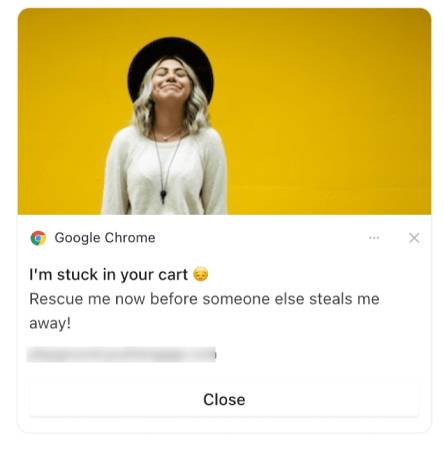
WickedWeasel tjänar 2 000–4 000 USD i veckan med e-handels pushnotiser. Det finns absolut ingen anledning till varför du inte kan göra det också.
Att lansera WooCommerce push-kampanjer kan vara en plåga. Det finns massor av detaljer som du måste ta hand om manuellt, såsom variabler och taggar som hjälper till att utlösa kampanjerna. Och sedan måste du manuellt infoga koden i din webbplats kod utan att förstöra den.
Men eCommerce push-notiser är otroligt kraftfulla verktyg för att öka din intäkt och genomsnittligt ordervärde till mycket låga kostnader. Om du inte behöver anlita en utvecklare för att göra det åt dig, förstås.
Goda nyheter, dock: PushEngage har en WooCommerce-integration så att du inte längre behöver en utvecklare för att integrera vårt API i din WooCommerce-butik. Vem som helst kan nu skapa och lansera WooCommerce push-kampanjer.
Hur man skickar push-notis-kampanjer för WooCommerce-ordrar
Det är superenkelt att starta WooCommerce push-kampanjer nu. Här är en snabb videoguide som hjälper dig att komma igång:
Eller, om du föredrar skriftliga steg-för-steg-instruktioner, kan du helt enkelt följa med.
Gå till Inställningar » Integrationer » WooCommerce och konfigurera integrationen med ett enda klick genom att klicka på knappen Anslut Integration.
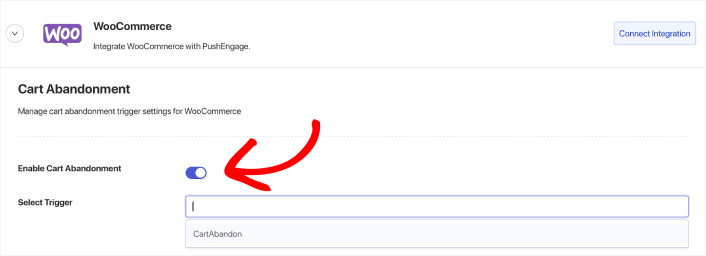
Aktivera sedan helt enkelt kampanjen genom att växla omkopplaren Aktivera övergivna kundvagnar och välja utlösaren från rullgardinsmenyn Välj utlösare.
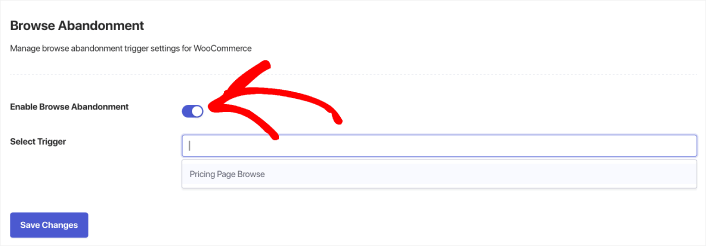
Samma sak gäller för din kampanj för avbrutna köp. Skapa bara utlösaren och aktivera sedan kampanjen genom att växla reglaget Aktivera kundvagnsavbrott och välja utlösaren från rullgardinsmenyn Välj utlösare.
Om du inte har en kampanj för avbrutna köp eller en kampanj för kundvagnsavbrott skapad, kan du göra det nu.
Med alla andra WooCommerce push-meddelandeprogram behöver du en utvecklare för att skapa e-handelskampanjer. Men PushEngage kommer med en direkt WooCommerce-integration. Allt du behöver göra är att skapa en ny kampanj under Utlösare.
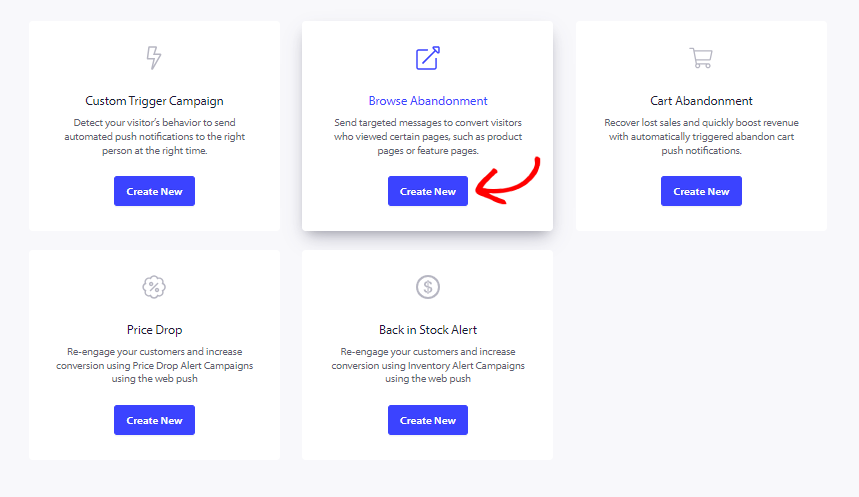
Skapa sedan dina kampanjer för avbrutna köp och kampanjer för kundvagnsavbrott.

Slutligen, klicka på knappen Spara. Och det är allt! PushEngage kommer automatiskt att återställa dina förlorade försäljningar åt dig nu.
Men detta är inte de enda WooCommerce order push-notiseringskampanjerna du kan skicka. Därefter kommer vi att prata om alla olika typer av push-kampanjer som kan hjälpa dig att öka din WooCommerce-butiks trafik och försäljning.
Den mest kraftfulla WooCommerce order push-notisen
Låt oss titta på några av de mest kraftfulla WooCommerce order push-notiseringskampanjerna och hur du snabbt kan konfigurera dem.
Det spelar ingen roll hur stor din bas av prenumeranter på push-notiser är. Du kan fortfarande använda WooCommerce order push-notiseringskampanjer för att växa din verksamhet. Dina push-notiser kan omdirigera dina prenumeranter till:
- En övergiven kundvagn
- Nytt blogginlägg, podcast eller video
- Nya erbjudanden eller reor
- Undersökningar, omröstningar och feedbackformulär
Om du vill skapa WooCommerce push-notiser eller Shopify push-notiser, rekommenderar vi att du börjar med PushEngage.
PushEngage är den främsta pushmeddelandeprogramvaran i världen. Och det är superenkelt att ställa in välkomstmeddelanden med PushEngage. Du kan kolla in hela listan över funktioner i vår recension av PushEngage. Eller så kan du också titta på de bästa pushmeddelandetjänsterna i världen och välja den som passar dig.
Eller så kan du helt enkelt komma igång direkt med PushEngage.
#1. Välkomstpushmeddelanden
Oavsett om du har en ny butik eller en etablerad, är välkomstmeddelanden på webbplatsen absolut nödvändiga. Välkomst-pushmeddelanden är utmärkta för:
- Bekräftelse: Du vill bekräfta att din nya prenumerant verkligen är prenumererad på dina webb push-notiser.
- Återengagemang: Välkomstkampanjer är ett utmärkt sätt att få dina prenumeranter att återvända till din webbplats.
- Försäljning: Du kan ge dina nya prenumeranter ett välkomsterbjudande med rabatter, gratis gåvor och kuponger.
Låt oss skapa en välkomstkampanj för push-notiser nu. Gå till din PushEngage-instrumentpanel och navigera till Kampanj » Drip Autoresponders » Skapa ny Drip Autoresponder:

Ge din drip-kampanj ett namn som du lätt kan komma ihåg. Ställ sedan in den första push-notisen att skickas omedelbart efter att en besökare prenumererar på dina push-notiser.

Du kan redigera notisen för att skapa anpassat innehåll för ditt välkomstmeddelande. När du är klar klickar du på knappen Lägg till ny notis för att lägga till fler notiser i sekvensen. Du kan redigera de nya notiserna och ställa in en anpassad fördröjning mellan varje notis.

Du kan lägga till så många notiser som du vill, men vi rekommenderar att skapa en välkomst-drip med 5-7 notiser.
Välj därefter din målgrupp i Drip-inställningar:
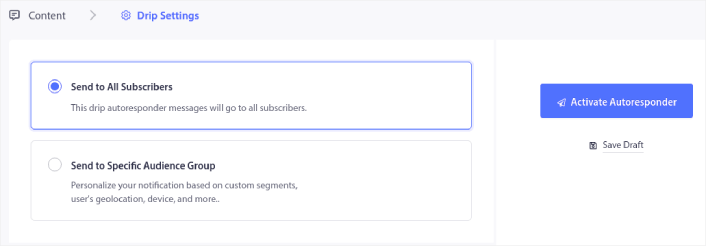
Du kan skicka olika välkomst-drips för olika segment genom att använda alternativet Skicka till specifik målgruppsgrupp. Detta är särskilt användbart när du segmenterar besökare när de väljer push-notiser. När du är nöjd med din målinriktning klickar du på knappen Aktivera Autoresponder. Och du är klar!
#2. Pushmeddelanden om övergivna kundvagnar
Övergivna kundvagnar inträffar när en potentiell kund lägger en produkt i kundvagnen och inte slutför köpprocessen. Med andra ord, de överger dina produkter av någon anledning och går helt enkelt vidare.
Övergivna kundvagnar online kan bero på ett betydande problem i användargränssnittet eller brist på förtroende, eller till och med några dolda avgifter. Om du driver en ny butik bör du kolla in vår artikel om hur man minskar övergivna kundvagnar.
Nu är det dags att skapa din kampanj för övergivna kundvagnar. Gå till Kampanjer » Utlösta kampanjer och klicka på Skapa ny utlöst kampanj:

Välj sedan Övergiven kundvagn från kampanjmallarna och klicka på Skapa ny:
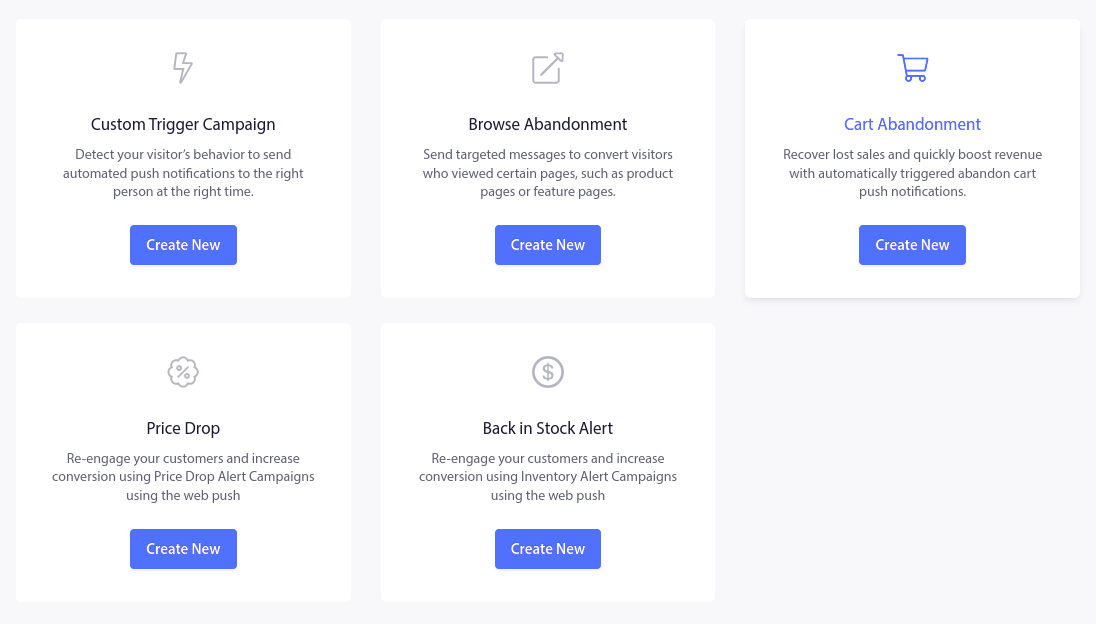
Om du behöver en detaljerad handledning om hur du skapar en kampanj för övergivna kundvagnar, kolla in den här artikeln om hur man ställer in push-notiser för övergivna kundvagnar.
#3. Pushmeddelanden om övergiven surfning
En notis om övergiven surfning är en automatiserad push-notis som skickas när någon som surfar på din webbplats bestämmer sig för att lämna utan att vidta några åtgärder. Att skicka besökaren en påminnelse om att de var intresserade av något på din webbplats kan öka dina konverteringsgrader enormt.
Kampanjer för övergiven surfning används oftast av e-handelswebbplatser. Men det betyder inte att en reseportal eller en nyhetswebbplats (eller vilken webbplats som helst, egentligen) inte kan använda dem.
En notis om övergiven webbläsning avslutas när din besökare lägger något i sin kundvagn. Därefter tar en notis om övergiven kundvagn över för att omvandla dem till betalande kunder.
Det är där kampanjer för övergiven webbläsning kommer in. Med hjälp av exemplen på e-postmeddelanden för övergiven webbläsning i den här artikeln kan du rikta in dig på, övertyga och konvertera:
- Kunder som lade en produkt i en önskelista, men inte i sin kundvagn
- Kunder som tittade på en produkt mer än en gång
- Kunder som tittade på mer än 3 produkter i samma kategori
- Kunder som sökte på webbplatsen efter en specifik produkt
- Kunder som stannade på en produktsida i minst 3 minuter och inte köpte
Gå till din PushEngage-instrumentpanel och gå till Kampanj » Utlösande kampanjer. Klicka sedan på Skapa ny automatisk svarare för webbläsning:
Och välj sedan kampanjtypen Kampanj för övergiven webbläsning från listan över kampanjtyper och klicka på Skapa ny:

Nu bör du kunna se en instrumentpanel för kampanjuppställning. Skapa din kampanj under Innehåll:
Det mesta av detta är okomplicerat. Ge din kampanj ett namn och skapa en sekvens av push-notiser för övergiven webbläsning. När du är klar klickar du på Utlösande inställningar.
Det är dags att ställa in utlösaren för övergiven webbläsning:

Detta är standardvärden för mallen för kampanj för övergiven webbläsning. Så du behöver inte ändra något här.
Du kan ställa in Utlösargränser baserat på hur ofta du vill skicka push-notiser:
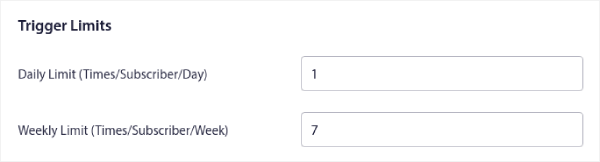
Och du kan också ställa in UTM-parametrar här:
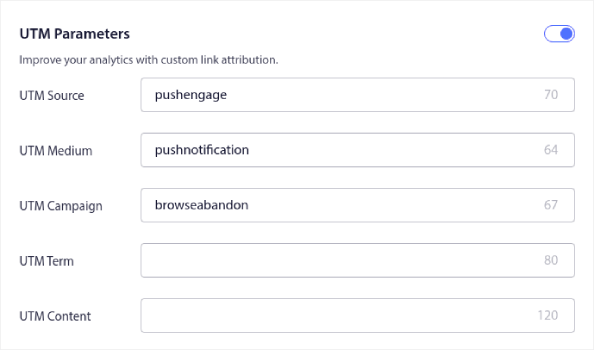
Och aktivera även Målspårning:
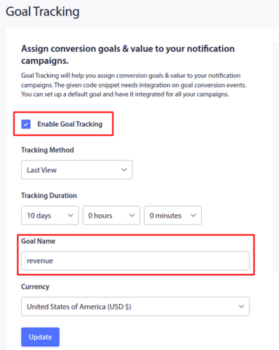
Om du är nybörjare på analys av push-notiser, kolla in vår guide till målspårning för push-notiser.
#4. Korsförsäljning av e-handels push-notiser
Korsförsäljning är att sälja relaterade eller kompletterande produkter till en kund. Det är en av de mest effektiva marknadsföringsmetoderna. Du kan enkelt öka ditt genomsnittliga ordervärde (AOV) med hjälp av kampanjer för korsförsäljning.
Enligt Amazon kommer 35 % av deras försäljning från korsförsäljning. Korsförsäljnings pushnotiser är kampanjer som automatiskt korsförsäljer produkter till dina kunder. Korsförsäljnings pushnotiser hjälper dig att öka försäljningen eftersom du är 60–70 % mer benägen att sälja till en befintlig kund.
Det är också superenkelt att ställa in en korsförsäljningskampanj för din e-handelswebbplats med pushnotiser.
- Skapa segment baserat på produktkategorier och lägg till en kund i relevant segment när de gör ett köp
- Identifiera produkter att korspromota under varje segment
- Skapa en droppnotis för varje segment och skicka relevant produkt eller produktlista för att korspromota
Det är så enkelt som det.
Gå tillbaka till din PushEngage-instrumentpanel och gå till Målgrupp » Segment och skapa dina segment:

Du vill segmentera dina besökare när de besöker en produkt i en specifik kategori:

Hitta sedan en produkt att korsförsälja för varje segment och skapa en droppautomatisk svarare för att marknadsföra den.
#5. Återkommande försäljning för din e-handelsbutik
Du kan schemalägga pushnotiser för att de ska upprepas varje vecka. Eller varannan dag. Många PushEngage-kunder använder schemalagd upprepning och de älskar verkligen den här funktionen. Den har gjort en särskilt betydande skillnad för e-handelswebbplatser.
Varför skulle du använda schemaläggning för upprepning?
Föreställ dig att du har en veckovis rea för en loppmarknad. Eller en helgrea. Eller en lagerrensning. Eller till och med en månatlig flash-rea.
Detta är live-evenemang som fortsätter att upprepas som ett urverk.
Vill du ärligt talat skapa en ny push-notis varje vecka? Särskilt om du vet i förväg att dessa reor kommer att vara en stor del av din marknadsföringsstrategi?
Eller, skulle du hellre bara skapa notisen en gång och schemalägga den att skickas ut varje vecka vid en fast tidpunkt?
Det är precis vad återkommande push-notiser kan göra för dig. Det är det perfekta sättet att spara mycket tid och energi. Istället för att slösa tid på nya notiser kan du helt enkelt fortsätta att optimera den befintliga kampanjen.
Det är också väldigt enkelt att göra. Gå bara till PushEngage-instrumentpanelen och skapa ett utskick under Broadcast Push:

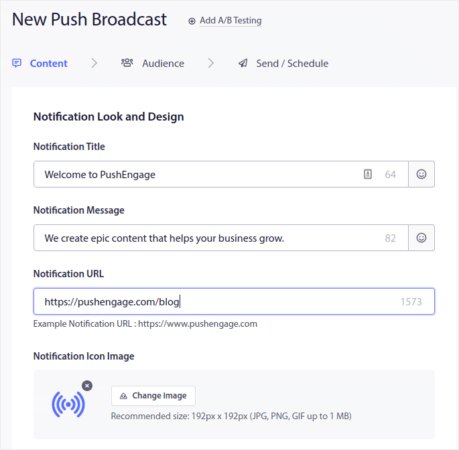
Skapa sedan en ny push-notis att skicka. Anpassa innehållet under fliken Content:
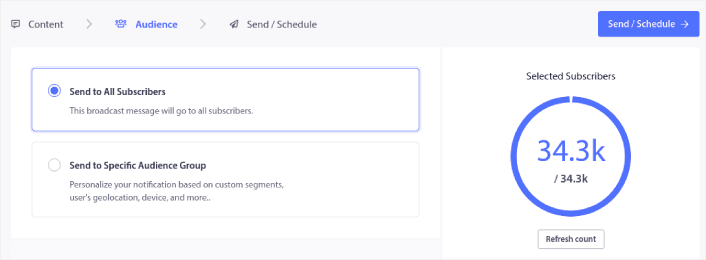
Välj sedan din målgrupp under Audience:
Och slutligen, under Send/Schedule, kan du schemalägga notisen som en återkommande push-notis:

Du kan enkelt skapa vilket schema du vill för dina push-notiser inklusive anpassade dagar, datum och tider.
Vad du ska göra efter att du har konfigurerat WooCommerce order push-notiseringskampanjer
Nu när du vet hur du skickar WooCommerce order push-notiseringskampanjer, bör du omedelbart börja konfigurera marknadsföringskampanjerna. Det värsta du kan göra är att sitta på idén och vänta på att din trafik ska växa av sig själv.
Som du redan har sett är push-notiser ett utmärkt verktyg för att öka trafik, engagemang och försäljning.
Inte övertygad? Kolla in dessa fantastiska resurser om push-meddelandekampanjer:
- Hur man konverterar prenumeranter till köpare med hjälp av webb push-notiser
- Hur man meddelar prenumeranter om nya WordPress-inlägg
- Hur du skickar notiser om lageråtergång för att få fler försäljningar
- Hur man rensar listor över prenumeranter på push-meddelanden (enkelt)
- Hur man automatiskt skickar RSS push-meddelanden
- Hur man använder push-meddelanden för att marknadsföra en nyhetssida
- Hur man använder korsförsäljnings-push-meddelanden för att dubbla din försäljning
- Hur du använder push-notiser för övergivna webbläsare (4 steg)
Vi rekommenderar att använda PushEngage för att skicka dina push-notiser.
PushEngage är den främsta push-notisprogramvaran i världen. Så, om du inte redan har gjort det, kom igång med PushEngage idag!


