Kör pushkampanjer
från din AI-assistent.
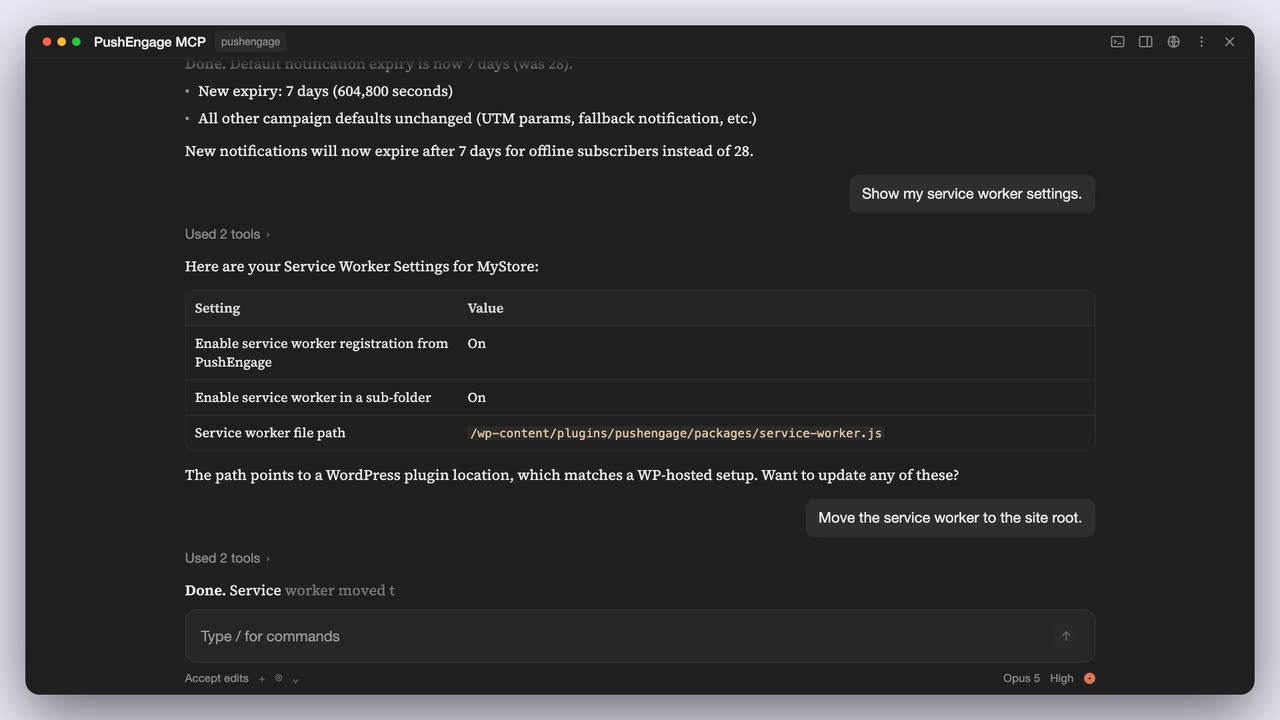
Be Claude, Cursor eller en annan MCP-klient att skicka en avisering, bygga en målgrupp, köra ett A/B-test eller hämta förra månadens klickfrekvens. PushEngage MCP-servern gör det i ditt konto, med samma segment, analyser och planbegränsningar som instrumentpanelen.
Ingår i alla planer, inklusive gratis Körs på din dator med npx Webbläsarinloggning, inga API-nycklar
Betrodd av över 75 000 företag








Det korta svaret
Vad är PushEngage MCP-servern?
PushEngage MCP-servern är en gratis, öppen källkodsanslutning som låter AI-assistenter arbeta i ditt PushEngage-konto via Model Context Protocol (MCP). Du beskriver kampanjen med vanligt språk, och assistenten skickar, schemalägger, riktar in sig på och rapporterar om den åt dig.
Fråga istället för att klicka
Instrumentpanelen är fortfarande där du bygger allt manuellt. När en mening är snabbare än fem skärmar, gör assistenten klickandet och berättar vad den gjorde.
Samma konto, samma regler
Allt körs mot dina riktiga webbplatser, segment och målgruppsgrupper, och din plans gränser gäller. Ingenting kopieras till ett separat verktyg eller en andra prenumerantlista.
Användbart för hela teamet
Marknadsförare skickar och schemalägger. Retentionansvariga kontrollerar hur kampanjer och arbetsflöden presterar. Utvecklare och byråer använder den tillsammans med de andra MCP-servrarna de redan kör.
Exempel på prompter
Vad kan du be din assistent att göra?
Var och en av dessa motsvarar verktyg som MCP-servern har idag. Skriv dem som de står eller med egna ord; assistenten frågar när den behöver en detalj, som vilken målgruppsgrupp du menar.
”Schemalägg en push med 20 % rabatt till min målgruppsgrupp för besökare i kundvagnen klockan 19.00 i varje prenumerants egen tidszon.”
”Skapa ett segment som heter Försäljningsbesökare för alla som besöker en sida med /sale i URL:en.”
”Bygg en målgruppsgrupp av amerikanska prenumeranter som inte har klickat på en notis på 30 dagar, skicka sedan ett återvinningserbjudande till dem.”
”A/B-testa två rubriker för fredagens lansering på 20 % av prenumeranterna, skicka sedan vinnaren till alla andra efter två timmar.”
”Skicka en push med ”Nytt denna vecka” varje måndag klockan 09.00 fram till slutet av december.”
”Hur förändrades klickfrekvensen och avanmälningarna vecka för vecka under de senaste 90 dagarna?”
”Vilka utlösta kampanjer är aktiva just nu, och hur presterar var och en?”
”Vilka arbetsflöden är live, och hur många prenumeranter slutförde var och en och nådde sitt mål?”
Utlösta kampanjer och arbetsflöden byggs och redigeras i instrumentpanelen och i arbetsflödesbyggaren. Din assistent kan lista dem och rapportera om dem.
Installation
Hur sätter du upp MCP-servern?
Tre steg, en gång per dator. Du behöver ett PushEngage-konto (gratisplanen fungerar), Node.js 18 eller nyare, och en MCP-klient som kör lokala servrar.
Lägg till en post i din MCP-klient
Klistra in detta i din klients MCP-inställningar. Det finns inget annat att installera: npx hämtar servern när din assistent startar den.
På Claude Code gör en enda kommando det:
claude mcp add pushengage — npx -y @pushengage/mcpPå Claude Desktop kan du också installera ettklicks-paketet från GitHub releases-sidan.
Logga in via din webbläsare
Fråga din assistent: Logga in mig på PushEngage. En webbläsarflik öppnas på PushEngages auktorisationssida. Klicka på Auktorisera så är du klar.
Ditt lösenord skickas aldrig via assistenten, och åtkomsttoken sparas på din egen dator.
Välj en webbplats, be sedan bara
Fråga Visa mina PushEngage-webbplatser, välj sedan den du vill arbeta med. Valet sparas mellan omstarter.
Beskriv därefter vad du vill ha: en utskick, ett segment, en rapport. Be att få spara ett utkast först om du vill granska en avisering i instrumentpanelen innan den skickas ut.
Täckning
Vad kan MCP-servern nå i ditt konto?
27 verktyg inom sju områden av ditt PushEngage-konto. Detta är de jobb de täcker.
| Område | Vad din assistent kan göra | Bra att veta |
|---|---|---|
| Skicka | Skicka nu, schemalägg för senare, schemalägg i varje prenumerants lokala tidszon, ställ in återkommande utskick, spara utkast och kör A/B-tester som väljer vinnaren baserat på klickfrekvens. Lista tidigare, schemalagda och utkastmeddelanden med deras statistik. | Utskick går till alla prenumeranter eller till sparade målgruppsgrupper. A/B-tester och tidszonsutskick kräver Premium eller högre. |
| Målgrupper | Lista och skapa URL-baserade segment, målgruppsgrupper (land, enhet, segment, engagemang, datum och anpassade attribut) och anpassade prenumerantattribut. | Upp till 50 anpassade attribut per webbplats. |
| Kampanjer och automatiseringar | Lista droppkampanjer, utlösta kampanjer (varukorg och övergiven surfning, prissänkning med mera) och RSS-kampanjer, plus arbetsflöden, med deras analyser. | Endast läsbar. Bygg och redigera dem i instrumentpanelen eller i arbetsflödesbyggaren. |
| Analys | Livstidsöversikter för prenumeranter, utskick, visningar, klick och mål, plus dagliga, veckovisa eller månatliga trender med klickfrekvens och avprenumerationer. | Målnummer kräver målspårning, på Premium och högre. |
| Webbplatsinställningar | Läs och uppdatera webbplatsnamn, tidszon, geolokalisering, standard-UTM-parametrar, standardmeddelande, meddelandeutgång och service worker-inställningar. | Uppdateringar slås samman över dina nuvarande värden, så en partiell ändring lämnar resten orörd. |
| Chattwidgetar | Lista dina chattwidgetar med deras status, kanaler, enheter, öppettider och sidinriktning. | Endast läsbar. Chattwidgeten stöder 21 kanaler plus anpassade länkar. |
| Konto och webbplatser | Logga in, kontrollera status, logga ut, lista dina webbplatser och välj den du vill arbeta med. | Ange en annan webbplats i en begäran för att arbeta med den utan att byta. |
Varje verktyg, med sina alternativ, listas i pushengage-mcp README på GitHub.
Säkerhet
Är det säkert att ansluta en AI-assistent till PushEngage?
Servern är byggd så att din assistent aldrig hanterar ditt lösenord, och så att du kan se exakt vad den gör.
Inloggning via webbläsare
Du godkänner åtkomst på PushEngage-auktoriseringssidan. Assistenten ser aldrig ditt lösenord, och det finns ingen API-nyckel att klistra in i en chatt.
Token hålls utanför URL:er
Instrumentpanelen skickar token till servern i en POST-begäran, så den visas aldrig i en URL, din webbhistorik eller en åtkomstlogg.
Sparad på din dator
Token sparas på ~/.pushengage/mcp.json, läsbar endast av ditt användarkonto. Be assistenten att logga ut dig, eller avsluta alla sessioner i PushEngage under Inställningar, sedan Säkerhet.
Körs lokalt
Servern körs som en process på din egen maskin, startad av din MCP-klient via npx. Det finns ingen hostad eller fjärransluten PushEngage MCP-slutpunkt.
Din plans gränser gäller
Assistenten kan bara göra vad din plan och din PushEngage-inloggning tillåter, precis som du kan i instrumentpanelen.
Öppen källkod, MIT-licensierad
Läs varje rad på GitHub. Den är publicerad på npm som @pushengage/mcp och listad i det officiella MCP-registret som io.github.awesomemotive/pushengage-mcp.
En överblick
MCP-servern i fyra siffror.
Planer
Vilka PushEngage-planer inkluderar MCP-servern?
Alla, inklusive gratis. Din plan avgör vad assistenten kan göra, precis som i instrumentpanelen.
Gratis
Skicka kampanjer, skapa segment och fråga om analyser för 1 webbplats eller app, med upp till 200 prenumeranter och 30 kampanjer totalt. Inget kort behövs.
Företag
Obegränsade kampanjer, schemaläggning och målgruppsgrupper med geo- och URL-targeting, så att dina prompter kan rikta sig till sparade grupper.
Premium
A/B-tester som rullar ut vinnaren, sändningar i varje prenumerants tidszon, och mål- och intäktsspårning som du kan fråga om.
Tillväxt
Kampanjer för kundvagn, surfning, prisnedgång och lagerpåfyllning som din assistent kan rapportera om, plus kampanjer utlösta av anpassade händelser.
Betala bara för aktiva prenumeranter. Priser och gränser för varje plan, plus en kalkylator för din liststorlek, finns på prissidan. Betalda planer har en 14-dagars pengarna-tillbaka-garanti.
Se planerMer AI i PushEngage
Vilka andra AI-verktyg fungerar med PushEngage?
MCP-servern är för att hantera ditt konto från en chatt. Dessa täcker skrivande av texter, sändning från en webbläsarflik, lägga till SDK i en app och arbete från WordPress.
Webbläsartillägg för Chrome och Firefox
Läser sidan du är på, skriver utkast till aviseringar med AI i den ton du väljer, fyller i alla UTM-fält och skickar eller schemalägger pushmeddelandet. Fungerar med alla planer.
Se tilläggetAI-textförfattare
Skapar utkast till aviseringstitlar och meddelanden i den ton och det språk du väljer. Ett betalt tillägg på Business, Premium och Growth (10 USD ger 5 000 AI-krediter, giltiga i ett år), och inkluderat på Enterprise.
Möt AI CopywriterAgentfärdigheter för apputvecklare
Lär en AI-kodningsagent att lägga till PushEngage SDK i iOS-, Android-, Flutter- och React Native-appar, och att felsöka en trasig installation. Installera dem med ett kommando: npx skills add awesomemotive/pushengage-skills
Läs dokumentationen för Agent SkillsWordPress-funktioner API
PushEngage WordPress-pluginet registrerar förmågor med WordPress Abilities API, så att AI-assistenter anslutna till din WordPress-webbplats kan läsa PushEngage-data och skicka aviseringar därifrån.
Läs tillkännagivandetGuider
Vill du ha en steg-för-steg-genomgång först?
Konfigurera MCP-servern
Klient-för-klient-konfiguration för Claude, Cursor och andra agentverktyg, med de första prompterna att prova.
KonfigurationsguideSkicka pushmeddelanden från din assistent
Skriva, schemalägga och rikta en avisering på vanligt språk, från början till slut.
Läs guidenBe om analysdata på vanligt engelska
Frågorna som omvandlar prenumerant- och klickantal till en veckorapport.
Läs guidenHantera flera klientkonton
Hur byråer behåller en token per klient och rapporterar över konton från en assistent.
För byråerFAQ
Frågor om MCP-servern.
Vad är PushEngage MCP-servern?
Det är en gratis, öppen källkods Model Context Protocol (MCP) server som ansluter AI-assistenter till ditt PushEngage-konto. När den är ansluten kan du be assistenten att skicka eller schemalägga aviseringar, köra A/B-tester, bygga segment och målgruppsgrupper, läsa analyser och ändra webbplatsinställningar med vanligt språk.
Behöver jag vara utvecklare för att använda den?
Nej. Konfigurationen är en kopierad konfigurationspost och en inloggning i webbläsaren, och efter det sker allt på vanligt språk. Du behöver Node.js 18 eller nyare på din dator, eftersom din assistent startar servern med npx. Konfigurationsdokumentationen har kopiera-och-klistra-steg för varje klient.
Vilka AI-assistenter fungerar med den?
Alla MCP-klienter som kör lokala servrar över stdio. Vår konfigurationsdokumentation täcker Claude Desktop, Claude Code, Cursor, Codex, VS Code med Copilot, Gemini CLI, Windsurf, Warp, OpenCode och Devin.
Fungerar den med ChatGPT?
Inte i ChatGPT-chatt. ChatGPT-chatt ansluter till fjärr-MCP-servrar, och PushEngage MCP-servern körs endast som en lokal process på din dator. OpenAI:s Codex, i Codex CLI och IDE-tillägget, kör lokala MCP-servrar, och Codex-konfigurationsstegen finns i vår dokumentation.
Finns det en hostad eller fjärr-MCP-slutpunkt?
Nej. Servern körs lokalt på samma dator som din assistent, startad med npx -y @pushengage/mcp. Det finns ingen URL att ansluta till och ingen hostad PushEngage-slutpunkt som innehåller din token.
Vilka PushEngage-planer inkluderar MCP-servern?
Alla planer, inklusive gratis. Dina planbegränsningar gäller fortfarande: A/B-tester och sändningar i varje prenumerants tidszon kräver Premium eller högre, till exempel. AI Copywriter är separat från MCP-servern: det är ett betalt tillägg på Business, Premium och Growth och inkluderat på Enterprise. Se prissättning.
Är mina data säkra, och var lagras inloggningstoken?
Du loggar in via din webbläsare, så assistenten ser aldrig ditt lösenord. Token når servern i en POST-begäran, aldrig i en URL, och lagras i ~/.pushengage/mcp.json med behörigheter som endast ditt användarkonto kan läsa. För att återkalla den, be assistenten att logga ut dig, eller avsluta alla sessioner i PushEngage under Inställningar, sedan Säkerhet.
Kan en byrå hantera flera PushEngage-konton?
Ja. Lägg till servern i din klient två gånger under olika namn, var och en med sin egen tokenfil som ställts in via PE_MCP_CONFIG_PATH-inställningen, och logga in på varje konto en gång. Byråguiden går igenom det.
Konfigurera det en gång. Fråga sedan bara.
MCP-servern fungerar på alla PushEngage-planer, inklusive gratis. Betalda planer har en 14-dagars pengarna-tillbaka-garanti: om PushEngage inte passar bäst, återbetalar vi 100 %.
Gratis plan, inget kort 14-dagars pengarna-tillbaka-garanti Betala endast för aktiva prenumeranter