På PushEngage kan du välja mellan flera Web Push Opt-in. Du kan till och med välja olika opt-in för dator och mobil. Du kan konfigurera olika alternativ som färg, position, fördröjning, typ av popup för att konfigurera din prenumeration.
Vi behöver dock förstå att var och en av push opt-in-mallarna är olika. En typ av opt-in kan fungera för en webbplats och andra typer skulle fungera för andra webbplatser. För att förstå vilken push opt-in som är bäst för din webbplats kan du ta en titt på den detaljerade rapporten Push Notification Opt-In Analytics. Funnel analytics ger statistik för push-meddelanden som hjälper till att förbättra Push Notification Opt-In-frekvensen.
Med Push Opt-in Analytics får du en fullständig bild av hur din opt-in presterar. Du kan sedan analysera data och se vilken som fungerar bättre. Många gånger klickar användare inte på dina meddelanden och vill avbryta prenumerationen. PushEngage erbjuder en funktion för att aktivera en enkel metod för att avbryta prenumerationen på Web Push Notification.
För att samla in denna data, gå till dina inställningar och aktivera insamling av denna data under Inställningar > Prenumerationsinställningar > Opt-In Analytics.
Markera rutan för att aktivera analys av prenumerationsopt-in och klicka på uppdatera.

Hur förstår man rapporten Push Notification Opt-In Analytics?
Push Notification Opt-In fungerar som en marknadsföringstratt. Först måste vi se hur många gånger din opt-in visas. Detta är den övre delen av tratten. Nästa är det andra intrycket som är mellanliggande sidan. Notera, på HTTPS-webbplatser behöver du inte en mellanliggande sida eller popup, och kan hoppa över detta steg.
När användaren ser opt-in, har han två alternativ – Tillåt eller Blockera. Om han tillåter kommer han att se den mellanliggande sidan. Den tredje och sista viktiga saken är prenumerationen. På den mellanliggande sidan, om användaren "Tillåter" meddelanden, kommer han att prenumerera på meddelanden. Bilden nedan ger dig en tydligare idé:

För att visa analysrapporten, gå till Analytics > Subscription Opt-in Analytics. För att få en bättre förståelse, titta på provrapporten nedan:

Betydelse av varje sektion i rapporten:
- Typ av prenumerationsopt-in: På PushEngage kan du välja mellan 7 olika typer av opt-in beroende på webbplatstyp. Denna kolumn visar vilken typ av push opt-in du har valt.
- Webbplatstyp: Detta visar webbplatstypen för din webbplats. Det kan vara antingen HTTP- eller HTTPS-webbplatser.
- Första intrycket: Detta visar det första intrycket av din push opt-in. När en användare kommer till din webbplats visas push opt-in på sidan. Detta kallas det första intrycket av opt-in.
- Andra intrycket: I en tvåstegsopt-in har du en mellanliggande bild efter att användaren klickat på "Tillåt". Detta är det andra intrycket av din push opt-in. I fallet med enstegsopt-in har du inte ett andra intryck.
- Prenumeranter: Detta är antalet totala prenumeranter som har prenumererat under denna specifika typ av prenumerationsopt-in.
- Prenumerationsfrestande: Det är frestande för den prenumerationsfrestande typ du har valt för din webbplats.
Hur man använder analysrapporten för push-meddelanden
Först måste du konfigurera din opt-in-typ. Gå till Inställningar för prenumerationsdialogrutan under inställningar. Välj valfri typ av opt-in-typ och konfigurera push-opt-in.
Se sedan prenumerationsfrestande för den opt-in-typen i din rapport. Du kan välja att se rapporten dag/vecka/månadsvis. Efter ett par dagar eller en vecka, ändra opt-in-typen och se opt-in-frestande.
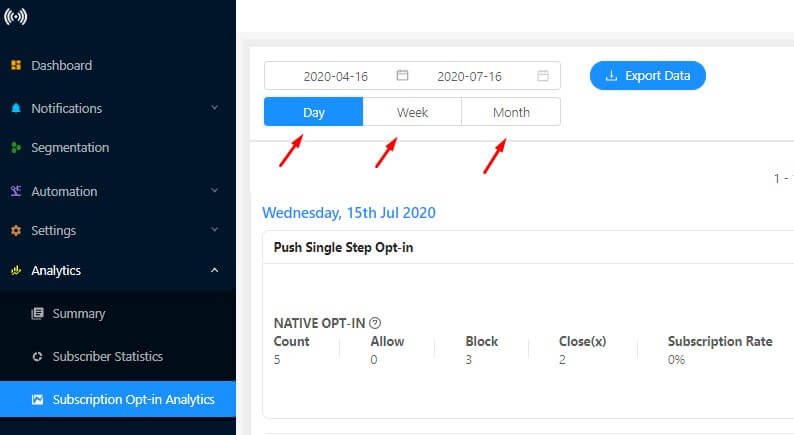
På så sätt kan du verifiera vilken av opt-in-typerna som ger dig en högre push-opt-in-frestande. Använd den opt-in-typen för din webbplats. Du kan gå vidare och ändra:
- Placering av opt-in
- Innehåll i opt-in
- Namn på knappen
- Färg på text och knapp
Se analysrapporten för att ta reda på vilken som ger dig bättre resultat.