
Letar du efter ett sätt att skapa push-meddelanden och samla prenumeranter på push-meddelanden?
Vi förstår. Ibland är det mycket bekvämare att ha lite flexibilitet i hur du växer dina prenumeranter.
Oroa dig inte. Vi har dig täckt.
I den här artikeln kommer vi att visa dig steg-för-steg hur du skapar dina egna push-meddelanden.
Redo? Låt oss dyka in.
Hur man skapar push-meddelanden i WordPress
Innan du skapar push-meddelanden i WordPress måste du skapa en landningssida för att samla push-prenumeranter. Vi rekommenderar starkt att använda SeedProd för att skapa dina landningssidor.

SeedProd är den bästa landningssidbyggaren för WordPress. Den är perfekt för företag, bloggare och webbplatsägare som vill bygga högkonverterande landningssidor utan några utvecklingskunskaper.
Med SeedProd får du färdiga mallar för högkonverterande landningssidor som du kan publicera omedelbart. Detta inkluderar mallar för:
- Säljsidor
- Kommer snart-sidor
- 404-sidor
- Underhållssidor
- Squeeze-sidor
- Tack-sidor
- Webinar-sidor
- Videosidor
Och mycket mer!
Steg #1: Installera och aktivera SeedProd
Först vill du skaffa SeedProd Pro pluginet och aktivera det. Om du är osäker på hur du gör det, kolla in den här artikeln om hur man installerar ett WordPress plugin. Gå sedan till SeedProd » Inställningar i din WordPress-instrumentpanel och aktivera Pro-versionen:

Gå sedan till SeedProd » Sidor för en översikt över Seed પ્રોડs landningssidors instrumentpanel. Det är här du kan se de olika typerna av landningssidor du kan skapa med SeedProd:

Tänk på att detta är speciella sidor med förbyggd funktionalitet och designdesignmallar. För en landningssida vill du inte använda NÅGON av dessa speciella landningssidor. Istället kommer du att skapa en anpassad landningssida.
Skrolla längre ner och klicka på knappen Lägg till ny landningssida för att komma igång:
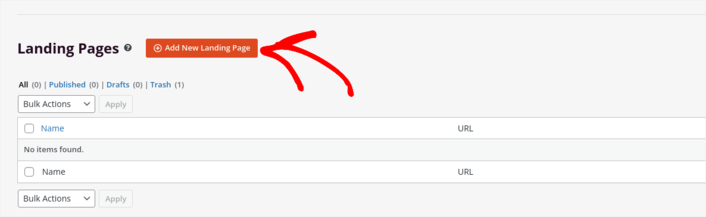
Steg #2: Skapa en ny landningssida för push-meddelanden
Efter att ha klickat på knappen Lägg till ny landningssida ser du SeedProds bibliotek med landningssidmallar. Dessa är professionellt designade landningssidmallar som är helt responsiva.
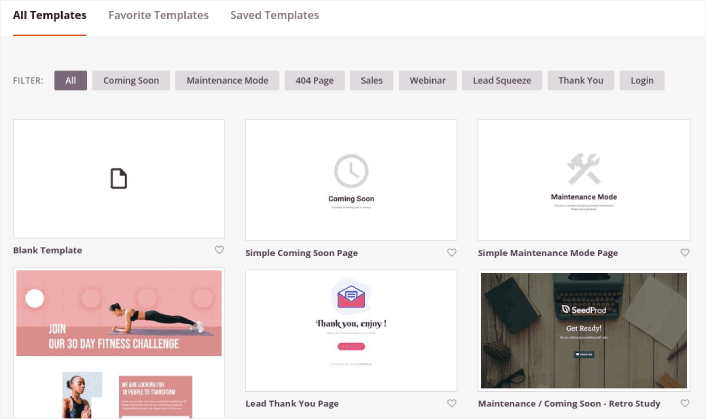
Därefter kan du välja en av dessa mallar för att komma igång.
Kom ihåg att mallen bara är en utgångspunkt. Du kan anpassa allt om sidan senare. För nu, hitta en mall som du tror passar. När mall-sidan öppnas kan du klicka på Squeeze Page för att filtrera listan:
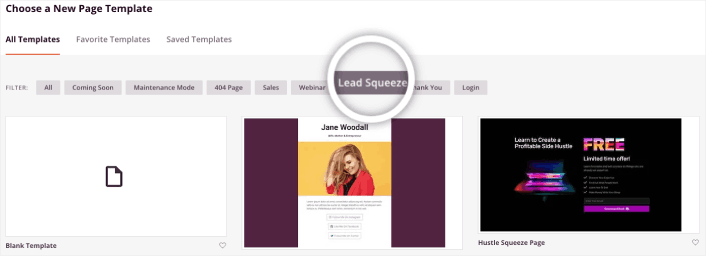
För den här guiden väljer vi Investment Squeeze Page.
En squeeze-sida har bara ett syfte. Det är att "pressa" dig precis tillräckligt för att få din e-postadress. Känner du någon inom investerings- och privatekonomiområdet? Ja, de kan verkligen pressa!
Klicka på den nu.
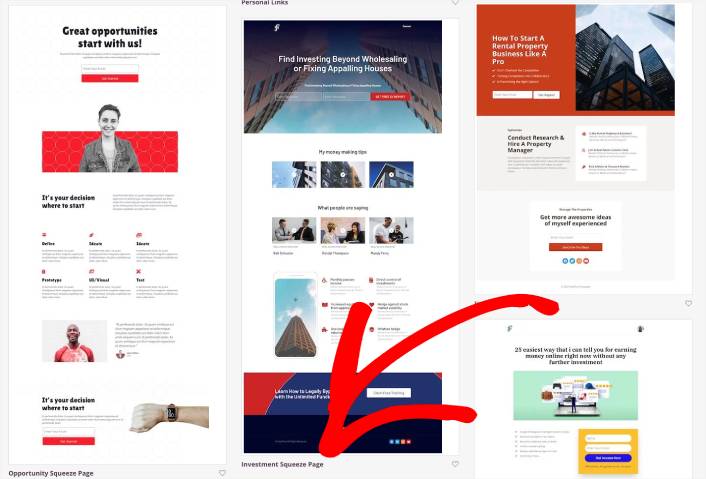
Nu ska vi anpassa landningssidan.
Steg #3: Anpassa din landningssides design
SeedProds visuella byggare låter dig anpassa din landningssida med hjälp av dra-och-släpp-innehållsblock.
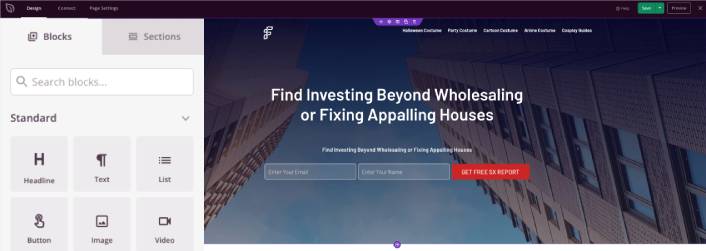
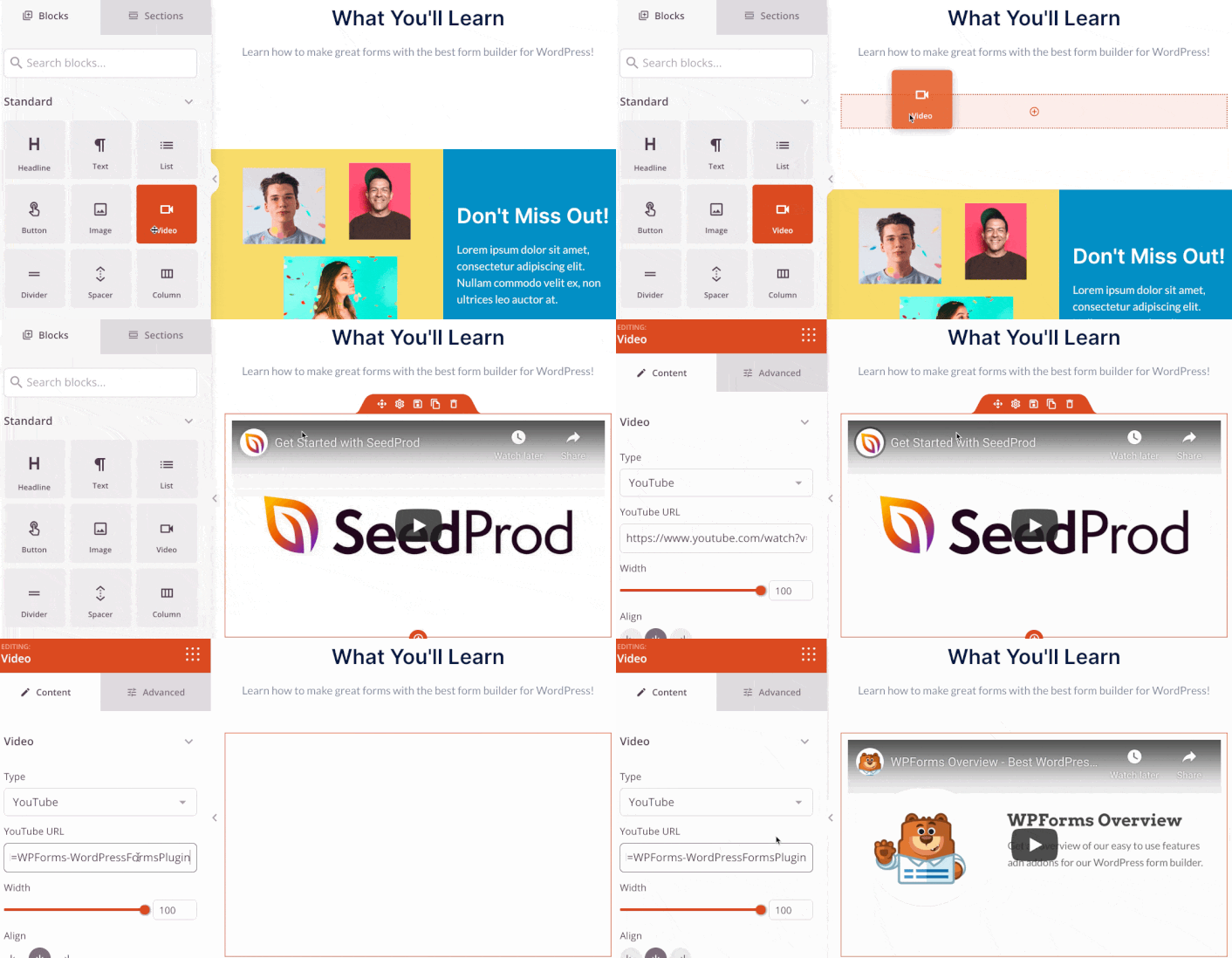
Du kan skapa en helt anpassad rubrik för din landningssida på några minuter. Du kan till och med lägga till anpassade element för att övertyga och konvertera din trafik. Du kan till exempel skapa en videomodul och bädda in en YouTube-video för att övertyga dina besökare att köpa din produkt eller tjänst.
Det är också superenkelt att lägga till en sektion med en kort beskrivning av din produkt eller tjänst. Gå till fliken Sections i den visuella byggaren och under sektionen Hero hittar du flera förbyggda mallar som du kan importera med ett enda klick.
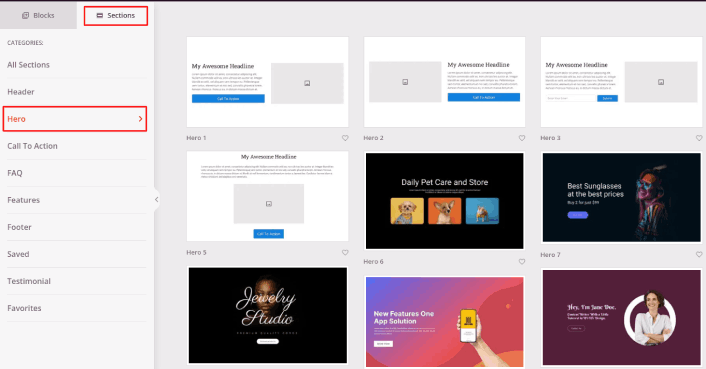
Välj en som du gillar.
Oroa dig inte för färger eller innehåll. Du kan redigera allt. Vad du bör leta efter är en layout som passar bra med din mall.
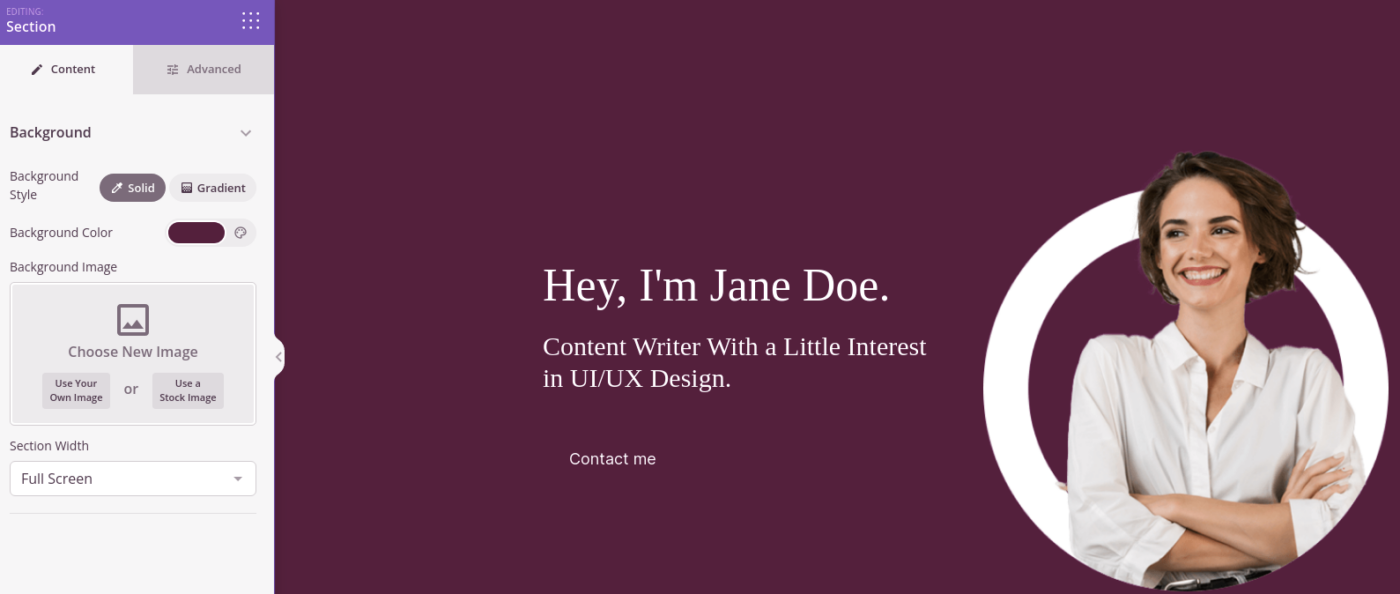
Du kan anpassa hjältesektionen på samma sätt som vi gjorde tidigare genom att välja en annan bild och ändra rubrik och beskrivning. Medan du håller på, lägg till en uppmaning till handling-knapp som uppmanar besökare att köpa från dig.
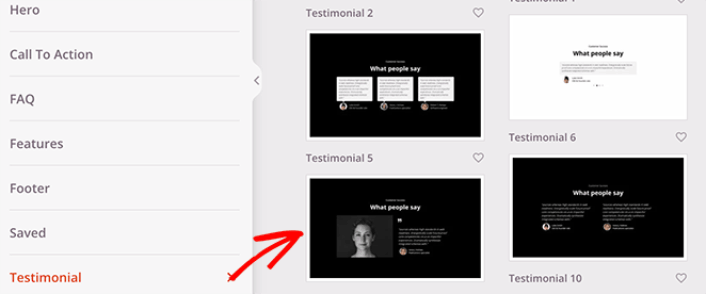
Välj sedan, från fliken Sektioner rubriken Testimonials och välj en design du gillar. Och precis sådär har du en testimonials-sektion på din landningssida.
Det är så enkelt!
Steg #4: Lägg till push-meddelanden på din landningssida
Du kan också lägga till en klick-för-prenumerera-knapp för att samla in prenumeranter på push-notiser. Push-notiser är ett utmärkt sätt att öka din återkommande trafik, få mer engagemang och till och med sälja officiella varor om du har några.
I SeedProd, dra och släpp bara modulen Anpassad HTML från sidofältet.
Vi har placerat prenumerationsknappen direkt under e-postregistreringsformuläret i den första vyn.
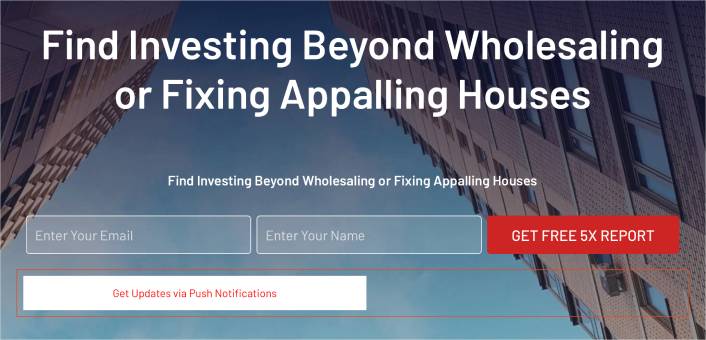
Men du kan infoga knappen var du vill.
För den här delen behöver du viss erfarenhet av HTML och CSS. Eller så kan du kopiera den här koden och klistra in den i ditt anpassade HTML-block:
<button onclick="subscribeOnClickButton()" style="border: none; padding-left: 5%; padding-right:5%; text-align: center; display: inline-block; color: blue;">Get Updates via Push Notifications</button>Det där är en standardknapp i HTML med väldigt lite styling. Det enda speciella är onclick-funktionen i koden. Det betyder i princip att dina besökare kan klicka på knappen för att prenumerera på något. Nu behöver vi ge knappen lite extra kod för att tillåta dina besökare att prenumerera på push-notiser.
Gå till PushEngage startsida och klicka på knappen Kom igång :

PushEngage är det främsta pluginet för push-notiser i världen.
Pushnotiser hjälper dig att öka din webbplatstrafik och engagemang automatiskt. Och om du driver en onlinebutik hjälper PushEngage dig också att öka din försäljning genom att hjälpa dig att skapa automatiserade e-handelspushnotiser.
Du kan komma igång gratis, men om du menar allvar med att växa ditt företag bör du köpa en betald plan. Innan du köper någon pushmeddelandetjänst bör du också kolla in den här guiden till kostnader för pushmeddelanden.
Här är en snabb överblick över vad du får med PushEngage:
- Högkonverterande automatiserade kampanjer
- Flera målriktnings- och kampanjplaneringsalternativ
- Målspårning och avancerad analys
- Smart A/B-testning
- Push-kampanjmallar
- Kraftfulla segmenteringsalternativ
- En dedikerad framgångschef
Du kommer att se att PushEngage är utan tvekan det bästa valet om du vill bygga trafik, engagemang och försäljning för ditt företag. Och om du har en budget kan du alltid vara lite kreativ med dina pushmeddelanden.
OBS: Om du driver en WordPress-webbplats bör du installera och aktivera PushEngage WordPress-plugin.
Sedan vill du välja gratisplanen för att prova PushEngage eller välja en betald plan om du menar allvar med att växa din verksamhet. De betalda planerna kommer med fler kampanjalternativ och möjligheten att bygga ännu större prenumerantlistor.
I din PushEngage-instrumentpanel, gå till Webbplatsinställningar » Webbplatsdetaljer och klicka på knappen Klicka här för installationsinstruktioner. Under Valfri webbplats, får du din installationskod:

VARNING: Du måste kopiera koden du får från din instrumentpanel. Koden är unik för varje PushEngage-användare. Du kan inte kopiera koden i bilden och samla prenumeranter på push-notiser.
När du har koden i din PushEngage-instrumentpanel, lägg till detta kodavsnitt i din kod:
<script> window._peq = window._peq || [];</script> <script>
function subscribeOnClickButton(){
window._peq.push(['subscribe',{}.pe,function(res){
if(res.statuscode==1)
{
// Code to return response
console.log(res);
}
}]);
}
</script>
Din slutliga kod bör se ut ungefär så här:
<script src="https://clientcdn.pushengage.com/core/02a6e92667ae2279fcba8932356c1d93.js" async></script>
<script> window._peq = window._peq || [];</script> <script>
function subscribeOnClickButton(){
window._peq.push(['subscribe',{}.pe,function(res){
if(res.statuscode==1)
{
// Code to return response
console.log(res);
}
}]);
}
</script>
Du vill lägga till den här koden i HTML-blocket på din landningssida efter koden för knappen. Det bör se ut ungefär så här:

Anpassa gärna stilarna för knappen hur du vill. När du är klar med att anpassa din landningssida, fortsätt och tryck på Spara-knappen.
Steg 4: Konfigurera dina sidinställningar
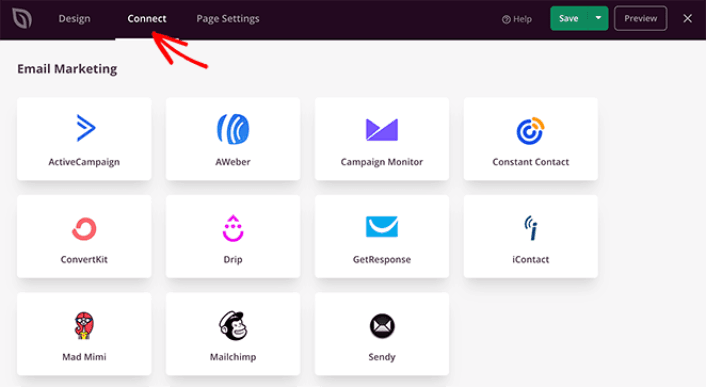
När du är klar med att designa din landningssida klickar du på fliken Connect högst upp i din sidbyggare och väljer din e-postmarknadsföringsleverantör för att samla leads på din webbplats.
Klicka sedan på fliken Sidinställningar högst upp på skärmen.
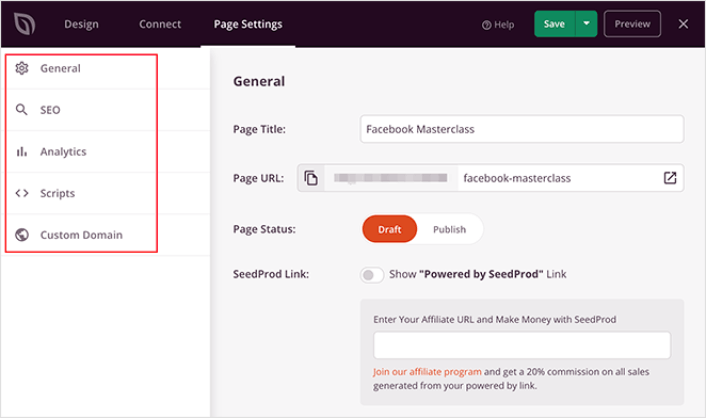
Här kan du lägga till ett SEO-plugin och ett Google Analytics-plugin till din landningssida. Du kan till och med ställa in anpassade spårningskoder som en Facebook Pixel eller en Pinterest-pixel för att spåra annonsresultat.
Steg #5: Publicera din landningssida i WordPress
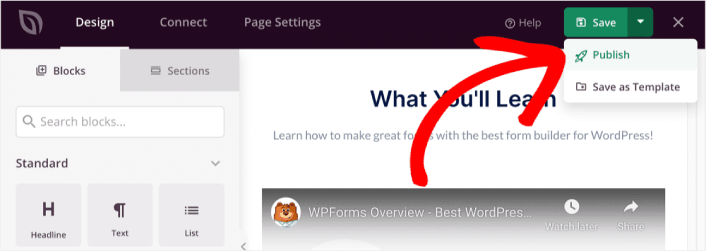
Nu ska vi publicera din design. För att göra detta, klicka på nedåtpilen bredvid spara-knappen och klicka på Publicera.
Du kan sedan klicka på knappen Se live-sida för att se hur den ser ut.
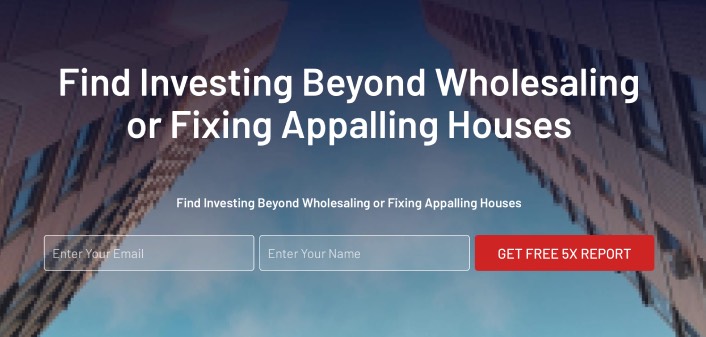
Grattis! Du har precis publicerat din allra första landningssida.
Vad du ska göra efter att du har lagt till push-meddelanden på din webbplats
Nu när din landningssida är live är det dags att arbeta med din trafik, engagemang och försäljning. Du bör prova att använda push-meddelanden på din webbplats. Push-meddelanden är ett utmärkt marknadsföringsverktyg som kan hjälpa dig att växa din verksamhet.
Ta en titt på dessa episka resurser så förstår du vad vi menar:
- 7 smarta strategier för att öka kundengagemanget
- Är push-notiser effektiva? 7 statistik + 3 experttips
- Hur du ställer in pushmeddelanden för övergivna kundvagnar (Enkel handledning)
Vi rekommenderar att använda PushEngage för att skapa dina push-notiskampanjer. PushEngage är den främsta push-notisprogramvaran i världen. Så, om du inte redan har gjort det, kom igång med PushEngage idag!


