
Letar du efter ett sätt att kontrollera din WordPress-analys utan att behöva lära dig komplicerade ?
I den här artikeln visar vi dig hur du ställer in Google Analytics för din WordPress-webbplats på rätt sätt:
- Även om... du aldrig har gjort det förut
- Även om... du har försökt ställa in Google Analytics och misslyckats
- Även om... du har installerat Google Analytics, men rapporterna var för komplicerade att använda
Och vi hjälper dig att göra det på ett sätt som fungerar varje gång. Så, om du driver flera WordPress-webbplatser, kommer den här artikeln att spara dig MYCKET tid.
Låt oss dyka rakt in.
Varför du behöver WordPress-analys
WordPress låter dig skapa i stort sett vilken typ av webbplats du vill.
Och om du driver en webbplats som är mer än bara en hobby, vill du växa din trafik, engagemang och försäljning så snabbt som möjligt. Det är där Google Analytics kan hjälpa.
Google Analytics är det bästa sättet att få kraftfulla insikter om din webbplats. Du kan få episk WordPress-analys genom att helt enkelt integrera Google Analytics på din WordPress-webbplats. De mätvärden du vill fokusera på kommer att vara olika för olika webbplatser beroende på hur webbplatsen genererar pengar åt dig.
Om du är en bloggare eller en affiliate-marknadsförare, vill du veta:
- Hur upptäcker folk din webbplats?
- Vilken typ av innehåll gillar de mest?
- Vilka affiliate-erbjudanden får flest klick?
Och om du driver en företagswebbplats som genererar leads för din tjänst, vill du veta:
- Hur får folk reda på ditt företag?
- Vilken procentandel av din trafik konverterar till leads genom att fylla i ett kontaktformulär?
- Vilka av dina tjänster är mest populära?
Självklart, för en e-handelswebbplats kommer de viktigaste mätvärdena också att ändras något.
I vilket fall som helst vill du ställa in Google Analytics för din WordPress-webbplats. För att få WordPress-analys till din webbplats och spåra dina besökares beteende måste du installera spårningskoden.
Låt oss titta på hur du ställer in WordPress-analys på rätt sätt.
Hur du ställer in Google Analytics för att se WordPress-analys
Innan du kan få WordPress-analys måste du först ställa in Google Analytics och lägga till Google Analytics spårningskod på din webbplats. Låt oss bryta ner hela processen i enkla steg.
Steg #1: Logga in på ditt Google Analytics-konto
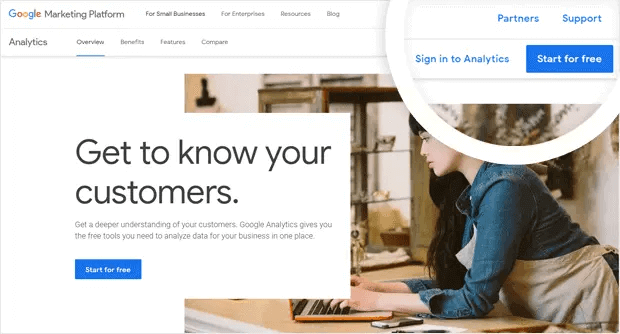
För att komma igång måste du öppna Google Analytics webbplats och klicka på knappen Starta gratis i det övre högra hörnet av sidan:
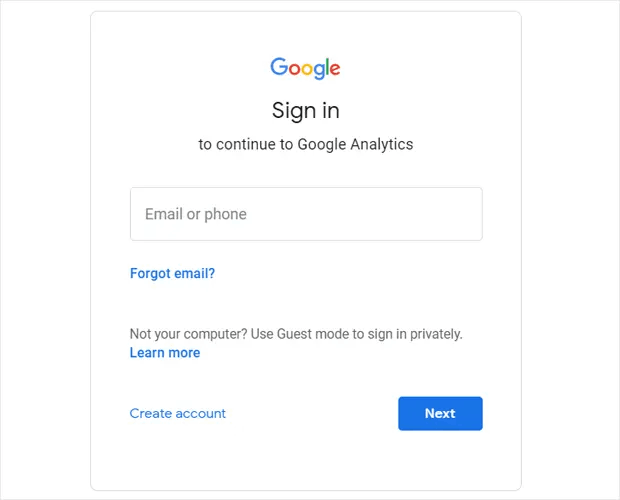
Och sedan, logga in med ditt Google-konto:
Steg #2: Ställ in ditt Google Analytics-konto
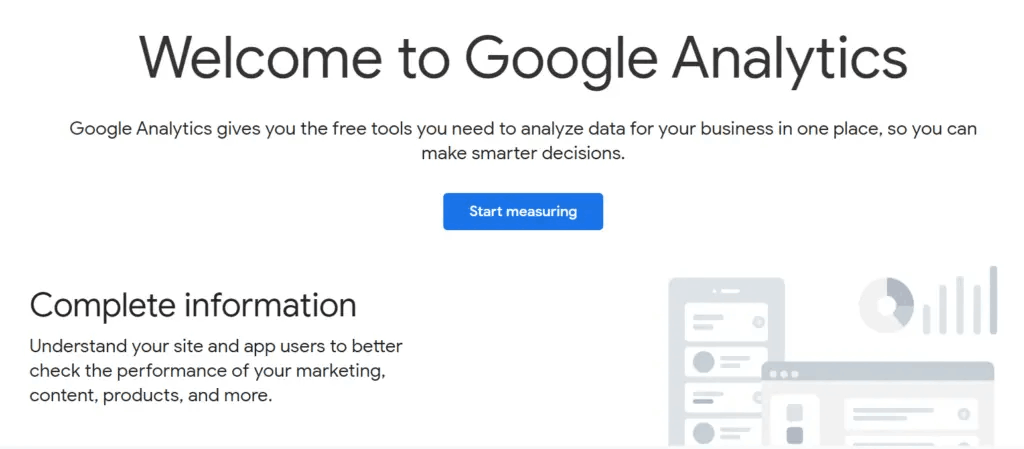
När du loggar in med ditt Google-konto ser du en mellanliggande sida som hjälper dig att skapa ditt Google Analytics-konto. Du ser detta bara första gången du loggar in på ditt Google Analytics-konto. Klicka på Börja mäta:
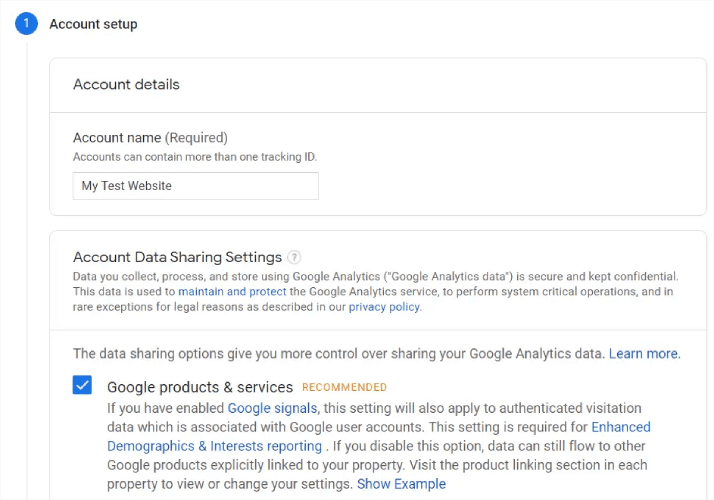
Fyll i dina grundläggande kontouppgifter och se till att dela dina data genom att klicka på kryssrutorna innan du trycker på Nästa:
Nästa måste du fylla i dina fastighetsuppgifter. Detta inkluderar vanligtvis ett namn på webbplatsen eller appen, en rapporteringstidszon och din föredragna valuta. När du är klar klickar du på Avancerade inställningar:
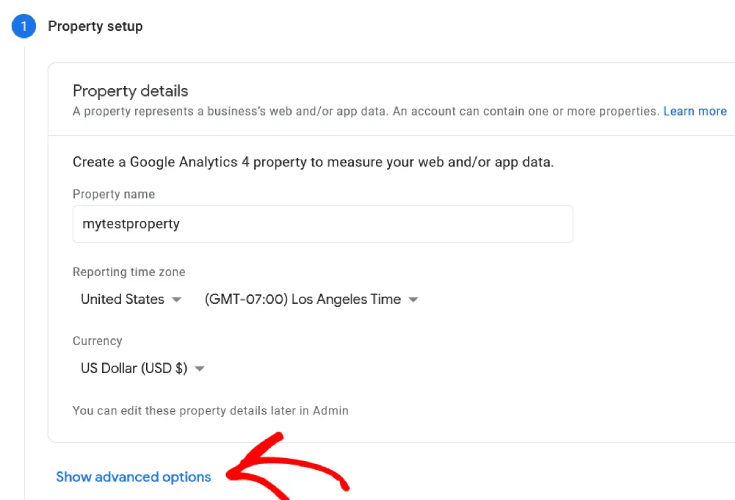
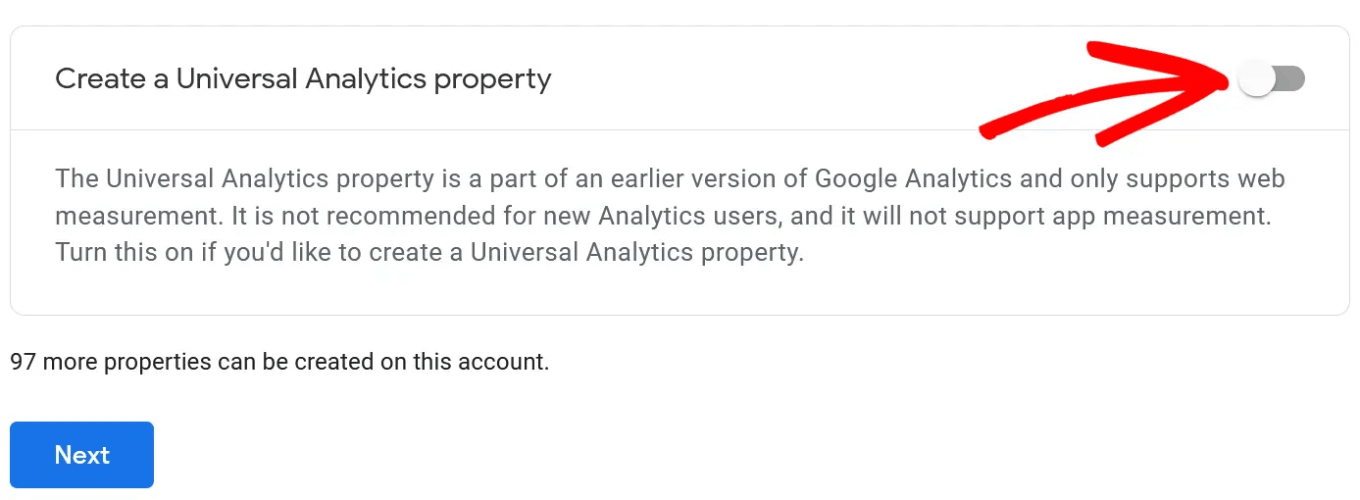
Och aktivera alternativet Skapa en Universal Analytics-egendom:
Ange sedan webbplatsens URL och se till att du väljer alternativet Skapa endast en Universal Analytics-egendom .
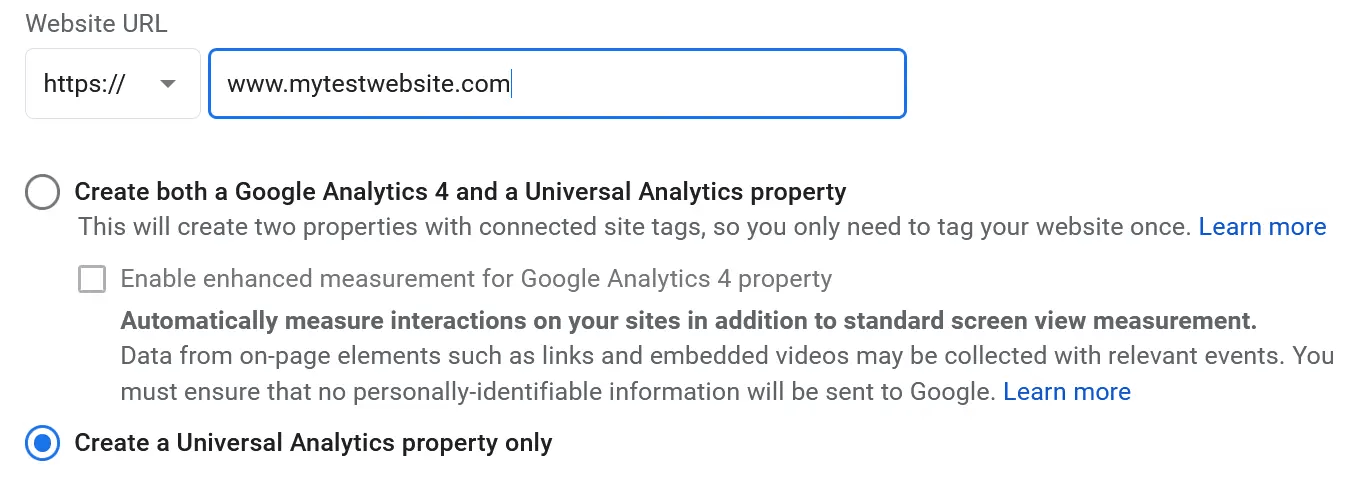
Genom att aktivera Universal Analytics säkerställer du att du kan använda andra spårningsplattformar och mäta din annonseringsprestanda korrekt. Därefter behöver du ange dina företagsuppgifter:
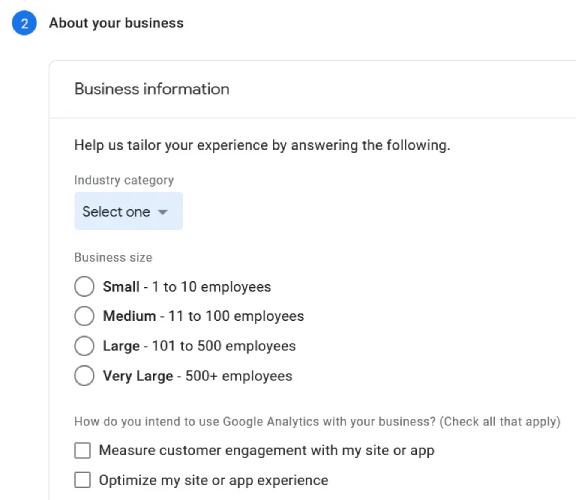
När det är klart är du nästan redo att börja använda Google Analytics. Eftersom Google Analytics accepterar och samlar in användardata via din webbplats, måste du acceptera deras GDPR-efterlevnad-avtal och användarvillkoren.
Och det är allt! Du är klar. Om du följde varje steg exakt kommer du att omdirigeras till en sida med din Google Analytics-spårningskod och ID:
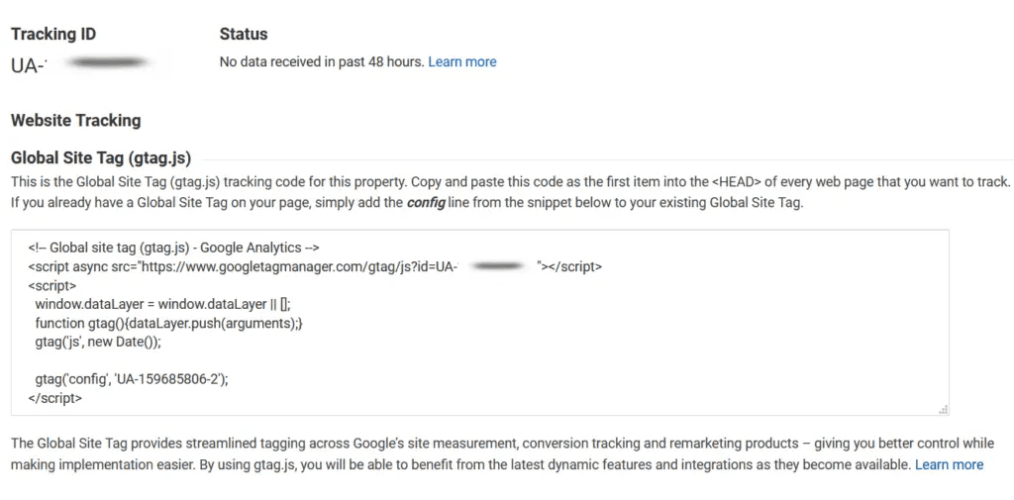
Nu är du redo att installera spårningskoden på din webbplats och börja få WordPress-analyser.
Hur du använder Google Analytics för att få WordPress-analyser
För att installera en instrumentpanel för WordPress-analyser måste du kopiera din spårningskod och klistra in den i din webbplats HTML <head>-sektion. Eller så kan du helt enkelt använda ett Google Analytics-plugin för att få det gjort utan att använda någon kod.
Om du inte har någon erfarenhet av WordPress-utveckling rekommenderar vi starkt att du använder ett av de bästa Google Analytics-plugins istället för att försöka ställa in allt manuellt.
Steg 1: Välj ett WordPress-analysplugin
MonsterInsights är det främsta WordPress-analyspluginet. Vi har själva använt pluginet och rekommenderar starkt att använda MonsterInsights för att få WordPress-analyser.
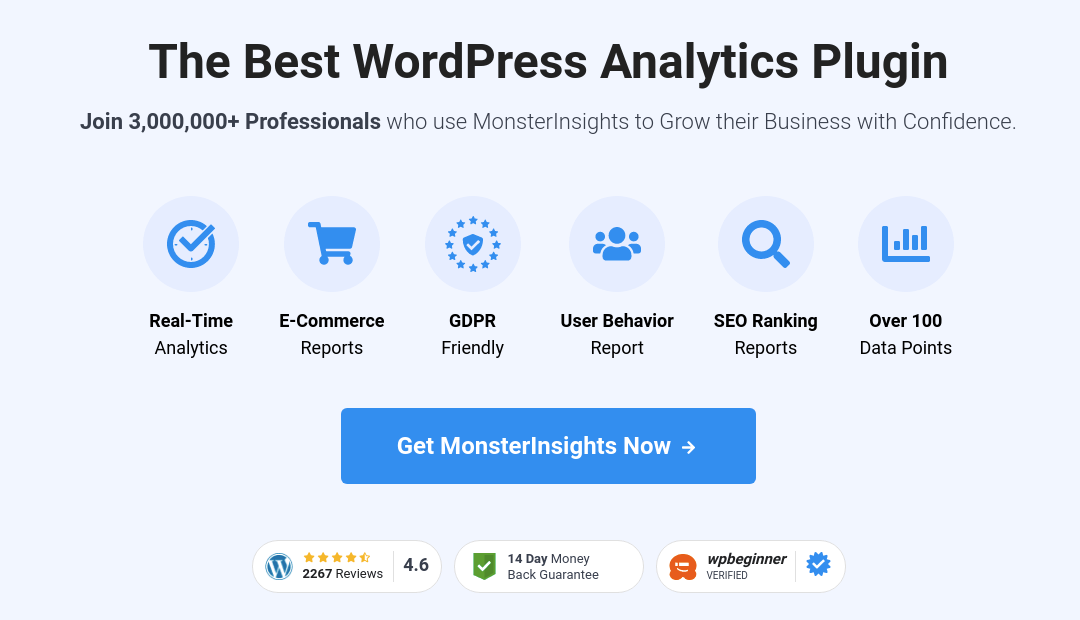
Att använda MonsterInsights gör det superenkelt att installera Google Analytics på en WordPress-webbplats. Dessutom får du en massa coola funktioner som låter dig få kraftfulla insikter direkt i din WordPress-instrumentpanel.
Här är en snabb överblick över vad MonsterInsights kan göra för dig:
- Google Analytics-spårning utan kod
- Kompatibel med alla versioner av Google Analytics
- Rapporter för att hitta de mest presterande innehållen
- Detaljerade publikinsikter
- E-handelsanalys
- Analys av formuläranmälningar
- Ytterligare insikter från anpassade dimensioner
- Spårning av klick på affiliate-länkar
- GDPR-efterlevnad
- Premiumintegrationer
Om du behöver titta närmare på funktionerna bör du verkligen kolla in vår recension av MonsterInsights.
Steg 2: Installera MonsterInsights-pluginet
Fortsätt och installera och aktivera WordPress-pluginet nu. Om du är osäker på hur du gör det, kolla in den här guiden om att installera WordPress-plugins. När det är klart, börja använda installationsguiden för att komma igång.
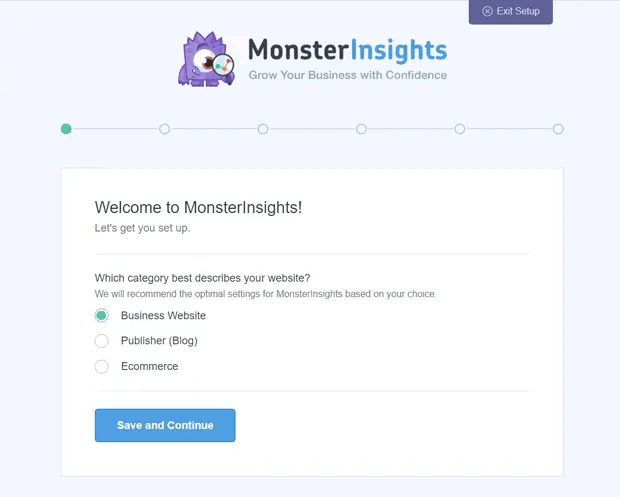
Börja med att välja din företagskategori:
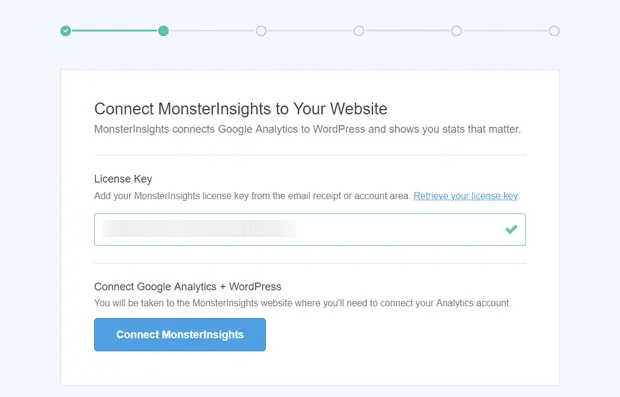
Anslut sedan ditt MonsterInsights-konto till din webbplats genom att ange din licensnyckel:
Steg 3: Anslut ditt Google Analytics-konto med MonsterInsights
Efter att ha aktiverat pluginet ser du ett alternativ för att ansluta ditt Google Analytics till ditt MonsterInsights-konto. Logga in med rätt Google-konto för att fortsätta autentiseringen:
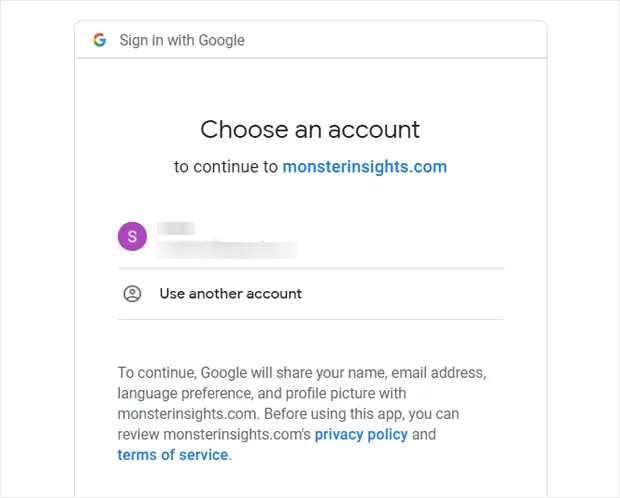
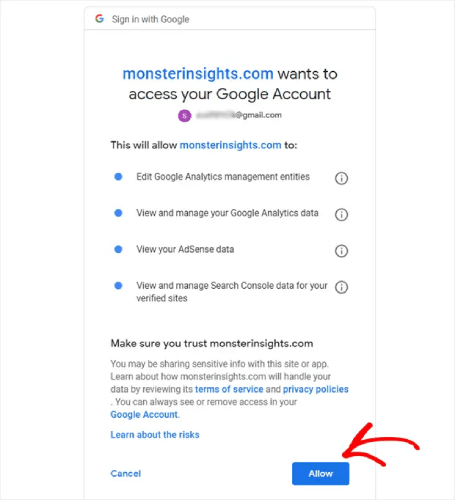
MonsterInsights kommer att be om rätt behörigheter för att komma åt ditt Google Analytics-konto. Klicka på Tillåt:
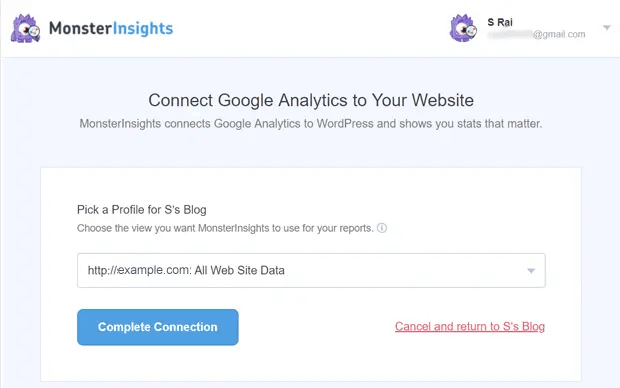
Om allt gick bra kan du välja den Google Analytics-egenskap som ska kopplas till MonsterInsights. Välj rätt och klicka på Anslut:
Steg 4: Konfigurera inställningarna för MonsterInsights-pluginet
Nu har MonsterInsights rätt åtkomst till ditt Google Analytics-konto och börjar rekommendera de optimala inställningarna för dig.
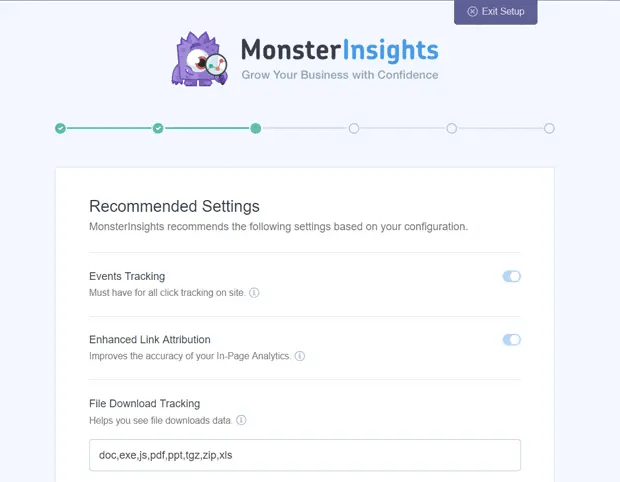
Dessa inkluderar oftast:
- Händelsespårning
- Förbättrad länkattribuering
- Spårning av filnedladdningar
- Spårning av affiliatelänkar
- Åtkomst till MonsterInsights rapporter
- Automatiska pluginuppdateringar
När du har granskat och konfigurerat dessa inställningar kommer MonsterInsights att rekommendera att du även installerar några tillägg:
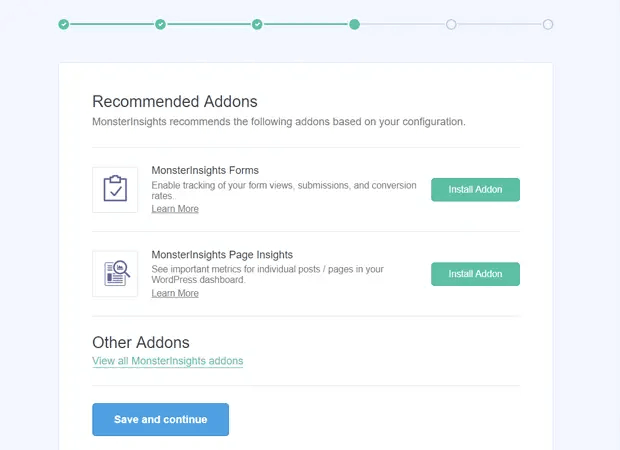
Och efter att du klickat på Spara och fortsätt kommer MonsterInsights att rekommendera installation av WPForms:
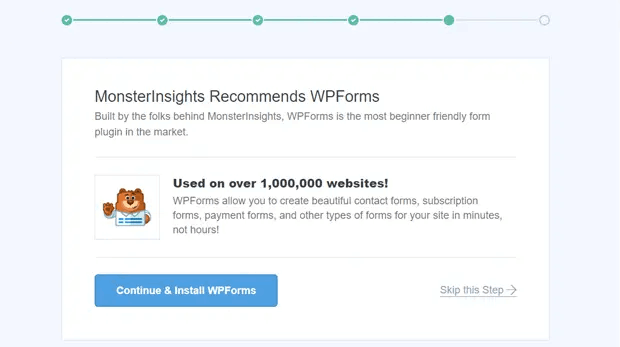
WPForms är det främsta formulärpluginet för WordPress. Det kan hjälpa dig att skapa kraftfulla formulär för din WordPress-webbplats oavsett vilken typ av verksamhet du driver. Vi rekommenderar att använda WPForms också.
Men för att återgå till WordPress-analys, är du helt klar med installationen. Klicka på Slutför installation & Avsluta guiden:
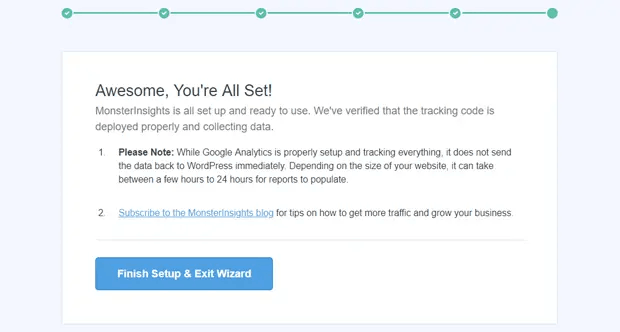
Och inom 24 timmar kommer Google Analytics att börja samla in din webbplats trafikdata och du kommer att kunna se den i dina rapporter.
Hur du ser WordPress-analysrapporter i din instrumentpanel
Som vi nämnde tidigare låter MonsterInsights dig se dina Google Analytics-rapporter direkt i din WordPress-instrumentpanel:
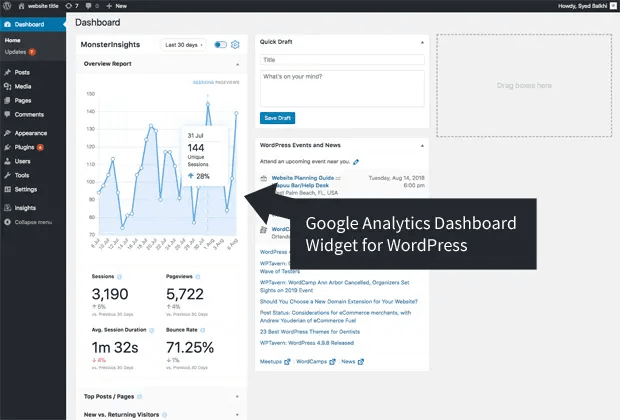
För att se hela rapporterna måste du besöka Insikter » Rapporter från din WordPress-instrumentpanel. Där ser du Översiktsrapporten:
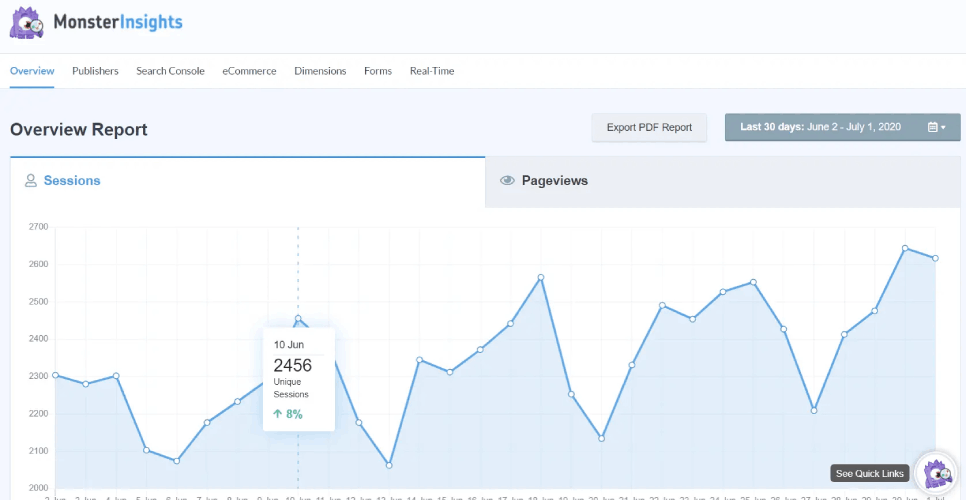
Naturligtvis kan du också se de andra rapporterna om du har dem inställda. Om inte, kolla in den här artikeln om hur du skapar och använder anpassade Google Analytics-rapporter.
Några av de mätvärden du kan se från din instrumentpanel inkluderar:
- Mest populära landningssidor: Vilket är det mest populära innehållet på din webbplats?
- Spårning av länk- och knappklick: Vilka länkar och knappar får flest klick?
- Rapport från sökningstjänsten: Vilka söktermer använder folk när de hittar ditt innehåll?
- Rapport för formulärinlämningar: Vilka formulär får flest visningar och konverteringar?
Och mycket mer!
Vad du ska göra efter att du har fått WordPress-analys för din webbplats
Det var allt för den här gången, gott folk!
Om du precis har börjat med WordPress-analys har du tagit det första steget för att öka din webbplats trafik, engagemang och försäljning med hjälp av datadrivna insikter. Därefter vill du hitta sätt att öka dessa mätvärden på din webbplats. En bra början är att använda push-notiser.
Push-notiser kan fungera som riktigt kraftfulla marknadsföringsverktyg för alla typer av företag.
Tror du oss inte? Kolla in dessa fantastiska resurser:
- Hur du installerar webbnotiser i WordPress
- Hur man ställer in WordPress-formulärspårning i Google Analytics
- Hur man meddelar prenumeranter om nya WordPress-inlägg
- Bästa WordPress push-notispluginen (jämförda)
- Hur du använder push-meddelanden på WordPress utan ett plugin
Vi rekommenderar att använda PushEngage för dina push-notis-kampanjer. PushEngage är den främsta push-notis-mjukvaran i världen. Du kan skapa automatiserade push-notis-kampanjer som ger dig pengar medan du sover. Och allt detta från en enkel, intuitiv instrumentpanel.
Så, om du inte redan har gjort det, kom igång med PushEngage idag!


