Letar du efter en resurs om hur du spårar push-notiser med Google Analytics?
Analys av push-notiser kan vara lite överväldigande. Först måste du se till att du kan spåra dem korrekt i Google Analytics så att du kan rapportera dem bättre. Sedan måste du förstå vad siffrorna faktiskt betyder och om du är på rätt spår.
Det finns för många frågor och internet är fullt av mediokra resurser utan verkliga svar.
Oroa dig inte. I den här artikeln kommer vi att visa dig hur du tittar på analys av push-notiser på rätt sätt. Du kommer snart att få svar på alla dessa frågor och mer.
Låt oss börja.
Typer av analysdata för push-notiser
Analys av push-notiser kan vara ganska förvirrande när du ser dem för första gången. Så, innan vi går in på avancerade ämnen som målsökning och intäktskartläggning, låt oss förstå de olika typerna av analysdata för push-notiser och hur man tolkar dem.
Analys av push-notiser för kampanjer
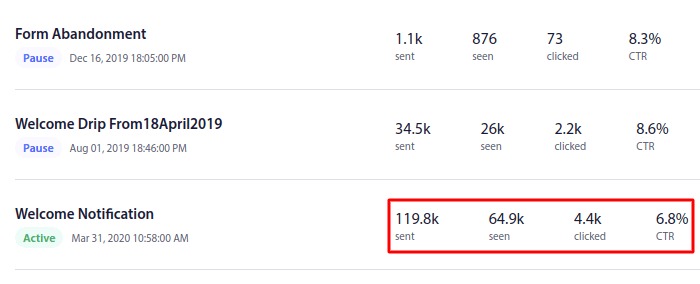
Varje push-notiskampanj eller enskild sändning har sina egna analysdata. Vad du vill titta på är:
- Klickfrekvens (CTR): CTR är procentandelen av personer som såg din push-notis och sedan klickade på den.
- Antal mål: Ditt antal mål är antalet personer som utförde den åtgärd du ville efter att ha klickat på din notis.
- Intäkter: Vi rekommenderar starkt att ha ett intäktsmål för dina push-kampanjer, särskilt om du driver en e-handelsbutik.
Det finns några andra mätvärden du kan titta på:
Men om du bara fokuserar på din CTR, dina antal mål och dina intäkter, är det tillräckligt bra. Vi kommer snart att prata mer om att skapa mål. Fortsätt läsa.
Analys av push-meddelanden
Push-notisopt-ins har också mycket specifik analys.
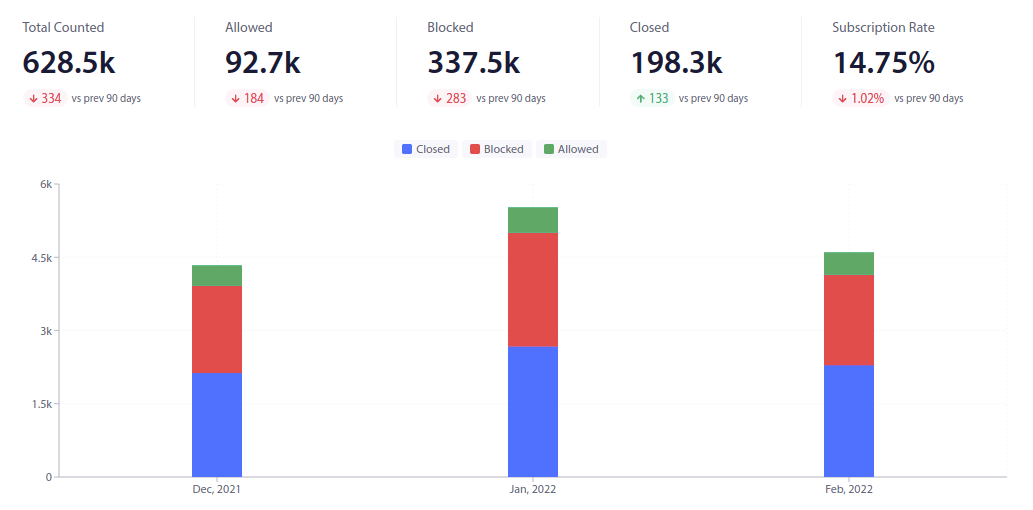
Det du vill fokusera på är din prenumerationsfrekvens. Resten av siffrorna kan vara en distraktion om du är ett helt nytt företag.
Men när du börjar växa vill du också ha en tydlig bild av hur många gånger folk såg din opt-in, hur många gånger dina webbesökare tillät opt-in att visas, och hur många gånger popup-fönstret blockerades. Att känna till dessa siffror hjälper dig att få en tydlig bild av hur effektiv din spenderings på push-notiser verkligen är.
Målsökning för push-notiser
Målsökning är en av de mest kraftfulla funktionerna som någon push-notistjänst kan erbjuda dig. Målsökning gör det möjligt för dig att skapa ett mål för dina kampanjer. Varje gång dina prenumeranter utför den åtgärd du vill att de ska, tilldelar målräknaren automatiskt framgång för enkel rapportering.
Låt oss bryta ner detta i enklare termer.
Med målföljning kan du spåra ROI för dina kampanjer. Om vi till exempel sätter ett intäktsmål för köp som gjorts på din webbplats, kan målföljning med push-notiser spåra:
- Antalet konverteringar
- Och dollarvärdet
För varje försäljning som gjorts från en push-notiskampanj!
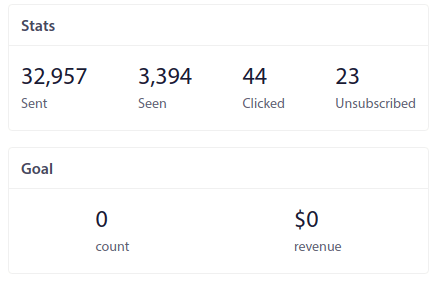
Baserat på denna rapport kan du beräkna avkastningen på investeringen (ROI) för dina kampanjer.
På samma sätt, om ditt mål är att öka leads på din webbplats, kommer målsökning av en kampanj för formulärabonnemang att tilldela ett värde per lead för att identifiera hur många leads du har genererat från push-notiser och hur mycket de är värda.
Om du kör flera utlösta kampanjer samtidigt och du vill testa vilken av dem som fungerar bäst, hjälper målsökning dig att få en tydlig bild.
Låt oss säga att du har kuponger för extra rabatter i en av dina kampanjer för kundvagnsavbrott och en kupongkod för gratis leverans i en annan. Att titta på intäktsmätvärdena för båda kampanjerna kommer att visa dig vad som fungerar bättre.
Detta ger klarhet i vilken kampanj som fungerar bäst för din webbplats.
Hur man spårar pushmeddelanden med UTM-parametrar
Nu förstår du vilka mätvärden du ska titta på för olika delar av din totala pushmeddelandekampanj. Men hur rapporterar du det effektivt? Att se målsökningsrapporterna i din pushmeddelandedashboard är bra. Men du behöver jämföra din pushmeddelandeprestanda med andra marknadsföringskanaler.
Vi ska undersöka hur du kan spåra dina push-notiser i Google Analytics med hjälp av UTM-parametrar. Och vi ska göra det på PushEngage. PushEngage är den främsta push-notisprogramvaran i världen. Det är superenkelt att spåra prestandan för push-notiskampanjer på PushEngage och du kan använda UTM-parametrar också.
Steg 1: Kom igång med PushEngage
Om du inte redan har gjort det, fortsätt och installera PushEngage på din webbplats.

Steg 2: Skapa en Push-sändning
När du är klar med registreringen, gå till din PushEngage-dashboard och gå till Kampanj » Push-sändningar. Klicka sedan på Skapa ny push-sändning:

På nästa skärm kommer du att kunna skapa ditt pushmeddelande:
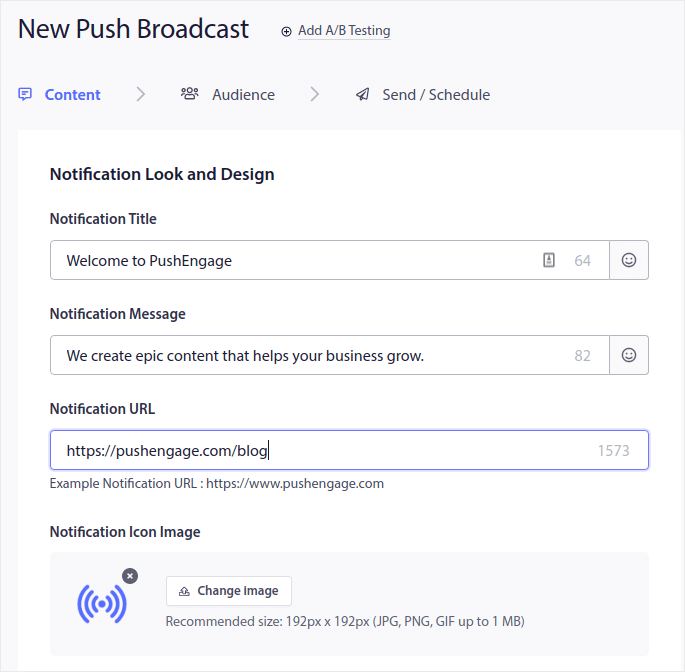
Steg 3: Lägg till UTM-parametrar
Under fliken Innehåll, scrolla längre ner till avsnittet som heter UTM-parametrar och aktivera det:

Du kan behålla standardvärdena för UTM-parametrarna eller ändra dem som du tycker passar. Till exempel skulle vi förmodligen ställa in mer beskrivande taggar för parametrarna UTM-kampanj och UTM-innehåll.
Om du är osäker på vad dessa parametrar är, här är en snabb genomgång:
- UTM-källa: Hjälper dig att identifiera vilken webbplats som skickade trafiken
- UTM-medium: Identifierar vilken typ av länk som användes
- UTM-kampanj: Specificerar den specifika produkten eller kampanjreklamen
- UTM-termer: Hjälper till att identifiera söktermer för ditt innehåll
- UTM-innehåll: Hjälper dig att spåra vad användaren klickade på som omdirigerade honom till webbplatsen
Ju mer detaljerade dina UTM-parametrar är, desto mer kan du spåra pushmeddelanden.
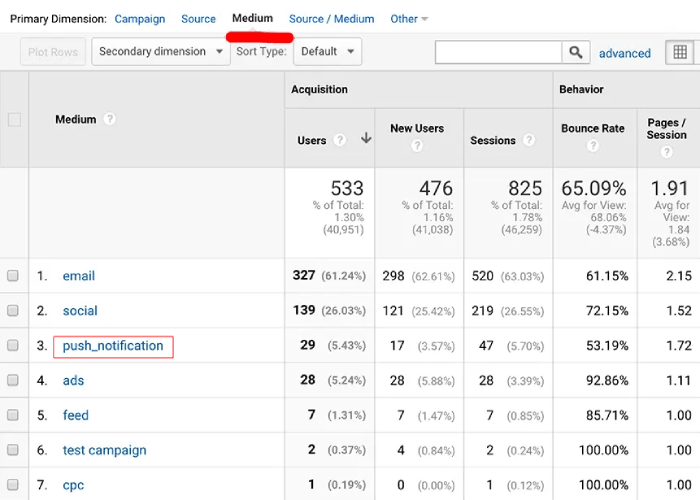
Om du vill se hur dina pushmeddelanden presterar i Google Analytics, kolla in denna nybörjarguide till UTM-spårning.
Proffstips: UTM-parametrar är inte bara avsedda för push-sändningar. Du kan gå till dina automatiserade pushmeddelandekampanjer och ställa in UTM-parametrar för varje meddelande i en automatiserad kampanj också.
Hur man ställer in konverteringsmål för pushmeddelanden
Vi har redan pratat om varför det är superviktigt att ställa in målsökning för dina pushmeddelanden, men hur gör du det faktiskt?
Steg 1: Konfigurera inställningar för målsökning
Gå till din PushEngage-instrumentpanel och navigera till Analytics » Goal Tracking:
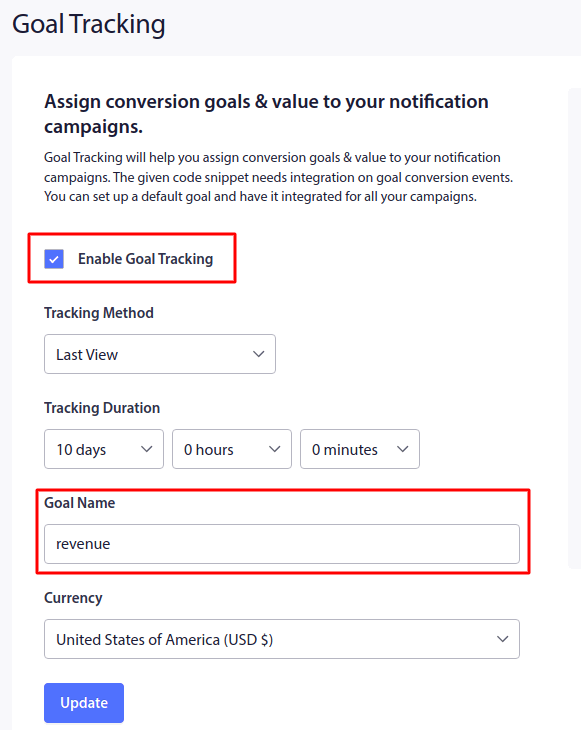
Börja med att klicka på Enable Goal Tracking. Om du vill kan du även ändra Tracking Method. Det finns två typer av attributioner du kan använda här:
- Last View: Räknar antalet visningar din notifikation fick. Perfekt för kampanjer som ökar medvetenheten och engagemanget.
- Last Click: Räknar antalet klick på din push-notifikation och sedan klick på din webbplats. Perfekt för konverteringskampanjer.
Sedan, om du vill, kan du alltid ställa in en anpassad spårningstid för dina cookies för att räkna dina mål. Men vi rekommenderar att du behåller standardvärdet.
Standardmålet som PushEngage tillhandahåller är intäktsmålet. Och om du vill ändra din valuta kan du nu ändra din valuta till vad du vill. Standardvalutan är USD, men du kan ändra den till din lokala valuta från rullgardinsmenyn.
När du är klar med att anpassa inställningarna för målspårning, klicka på Update.
Steg #2: Lägg till spårningskoden
Kopiera sedan spårningskoden till höger och klistra in den i HTML-koden <body> på sidan du spårar för konverteringar. Vanligtvis skulle detta vara kassasidan på din webbplats. Oroa dig inte om du inte vet hur du gör det. Samma skärm ger dig detaljerade instruktioner.
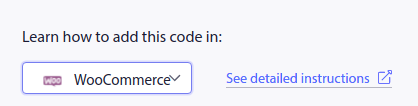
Välj bara det CMS du använder för att driva din webbplats och klicka på See detailed instructions:
Och du är klar!
Vad händer härnäst?
Det var allt för den här gången, gott folk!
Om du är ny på push-aviseringar bör du följa en fullständig testprocess för push-aviseringar innan du går live. Det hjälper dig att felsöka vanliga problem innan dina besökare ser dem och börjar klaga på en trasig användarupplevelse.
Eller så kan du kolla in en av dessa episka resurser för att få ut mer värde av dina push-notifikationskampanjer:
- 7 Exempel på push-notifikationer med hög konvertering för opt-in
- Hur man ställer in webbpush-notiser på din webbplats
- Hur man konverterar prenumeranter till köpare med hjälp av webb push-notiser
Och om du inte redan har gjort det, prova PushEngage. PushEngage är den främsta push-notistjänsten i världen. Så, om du menar allvar med att växa ditt företag, bör du investera i PushEngage.


