
Looking for a way to configure WordPress SMTP and send emails from your site?
By default, your WordPress site isn’t configured to send emails properly. Mostly, your site will use PHP mail or the wp_mail() PHP function to send emails. But your server most likely isn’t configured to use wp_mail() properly.
As a result, you’re going to get stuck with severe deliverability issues for any email that your site sends. This includes:
- Уведомления о отправке форм
- Автоматические электронные письма для электронной коммерции
- Автоматические письма, сгенерированные при подписке
And more. Missing form submissions that are sent to your inbox can lead to losing customers instantly. Automated emails are sent to your customers and if they don’t receive them, that is a very bad experience for them. Again, you’ll likely lose a bunch of customers.
The right way to resolve this issue is to configure an SMTP server to send all emails from your WordPress site.
In this article, we’re going to show you step by step how to set up WordPress SMTP and send emails in less than 30 minutes!
Давайте приступим.
How to Configure WordPress SMTP to Send Emails
Самый простой способ настроить отправку электронной почты WordPress на вашем сайте — использовать плагин SMTP для WordPress. Плагин SMTP подключает ваш сайт к поставщику услуг SMTP. Затем поставщик услуг позаботится об отправке ваших электронных писем.
Мы рекомендуем использовать плагин WP Mail SMTP для настройки SMTP для WordPress на вашем сайте.
The WP Mail SMTP plugin will help you fix your email delivery issues in a few simple steps. And it’s not technical at all. It’s super simple and anyone can do it.
So, go ahead and install and activate the plugin. If you’re not sure how to do that, this tutorial will show you how to install a WordPress plugin.
Step #1: Configuring the WP Mail SMTP Plugin
Once you’re done installing the plugin, go to your WordPress dashboard and click on WP Mail SMTP to configure the plugin:

After you enter your license key, enter your email and name in the Mail section:

ВАЖНО: Электронная почта отправителя должна совпадать с адресом электронной почты, который вы будете использовать для вашей службы SMTP. Если вы используете два разных адреса электронной почты, вы будете постоянно получать ошибки от поставщика услуг электронной почты.
Не беспокойтесь, если вы используете какой-либо другой адрес электронной почты в других плагинах WordPress, таких как WPForms. WP Mail SMTP принудительно заставляет другие плагины автоматически использовать адрес электронной почты, который вы используете для настройки вашей службы SMTP.
Step #2: Selecting an Email Service Provider
Next, you’ll need to choose an SMTP mailing service for your site.
We recommend using SMTP.com. But you can find a lot of different services listed in WP Mail SMTP’s integrations.
Head over to your WordPress dashboard and go to WP Mail SMTP » Settings.
Then, under Mailer, select a service provider. You can choose between a whole host of options:
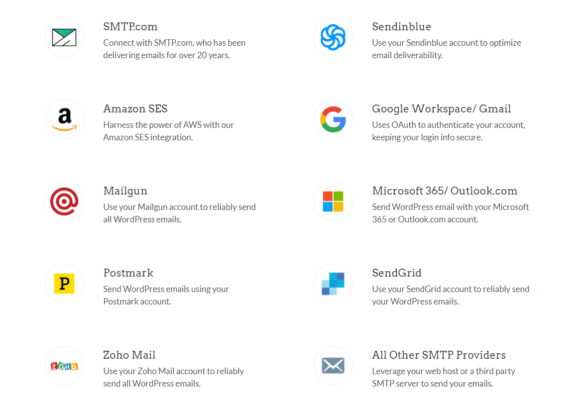
Мы рекомендуем использовать SMTP.com:
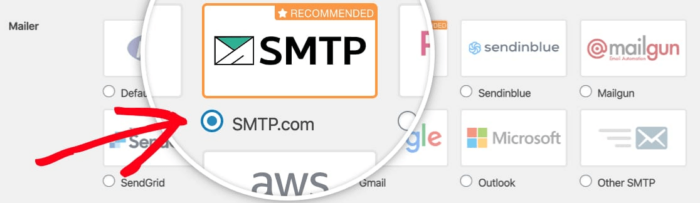
To finish setting up the WP Mail SMTP plugin, you’ll have to create an account with SMTP.com next. It’s a super popular SMTP service that allows you to send bulk emails with high delivery rates.
Step #3: Creating an SMTP Account
Перейдите к созданию новой учетной записи:

SMTP.com отправит вам несколько электронных писем в этот момент. Одно из этих писем попросит вас перейти по ссылке для активации. Нажмите на ссылку активации, чтобы активировать свою учетную запись. Затем перейдите к плагину WP Mail SMTP, чтобы подключить свою учетную запись SMTP к плагину.
Во всплывающем окне будет запрошен API-ключ, который вы можете получить из своей панели управления SMTP.com. Нажмите на ссылку Получить API-ключ (нажмите на эту ссылку, чтобы перейти туда напрямую):
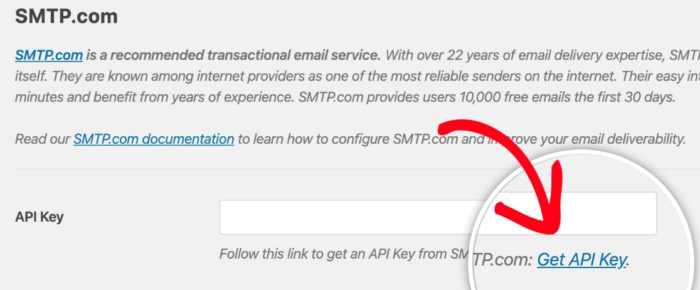
You should see a table under the API tab. SMTP should have automatically generated an API Key for you.
Copy the API Key in the Key column (do NOT use the serial number in the Default Key column):
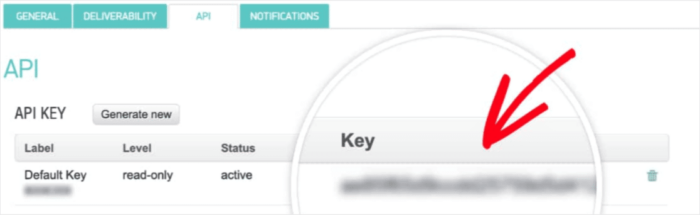
Затем вставьте свой API-ключ в поле API-ключ в WP Mail SMTP:
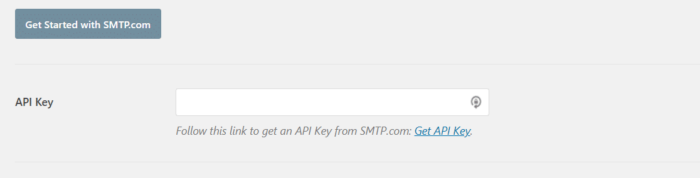
Наконец, в поле Имя отправителя нажмите на ссылку Получить имя отправителя:

На странице, которая откроется, на вкладке Управление отправителями вы увидите еще одну таблицу. Скопируйте имя из столбца Имя:
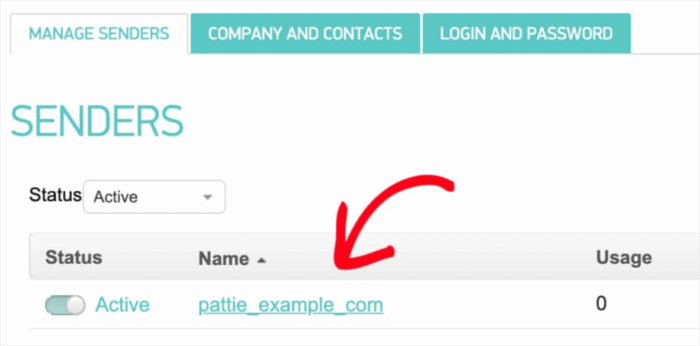
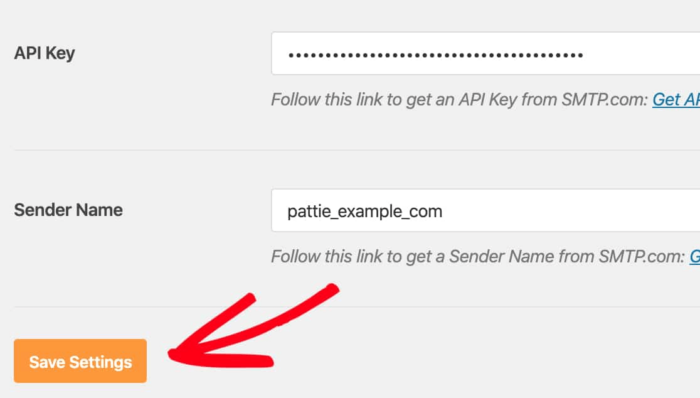
And paste it into the Sender Name field in WP Mail SMTP. Then hit Save Settings:
Step #4: Adding the SPF Record to Your DNS
Далее вам нужно будет добавить запись SPF в свои DNS-записи. SPF (Sender Policy Framework) — это способ аутентификации ваших писем с помощью SMTP.com. Реализация этого шага гарантирует, что любое письмо, отправленное с вашего сайта, не будет автоматически помещено в папку «Спам».
Перейдите в меню навигации вашей учетной записи SMTP.com и нажмите Учетная запись » Мои настройки:
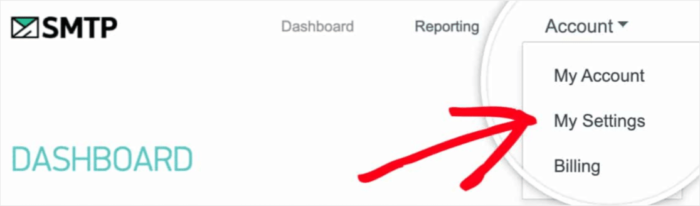
На вкладке Общие перейдите в раздел Общие настройки и найдите поле SPF-запись:
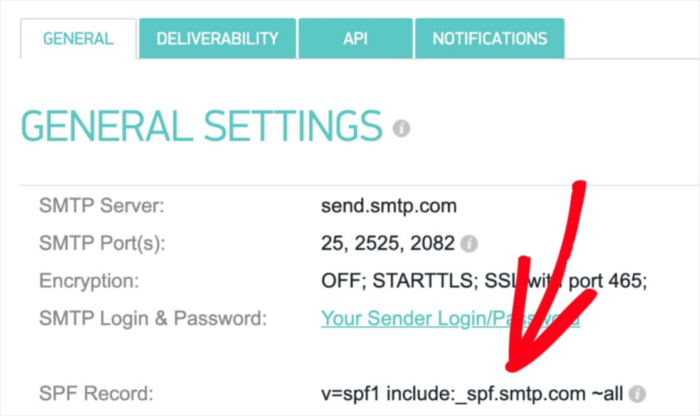
Вам нужно будет добавить эту SPF-запись в настройки DNS вашего сайта. Добавление новой записи в настройки DNS — это отдельный процесс для каждого хостинг-провайдера. Если вы не знаете, как это сделать, ознакомьтесь с этой статьей о том, как добавить SPF-записи.
Pro Tip: In the DNS settings, you’ll see a field called TTL (Time To Live). The default value is usually 1 hour. If you can change this record, we recommend changing it to 1 day or 86400 seconds. This will allow the server to cache this information for a full day.
Шаг № 5: Проверка ваших SPF-записей
Если вы добавили SPF-запись, вам следует проверить, были ли обновлены изменения. Изменения могут отражаться до 48 часов. Поэтому перед переходом к следующему шагу рекомендуется проверить результаты.
Перейдите по этой ссылке и найдите раздел Проверка домена SPF-записи SMTP.com. В поле Домен введите URL вашего веб-сайта и нажмите Проверить:
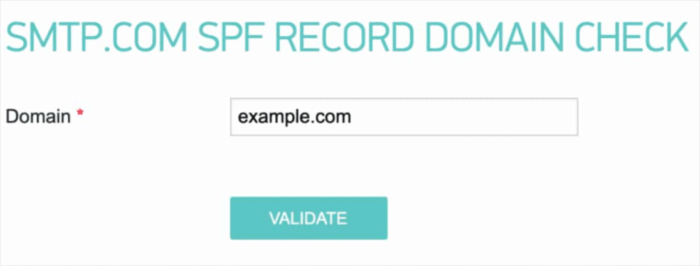
Если вы выполнили все шаги, вы увидите это сообщение Успешно:
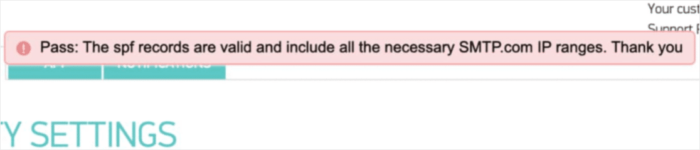
И вы закончили!
Шаг № 6: Отправка тестового письма
Вы закончили настройку WP Mail SMTP. Но всегда следует проверять и убеждаться, что все работает должным образом. Вернитесь в WP Mail SMTP в вашей панели управления WordPress и перейдите на вкладку Тестовое письмо:
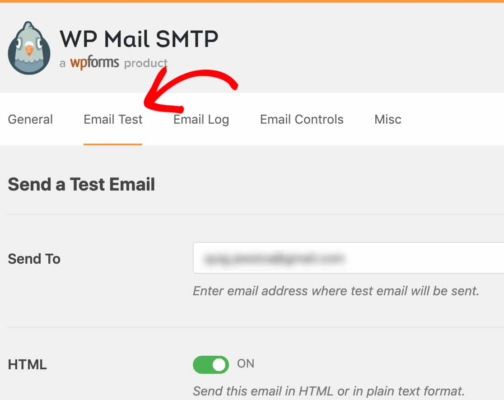
Введите любой адрес электронной почты, к которому у вас есть доступ, и отправьте тестовое письмо. Если все прошло успешно, вы должны увидеть это сообщение об успехе:
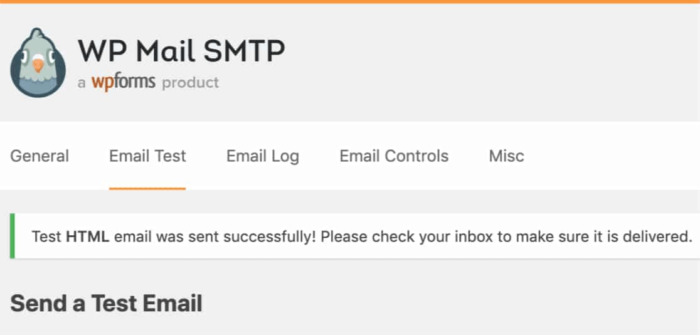
Check and confirm that you received the email in your Primary inbox. If it was sent successfully, you know that the email is getting delivered. Finally, all you have to do is verify that the email went through your SMTP.com account.
Перейдите на страницу настроек доставки на SMTP.com. Если вы видите уведомление Успешно, как это, вы отлично поработали:
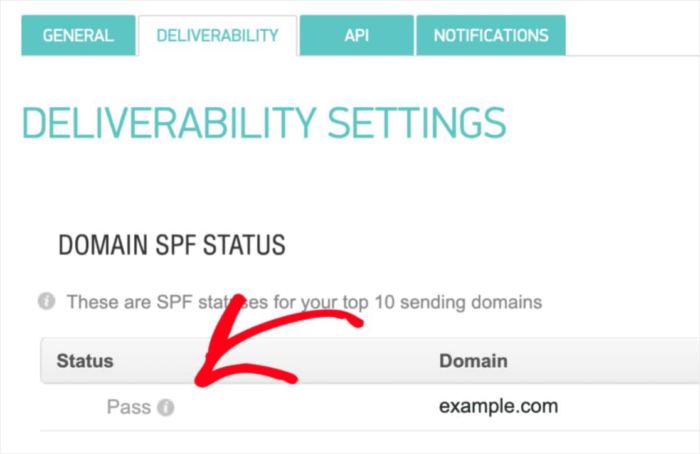
Если вы не видите «Успешно» в поле Статус, значит, вы где-то ошиблись. Просто вернитесь к шагам 1–4 и убедитесь, что вы ничего не упустили.
Заключение
На этом всё, друзья!
Мы настоятельно рекомендуем вам установить плагин WP Mail SMTP, потому что он значительно упрощает настройку SMTP для WordPress. Выполнение всего этого вручную может быть трудоемким и дорогостоящим.
Как только проблемы с доставкой электронной почты WordPress будут устранены, вы сможете спокойно вернуться к увеличению трафика, вовлеченности и продаж. Кстати, вы уже пробовали использовать push-уведомления? Push-уведомления — отличный способ увеличить трафик, вовлеченность и продажи для любого бизнеса.
И если вы только начинаете работать с push-уведомлениями, мы рекомендуем использовать PushEngage. PushEngage — это программное обеспечение для push-уведомлений № 1 на рынке. Плагин создан для того, чтобы малый бизнес мог конкурировать с крупными брендами.
Таким образом, он подходит на любом этапе роста, независимо от того, хотите ли вы начать, развивать или масштабировать свой бизнес.
Если вы только начинаете работать с push-уведомлениями, вам также стоит ознакомиться с некоторыми из этих статей:
- 7 умных стратегий для повышения вовлеченности клиентов
- Как привлечь больше трафика на ваш блог WordPress (9 простых способов)
- Как повысить коэффициент согласия на получение push-уведомлений (7 способов)
- Как добавить плагин веб-уведомлений WordPress на ваш сайт
И если вы еще этого не сделали, начните работу с PushEngage сегодня и выйдите на новый уровень!


