
Хотите создать форму заказа WordPress для своего сайта?
Форма заказа — отличный способ монетизировать ваш сайт без полноценного интернет-магазина. Но как ее создать? Стоит ли вообще создавать форму заказа WordPress с нуля?
Короткий ответ: Нет. Вы можете создать форму WordPress с помощью плагина для форм менее чем за половину времени, чем создавать ее с нуля. И если вы сами не разработчик, использование плагина, вероятно, будет намного более доступным.
Но существует множество плагинов для форм. Какой из них выбрать?
В этой статье вы шаг за шагом увидите, как создать форму заказа WordPress с помощью простого и удобного плагина. И вы можете использовать этот метод, даже если у вас нет никакого опыта в программировании.
Давайте начнем.
Зачем вам нужна форма заказа
Форма заказа WordPress на вашем сайте позволяет продавать услуги, товары и цифровые продукты без настройки электронной коммерции. Таким образом, использование формы заказа WordPress — идеальный вариант для сайтов услуг, фрилансеров и инфлюенсеров. Требуется минимальное обслуживание, и вы можете быстро настроить и начать работу.
Мы не хотим сказать, что в создании сайта электронной коммерции есть что-то плохое. Если вы хотите пойти по этому пути, отлично. Но если вы не хотите создавать магазин и управлять запасами самостоятельно, формы заказов — ваш лучший выбор.
Лучше всего то, что вы можете интегрировать форму заказа непосредственно в целевую страницу. Если вы уже привыкли к плагинам WordPress, то знаете, что большинство конструкторов целевых страниц WordPress позволяют добавлять формы на любую страницу.
Теперь, когда мы знаем, почему вам следует создать форму заказа WordPress, давайте начнем создавать ее!
Как создать форму заказа WordPress
Для создания нашей формы регистрации на онлайн-мероприятие мы будем использовать очень популярный плагин для создания форм для WordPress под названием WPForms.
Лучшее в использовании WPForms — это не то, насколько легко создать форму. Дело в том, что вам не нужен плагин для электронной коммерции, такой как WooCommerce или Easy Digital Downloads, для продажи продуктов и услуг онлайн.
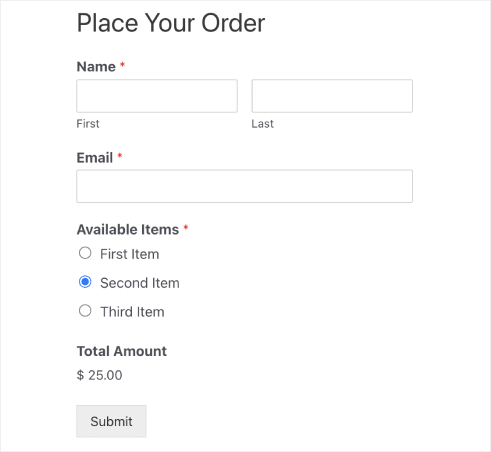
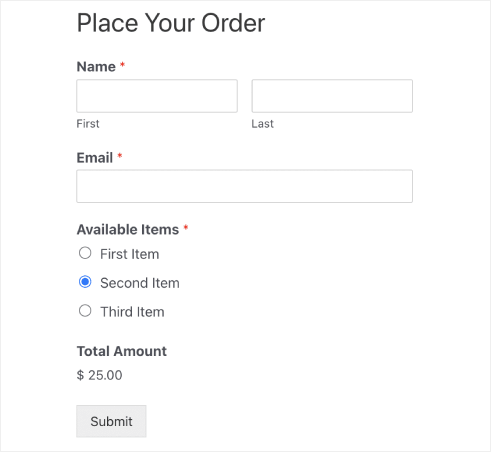
Если вы выполните каждый шаг в этой статье, вы сможете создать форму заказа WordPress, подобную этой:
Шаг № 1: Создайте новую форму WordPress
Первое, что вам нужно сделать, это установить и активировать WPForms.

WPForms — это плагин для создания форм WordPress №1 в мире. Если вы не знаете, как установить WPForms, вам следует ознакомиться с этим пошаговым руководством по установке плагина в WordPress.
Затем перейдите в панель управления WPForms и выберите Загрузки для получения вашего плагина:

Затем установите и активируйте плагин на своем сайте. Скопируйте свой лицензионный ключ на той же вкладке.
Наконец, перейдите в панель управления WordPress и выберите WPForms » Настройки, а затем вставьте свой лицензионный ключ:

Когда закончите, нажмите Подключить.
Теперь, когда WPForms установлен и активирован, пора создать вашу первую форму. Перейдите в WPForms » Добавить новую:

Это откроет конструктор форм с перетаскиванием WPForms.
Шаг № 2: Выберите шаблон формы заказа WordPress
Чтобы создать новую форму, дайте ей имя и выберите шаблон формы:
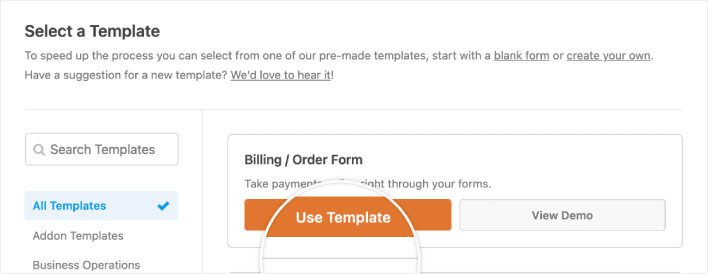
С WPForms вы получаете множество готовых шаблонов форм, которые вы можете просто импортировать одним щелчком мыши, а затем настроить по своему усмотрению. Чтобы подробнее ознакомиться с полным списком функций, вам следует прочитать наш обзор WPForms.
Шаг № 3: Настройте свою форму заказа
Далее вам нужно будет изменить доступные для заказа товары.
Для этого прокрутите вниз до раздела «Доступные товары» справа, который включен в шаблон, и щелкните по нему.
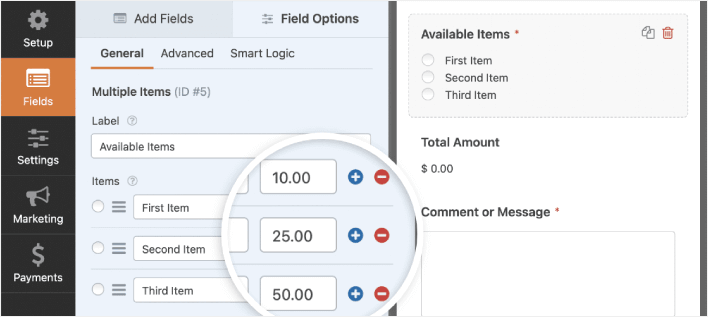
Это откроет параметры поля в левой панели. Здесь вы можете переименовать поле, добавить или удалить позиции заказа и изменить цены. Когда вы закончите настройку формы заказа WordPress, нажмите Сохранить.
Вы также можете сделать формы привлекательными, следуя шагам в нашей статье о том, как создать многошаговую форму в WordPress. Это отличный способ улучшить пользовательский опыт и снизить процент отказов от корзины. Но в этом руководстве мы останемся на одной странице.
Шаг № 4: Настройка параметров формы заказа WordPress
Далее вам нужно будет настроить уведомления и подтверждения.
Уведомления — это электронные письма, которые вы получаете, когда кто-то заполняет форму. Подтверждения предназначены для уведомления пользователя о том, что он успешно заполнил форму. Обычно это сообщение «Спасибо», но вы также можете перенаправить пользователей на отдельную страницу.
Перейдите в раздел Настройки » Подтверждения, чтобы настроить параметры подтверждения:

Затем в том же меню перейдите в раздел Уведомления, чтобы настроить сообщения уведомлений:

По умолчанию уведомления отправляются на электронную почту администратора WordPress. Поэтому, если вы хотите, чтобы письма отправлялись куда-нибудь еще, например, на адрес электронной почты вашего руководителя отдела продаж, вы можете сделать это прямо здесь.
Шаг № 5: Настройка параметров оплаты формы заказа WordPress
Далее мы поможем вам принимать платежи через вашу онлайн-форму мероприятия. WPForms интегрируется с PayPal, Authorize.Net, Square и Stripe для приема платежей по кредитным картам. Таким образом, все, что вам нужно сделать, это установить надстройку для оплаты для WPForms.
Затем нажмите вкладку Платежи в редакторе форм и выберите настроенную вами интеграцию.
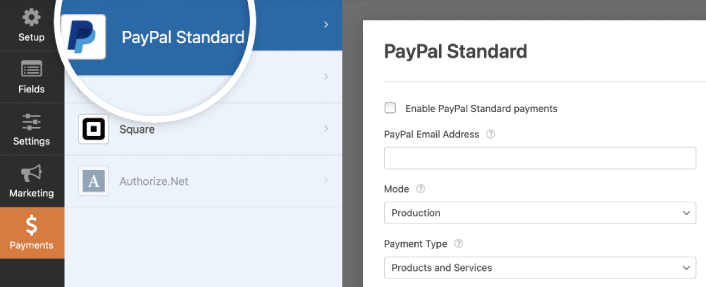
После того как вы закончите настройку параметров оплаты, нажмите Сохранить , чтобы сохранить изменения.
Шаг № 6: Добавьте форму заказа WordPress на свой сайт
Вы можете добавить онлайн-форму регистрации мероприятия в любом месте вашего сайта, используя блок WPForms для WordPress:

Выберите вашу форму заказа WordPress:
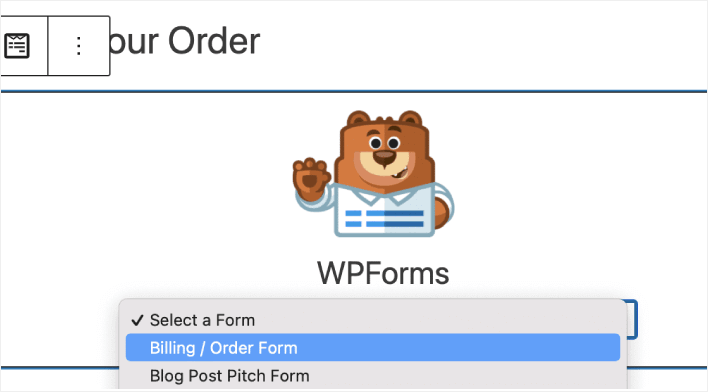
И вы закончили!
Если вы выполнили все шаги, на вашем сайте должна появиться форма заказа, подобная этой:
Как продвигать вашу форму заказа WordPress
На этом всё, друзья!
К настоящему времени вы создали форму заказа WordPress. Далее вам следует настроить отслеживание отказов от формы , чтобы снизить процент отказов от формы.
После этого все, что осталось сделать, — это привлечь трафик на ваш сайт, чтобы ваша форма начала работать и приносить конверсии. Простой способ сделать это — начать использовать push-уведомления. Отправка push-уведомлений — отличный способ генерировать повторный трафик на ваш сайт. Если вас это интересует, вам также стоит ознакомиться с этими статьями:
- Стоимость push-уведомлений: действительно ли это бесплатно? (Анализ цен)
- Как привлечь больше трафика на ваш блог WordPress (9 простых способов)
- Как повысить коэффициент согласия на получение push-уведомлений (7 способов)
- Как добавить плагин веб-уведомлений WordPress на ваш сайт
Мы рекомендуем использовать PushEngage для отправки ваших push-уведомлений. PushEngage — это программное обеспечение для push-уведомлений №1 в мире. Так что, если вы еще этого не сделали, начните работу с PushEngage сегодня.


