
Вы пытаетесь выяснить, как создать сайт для участников WordPress?
Сайты для участников позволяют взимать плату с пользователей за доступ к ограниченному контенту, чтобы вы могли стремительно увеличить доход вашего веб-сайта. Другими словами, вы можете легко монетизировать сообщество и продавать продукты, курсы и товары своему сообществу. Вы даже можете продавать эксклюзивный доступ к определенному контенту или своему времени, создавая членство на сайте.
Но как это сделать?
В этой статье мы подробно расскажем, как легко создать сайт для участников WordPress без кода.
Звучит неплохо? Давайте погрузимся.
Зачем создавать сайт для участников WordPress?
Сайт для участников WordPress — это веб-сайт, который требует от посетителей входа в систему или регистрации для доступа к определенным страницам, записям или функциям. Это делает его отличным вариантом для компаний, организаций или частных лиц, которые хотят сохранить определенную информацию или контент в частном порядке и сделать его доступным только для участников.
Итак, почему вам стоит создать сайт для участников WordPress? Вот несколько веских причин:
- Защита конфиденциальной информации: Если у вас есть информация, которую вы не хотите показывать кому попало, сайт для участников WordPress может обеспечить ее безопасность. Доступ к ней смогут получить только те, кто зарегистрировался и вошел в систему.
- Создание сообщества: Имея сайт для участников, вы можете создать чувство общности среди ваших участников. Они смогут общаться друг с другом и делиться информацией или идеями.
- Предложение эксклюзивного контента: Имея сайт для участников, вы можете предлагать эксклюзивный контент или ресурсы, доступные только участникам. Это может быть что угодно: от премиальных записей в блоге, специальных скидок до раннего доступа к новым продуктам.
- Плата за доступ: Если у вас есть ценная информация или ресурсы, вы можете взимать с людей плату за членство для доступа к ним. Это может быть отличным способом получения дохода для вашего бизнеса или организации.
- Простые параметры управления: WordPress упрощает управление вашим сайтом для участников. Вы можете добавлять и удалять участников, контролировать, кто может видеть какой контент, и даже отправлять электронные письма всем вашим участникам всего за несколько кликов.
Итак, это лишь несколько причин, по которым вы можете захотеть создать сайт для участников WordPress.
Независимо от того, хотите ли вы защитить конфиденциальную информацию, создать сообщество, предложить эксклюзивный контент, получать доход или просто упростить управление своим веб-сайтом, сайт для участников WordPress поможет вам в этом!
Как создать сайт для участников WordPress
Хорошая новость в том, что создание сайта для участников WordPress довольно просто, даже без программирования. Все, что вам нужно, — это плагин для членства WordPress, чтобы напрямую добавить мощные функции на ваш сайт. Мы подробнее обсудим это позже. Но пока давайте сделаем это шаг за шагом.
Шаг № 1: Получите надежный хостинг для вашего сайта для участников WordPress
Прежде чем приступить к созданию сайта для участников WordPress, вам нужен надежный хостинг для WordPress. Мы рекомендуем использовать Bluehost для создания вашего сайта WordPress.
Bluehost — одна из самых популярных служб веб-хостинга для WordPress. Она официально рекомендована как WordPress, так и WooCommerce в качестве службы хостинга для WordPress. Прекрасно то, что вы можете получить общий хостинг для запуска сайта WordPress, который довольно доступен.
Со временем, по мере роста вашего сайта, вы также можете перейти на более высокий тарифный план, чтобы обеспечить ваш рост. И да, вы получаете SSL-сертификат и доменное имя на год в рамках вашего плана хостинга с Bluehost.
Вам не придется беспокоиться о том, что ваш сайт будет медленным только из-за всплеска трафика. Любой план хостинга WordPress с Bluehost поставляется с удивительной функцией установки WordPress в 1 клик.
Если вы никогда раньше не создавали сайт WordPress, ознакомьтесь с этим руководством по созданию сайта WordPress с нуля.
Опять же, имейте в виду, что это только стоимость настройки вашего сайта. Вам придется потратить больше денег на расширение функциональности вашего магазина с помощью тем и плагинов.
Кроме того, цены начинаются всего от 2,75 доллара в месяц.
- Скорость: 689 мс
- Время безотказной работы: 99,99%
- Поддержка клиентов: 4/5
Начните работу с Bluehost сегодня!
Шаг № 2: Установите плагин членства WordPress
Плагины членства WordPress превращают обычный сайт WordPress в сайт для участников всего за несколько кликов. Вам не нужно ничего кодировать на своем сайте. Таким образом, они сократят время, необходимое для запуска вашего сайта только для участников.
Не говоря уже о том, что вы получите всю необходимую поддержку от разработчиков плагинов. Проще говоря, вам не понадобится команда разработчиков для обслуживания вашего сайта.
Мы рекомендуем использовать MemberPress для создания вашего сайта для участников WordPress.
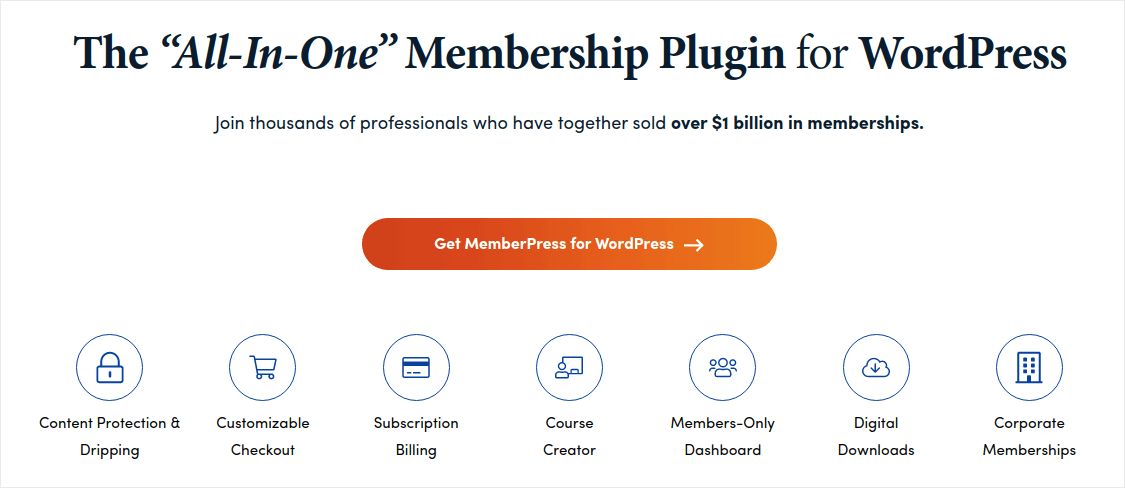
MemberPress — один из самых простых в использовании плагинов для создания сайтов членства WordPress. Он также поставляется с полным набором отличных функций, которые помогут вам развивать и монетизировать сообщество ваших участников.
Чтобы начать, все, что вам нужно сделать, это:
- Установить плагин
- Настроить ваш платежный шлюз
- Создать различные уровни членства
- Добавить преимущества к каждому уровню членства
- Добавить несколько продуктов
И вы готовы к работе! После этого останется только пригласить людей присоединиться к вашей программе членства.
Вы также можете ограничить доступ к различным страницам, типам записей, тегам и категориям на основе ваших уровней членства. Лучше всего то, что у вас также есть конструктор курсов. Так что, если вы думаете о создании курсов для своих участников, вы можете сделать это, не устанавливая никаких других плагинов.
Нажмите здесь, чтобы начать работу с MemberPress.
Шаг № 3: Настройте MemberPress на вашем сайте
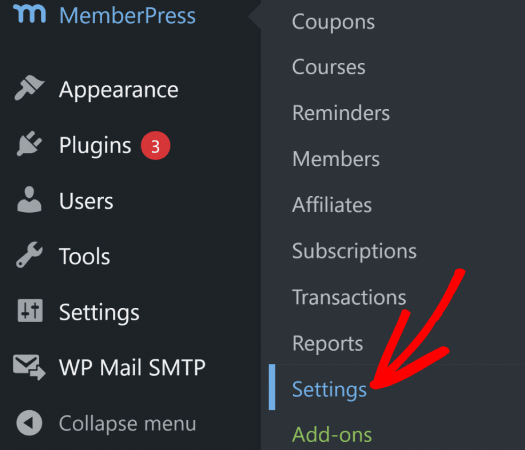
Настройка MemberPress очень проста. Если вы никогда раньше не использовали плагины WordPress, ознакомьтесь с этим руководством по установке плагина WordPress. После установки плагина перейдите в свою панель управления WordPress и выберите MemberPress » Настройки.
Это приведет вас к настройкам Лицензии, где вы можете ввести свой ключ лицензии MemberPress.
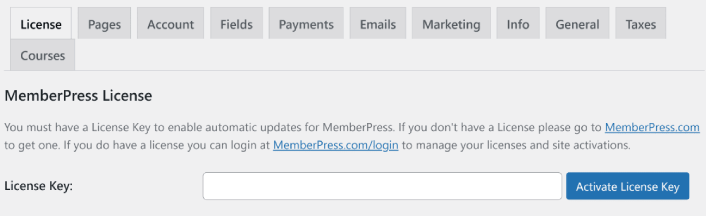
Вставьте ваш лицензионный ключ и нажмите кнопку Активировать лицензионный ключ. Теперь у вас будет полный доступ ко всем функциям MemberPress.
Шаг №4: Настройка способов оплаты для вашего сайта членства WordPress
Чтобы сайт членства работал, вам необходимо принимать и обрабатывать платежи, чтобы разрешить доступ к вашему премиум-контенту. Поэтому мы настроим варианты оплаты для ваших подписчиков далее.
Чтобы добавить способ оплаты, перейдите на страницу Настройки MemberPress. Нажмите на вкладку Платежи и нажмите Добавить способ оплаты.
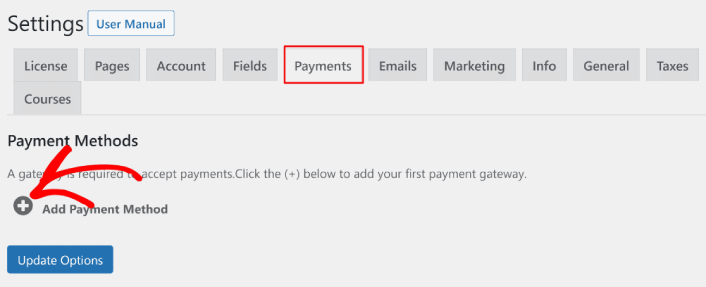
MemberPress позволяет вам принимать платежи через Stripe, PayPal и Authorize.net. Мы рекомендуем использовать WP Simple Pay для приема платежей Stripe на вашем сайте.
WP Simple Pay — это именно то, что следует из названия. Он упрощает онлайн-платежи на вашем сайте WordPress. Он прост в использовании, очень надежен и не требует никакого кодирования для настройки.
Самое лучшее? WP Simple Pay помогает вам сосредоточиться на создании продуктов и их продаже, не беспокоясь о приеме платежей со всего мира.
Вся информация о клиентах и платежах хранится в вашей учетной записи Stripe, а не на вашем веб-сайте WordPress. В результате плагин не будет раздувать ваш сайт, как другие альтернативы. WP Simple Pay предлагает самый простой способ добавить платежи Stripe на ваш сайт WordPress.
Если вы не уверены, подходит ли вам этот плагин Stripe, ознакомьтесь с нашим обзором WP Simple Pay.
Шаг №5: Создание уровней членства
После того, как вы закончите настройку платежного шлюза на своем сайте, создайте уровни членства для ваших участников. Если вы стример или смотрели прямые трансляции на Twitch или YouTube, вы, вероятно, знаете, как работают членства Patreon и YouTube.
Вам нужно создать различные уровни или категории членства по разным ценам. Каждый уровень должен иметь разные преимущества для ваших участников. Если вы стример на Twitch или YouTube, то создание сайта членства WordPress намного лучше, чем членства Patreon или YouTube, потому что вы получаете больше контроля над своим контентом и заработком.
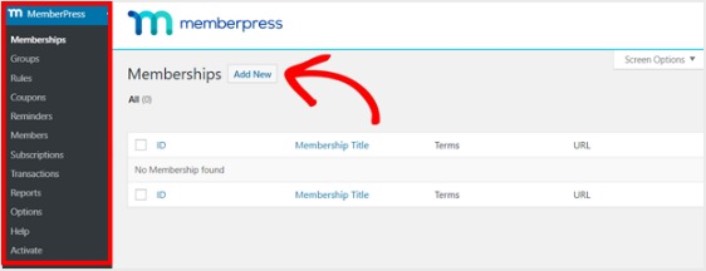
Перейдите в раздел MemberPress » Членства и нажмите Добавить новое, чтобы создать уровни вашего членства.
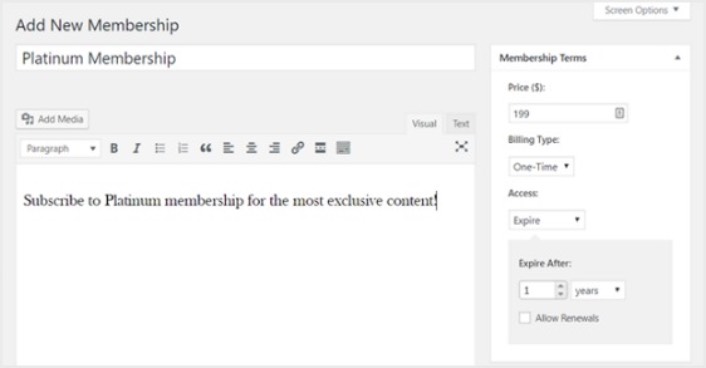
Затем введите заголовок и описание для вашего уровня членства в редакторе. Затем установите цену, тип биллинга и срок доступа в разделе Условия членства справа.
После этого прокрутите вниз до раздела Параметры членства, чтобы настроить его по своему усмотрению. И не забудьте нажать на другие вкладки, чтобы настроить Разрешения и Ценовую коробку.
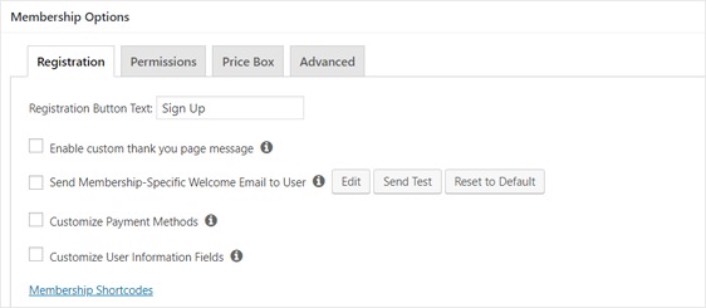
Затем просто опубликуйте уровни вашего членства.
Шаг №6: Настройка уровней доступа к членству
Не каждый участник должен иметь доступ ко всему, если у вас несколько уровней членства. Поэтому вам нужно будет ограничить доступ на вашем сайте членства. Перейдите в раздел MemberPress » Правила и нажмите Добавить новое.
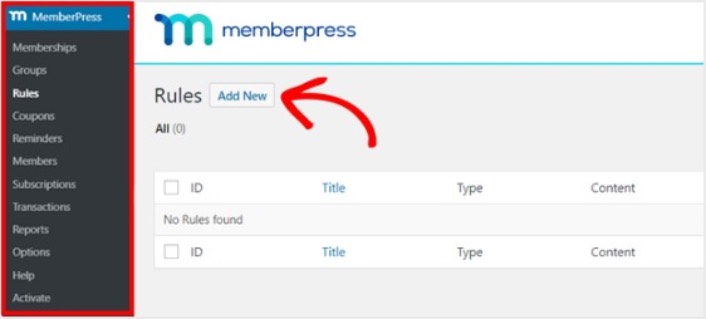
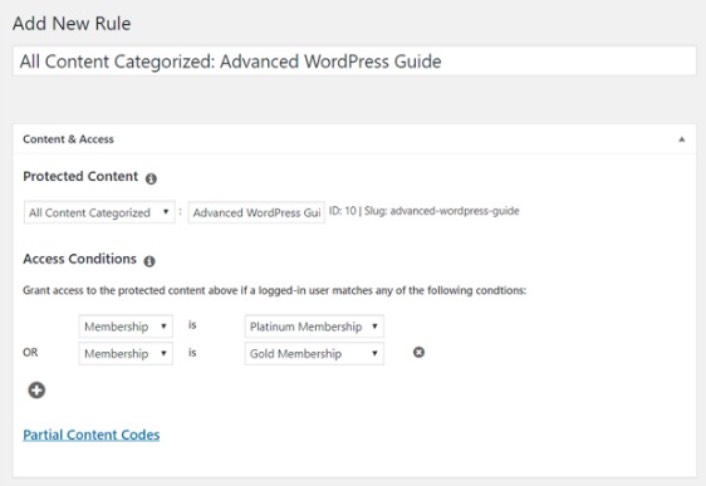
Вы можете выбрать весь контент в определенной категории, чтобы он был доступен только пользователям с 2 самыми дорогими планами членства. В этом примере мы выбрали категорию Advanced WordPress Guide.
Затем перейдите к настройкам Drip/Expiration.
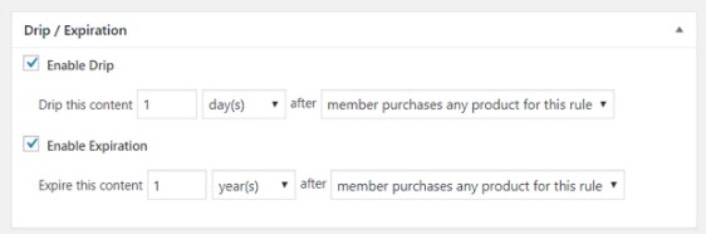
Если вы выберете включение опции Drip, это позволит вам постепенно публиковать контент. Опция Expiration позволяет выбрать время, когда контент больше не будет доступен.
Шаг №7: Создание контента только для участников
Далее вам нужно загрузить контент для ваших платных участников. Вам также потребуется ограничить доступ к нему на основе уровней членства. Вы можете добавлять контент с помощью записи или страницы. В этом примере мы создадим контент для ссылки на правило доступа, которое мы создали на предыдущем шаге.
Создайте новую запись и добавьте в нее нужный контент. Затем выберите категорию Advanced WordPress Guide.
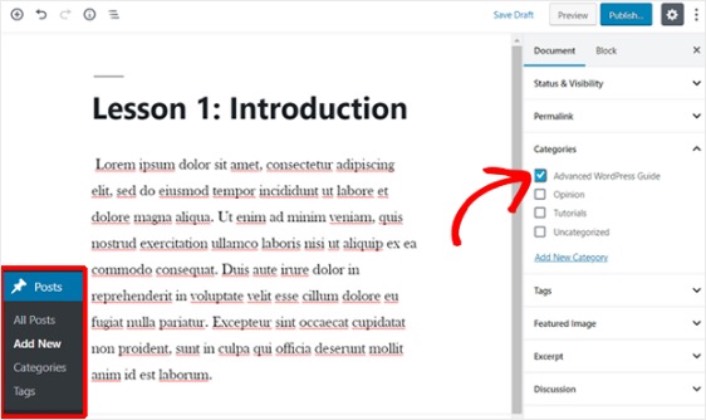
Затем прокрутите вниз до раздела MemberPress Unauthorized Access.
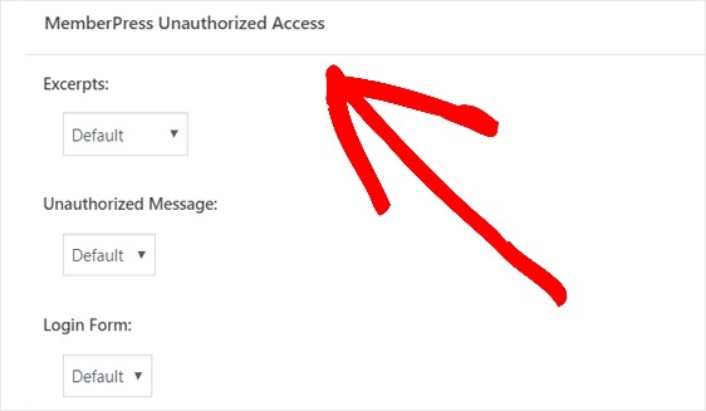
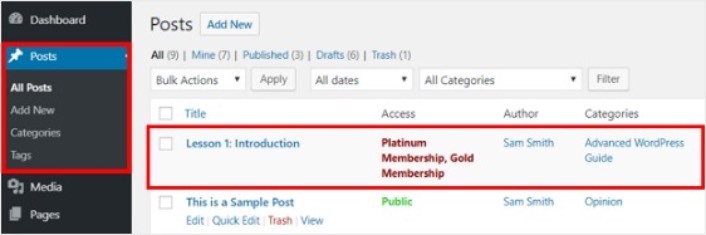
Здесь вы можете настроить, какую часть вашего контента, доступного только участникам, могут видеть ваши не-участники. И когда все будет настроено так, как вы хотите, опубликуйте свою страницу. Затем вы можете перейти в Записи » Все записи, чтобы увидеть, доступ к какому контенту ограничен определенными уровнями членства.
Вы даже можете создавать полноценные онлайн-курсы с помощью MemberPress.
Шаг №8: Создание страницы с ценами
Мы почти закончили. К настоящему моменту у вас есть уровни членства и премиум-контент для каждого уровня. Далее вам нужно будет создать страницу с ценами для ваших членств.
Перейдите в MemberPress » Группы и нажмите кнопку Добавить новую.
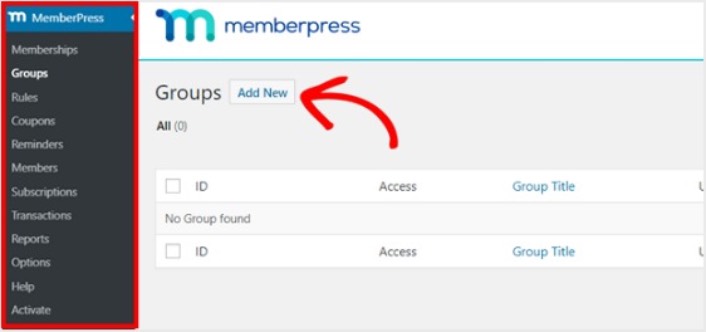
Назовите свою группу чем-то вроде «Тарифные планы», чтобы люди знали, о чем эта страница. После этого прокрутите вниз до раздела Параметры группы. Здесь вы можете добавить членства, которые хотите отобразить на своей странице с ценами.
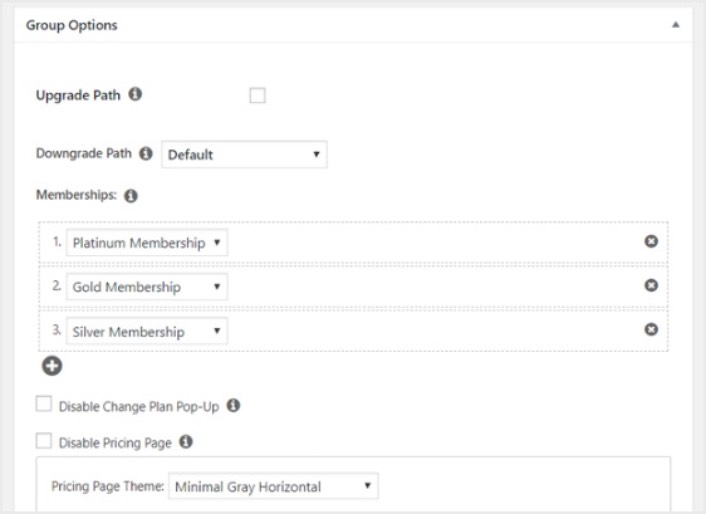
Совет профессионала: Вы также можете изменить тему страницы с ценами на этой странице.
Опубликуйте эту страницу, когда будете готовы, и просмотрите ее, чтобы ознакомиться. Если вы выполнили все шаги, она должна выглядеть примерно так:
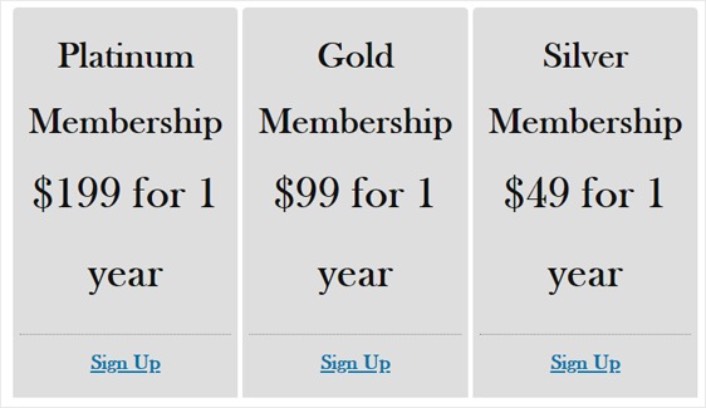
Теперь вам нужно убедиться, что ваш сайт для участников WordPress перенаправляет неавторизованных пользователей на страницу с ценами. Скопируйте URL вашей страницы с ценами и перейдите в MemberPress » Параметры и прокрутите вниз до раздела Неавторизованный доступ.
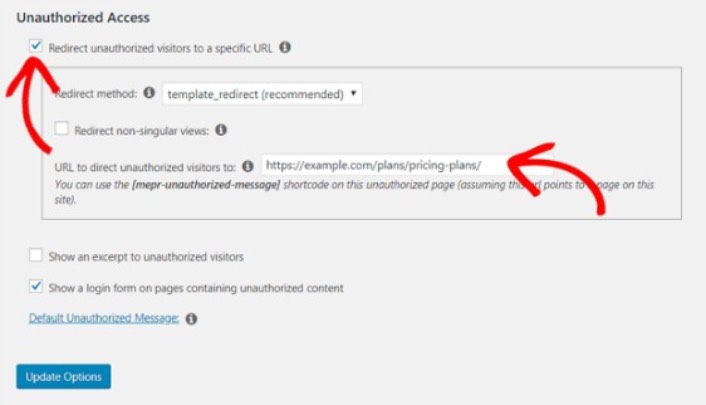
Установите флажок рядом с пунктом Перенаправлять неавторизованных посетителей на определенный URL и вставьте URL вашей страницы с ценами. Наконец, нажмите Обновить параметры, чтобы сохранить изменения.
Шаг №9: Создание формы входа и регистрации
Вам нужно предоставить вашим зарегистрированным пользователям способ входа и доступа к их контенту. А также вам нужно создать форму для приема новых участников.
Самый простой способ сделать это — использовать виджет входа MemberPress. У MemberPress уже есть модуль формы входа и регистрации, который вы можете просто импортировать без какого-либо пользовательского кода.
Перейдите в раздел Внешний вид » Виджеты в вашей панели управления WordPress и перетащите виджет входа MemberPress в область, готовую для виджетов, на вашем сайте.
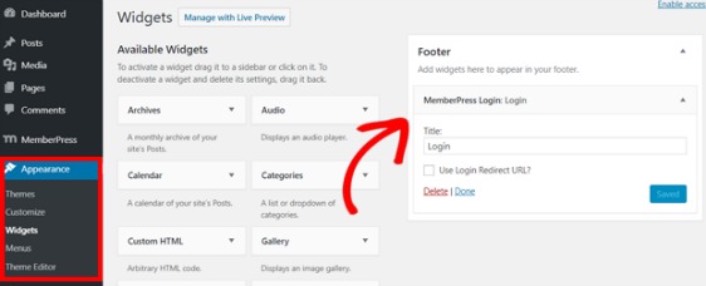
В примере показано, как добавить его в нижний колонтитул. Но вы также можете добавить его в боковую панель, если хотите.
Наконец, вам нужно будет рекламировать свою страницу с тарифными планами, добавив ее в меню навигации сайта. Перейдите в раздел Внешний вид » Меню и создайте новое меню или выберите существующее. Затем выберите Тарифные планы слева в разделе «Группы» и нажмите кнопку Добавить в меню.
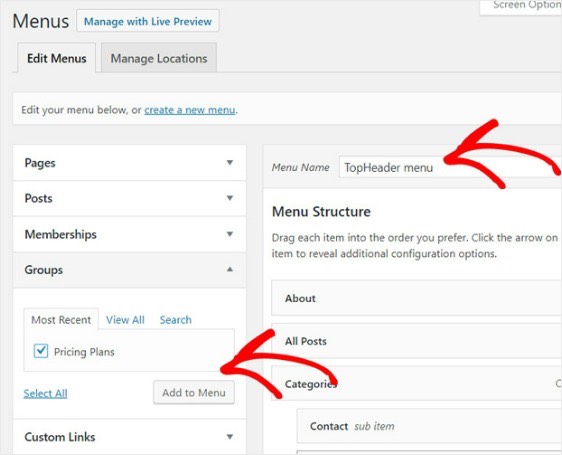
И это все! Вы успешно создали свой сайт для участников WordPress.
Что делать после создания сайта для участников WordPress
Вам следует рассмотреть возможность использования push-уведомлений с вашим плагином членства. Большинство плагинов членства поставляются с автоматизированными email-кампаниями для привлечения и удержания участников. Но мы рекомендуем использовать push-уведомления для увеличения трафика, вовлеченности и продаж ваших членств наряду с вашими email-кампаниями.
Знаете ли вы, что push-уведомления также поставляются с множеством автоматизированных кампаний? Взгляните на несколько, которые могут помочь вам быстро развить ваши членства:
- Кампании с отложенными письмами и автоответчики для веб-push-уведомлений
- 5 преимуществ использования кампании push-уведомлений о брошенных корзинах
- Как превратить подписчиков в покупателей с помощью push-уведомлений в браузере
- Как добавить плагин веб-уведомлений WordPress на ваш сайт
И если вы только начинаете работать с push-уведомлениями, мы рекомендуем использовать PushEngage. PushEngage — это программное обеспечение для push-уведомлений № 1 в мире. Так что ваши кампании будут в надежных руках.


