
Ищете руководство по настройке отслеживания форм WordPress в Google Аналитике? На самом деле это довольно просто. Вы даже можете отслеживать поля форм в Google Аналитике.
Отслеживание отправки форм может помочь вам понять, откуда приходят ваши пользователи. Что еще более важно, вы можете отслеживать, что делают посетители вашего сайта, когда доходят до ваших форм. Конвертируются ли они сразу? Бросают ли они на полпути?
Понимание того, как ведет себя трафик на вашем сайте, важно, если вы хотите увеличить количество конверсий.
В этой статье мы покажем вам, как использовать Google Аналитику для отслеживания отправки форм в WordPress. И мы сделаем это простым и легким способом.
Давайте начнем.
Может ли Google Аналитика отслеживать отправку форм?
Google Аналитика чрезвычайно универсальна. Так что, да. Вы можете отслеживать отправку форм с помощью Google Аналитики. Но не по умолчанию. Чтобы отслеживать отправку форм с помощью Google Аналитики, вам нужно настроить события в Google Аналитике, которые срабатывают, когда кто-то заполняет форму.
Самая большая проблема при использовании Google Аналитики заключается не в том, можете ли вы это сделать. Это в основном вопрос о том, насколько легко вы можете это сделать.
Мы рекомендуем использовать плагин MonsterInsights, потому что это самый простой способ получить данные из GA в удобном для пользователя виде. MonsterInsights помогает настроить отслеживание форм в Google Аналитике несколькими простыми щелчками мыши. Вам не придется создавать события в Google Аналитике, потому что MonsterInsights сделает это за вас.
Используя MonsterInsights, вы можете:
- Определять, какие формы получают наиболее качественные заявки
- Получать информацию о том, как оптимизировать ваши формы
- Определять страницы с высокой конверсией на вашем сайте
Мы сами используем MonsterInsights и написали полный обзор плагина MonsterInsights. Ознакомьтесь с функциями в этой статье и вернитесь сюда, чтобы мы могли приступить к отслеживанию форм в Google Аналитике.
Как настроить отслеживание форм WordPress в Google Аналитике
Вы можете настроить отслеживание форм WordPress в Google Аналитике различными способами. В этой статье мы рассмотрим три способа сделать это. Прежде чем начать, ознакомьтесь с несколькими простыми руководствами:
- Зарегистрируйтесь на WPForms, чтобы визуально создавать формы WordPress.
- Создайте свою первую форму WordPress с помощью WPForms
- Настройте свою учетную запись Google Аналитики
Если вы никогда раньше не устанавливали плагин WordPress, ознакомьтесь с этой статьей о том, как установить плагин WordPress. Как только это будет сделано, вы будете готовы настроить отслеживание форм WordPress в Google Аналитике.
Способ №1: Отслеживание отправки форм с помощью MonsterInsights (Легко)
Начнем с самого простого способа из этого списка. Самый простой способ отслеживать формы в Google Аналитике — использовать плагин MonsterInsights.

MonsterInsights — это лучший плагин Google Аналитики для WordPress. Он позволяет легко просматривать данные GA о:
- Посетителях сайта
- Популярных страницах или записях
- Просмотрах форм и конверсиях
- Эффективности рекламы в Google Рекламе
Если вы управляете бизнесом в сфере электронной коммерции, вы также можете настроить отслеживание электронной торговли в Google Analytics для увеличения прямых продаж. MonsterInsights — это действительно классный плагин, потому что вам не нужно настраивать теги или вставлять код на ваш сайт WordPress. Для начала давайте установим и настроим MonsterInsights.
Шаг №1: Установка MonsterInsights
Сначала купите плагин MonsterInsights. Затем перейдите на панель управления MonsterInsights и нажмите кнопку Download (Загрузить), чтобы скачать плагин:
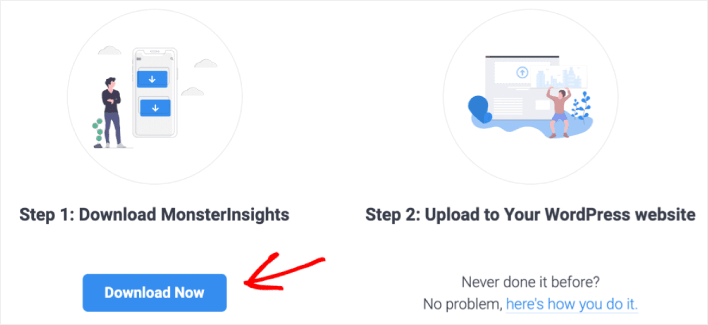
После того, как вы скачали плагин, загрузите его на свой сайт WordPress, установите и активируйте. Мастер настройки MonsterInsights запускается сразу после активации плагина. Вернитесь на панель управления MonsterInsights и скопируйте ваш ключ лицензии:
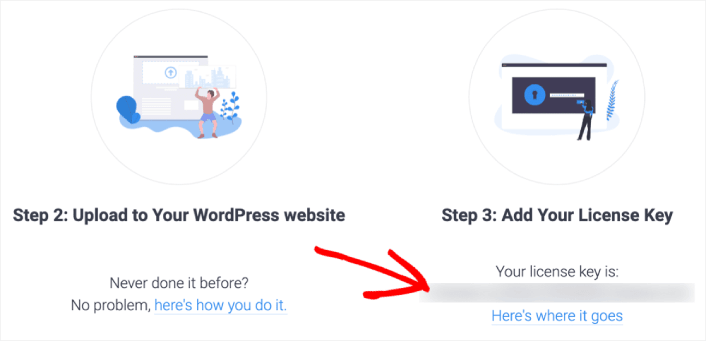
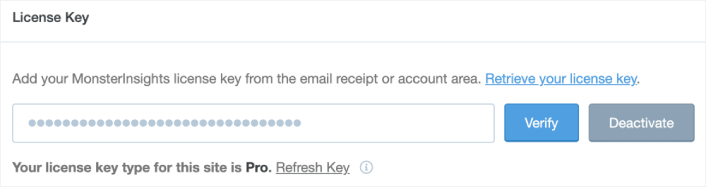
И вставьте его в Мастер настройки:
Шаг №2: Настройка MonsterInsights
Далее вам нужно будет подключить MonsterInsights к вашей учетной записи Google Analytics. Это очень просто. В Мастере настройки просто войдите в свою учетную запись Google, и MonsterInsights сам позаботится обо всем остальном.
Затем MonsterInsights предложит вам подтвердить, что отслеживать, например:
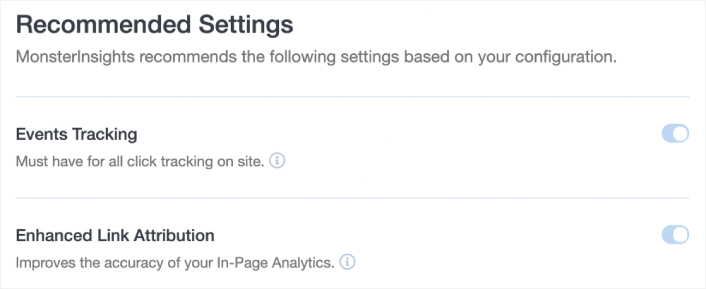
Выберите типы отслеживания, которые вам нужны, в разделе Recommended Settings (Рекомендуемые настройки). Вы можете настроить:
- Отслеживание событий
- Улучшенное определение кликов по ссылкам
- Отслеживание скачивания файлов
- Отслеживание партнерских ссылок
И многое другое! После этого вам будет предложено перейти к Recommended Addons (Рекомендуемые дополнения).
Шаг №3: Установка дополнения Forms
Отслеживание конверсий форм становится очень простым с MonsterInsights. В разделе Recommended Addons (Рекомендуемые дополнения) вам нужно всего лишь установить дополнение Forms (Формы).
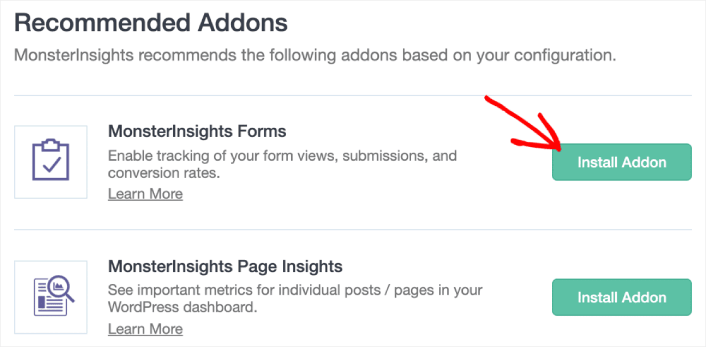
И вы закончили! Пройдите Мастер настройки до конца, и теперь вы сможете автоматически отслеживать отправку форм. Если вы используете WPForms на своем сайте, MonsterInsights автоматически синхронизируется со всеми вашими формами без каких-либо дополнительных действий.
Шаг №4: Получение отчетов по отслеживанию форм в Google Analytics
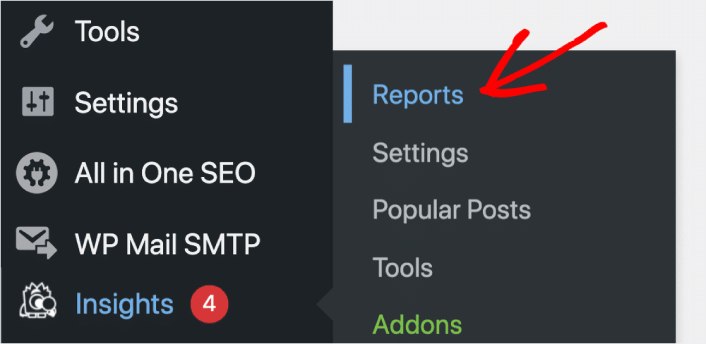
Чтобы увидеть данные о конверсии ваших форм, вам нужно перейти в раздел Insights » Reports (Аналитика » Отчеты) в панели управления WordPress:
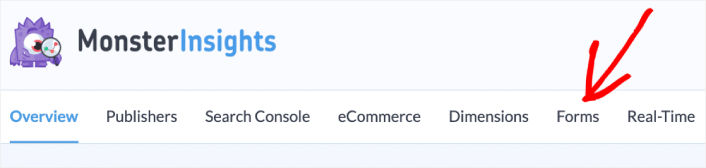
На вкладке Forms (Формы) вы можете увидеть отчеты о конверсии для всех ваших форм:
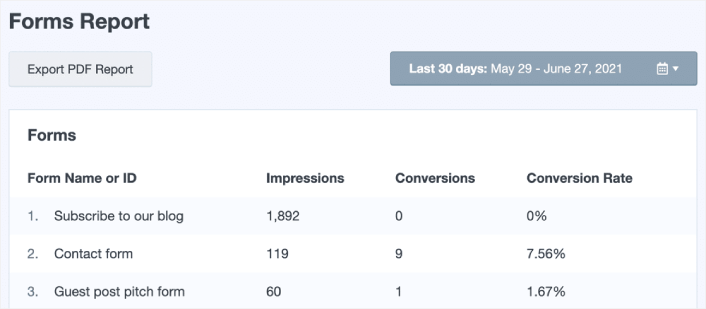
Здесь вы можете получить реальные сведения, а не лавину данных:
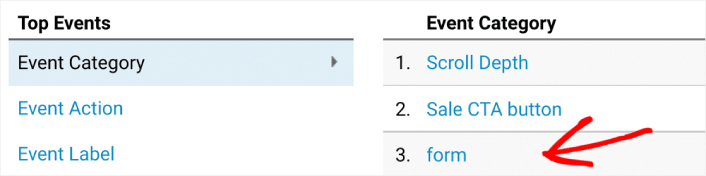
Или вы можете перейти в свою учетную запись Google Analytics и перейти в раздел Behavior » Events » Overview (Поведение » События » Обзор). В разделе Event Category (Категория события) нажмите на Form (Форма):
Измените основное измерение на Event Action (Действие события), нажав на ссылку над таблицей:
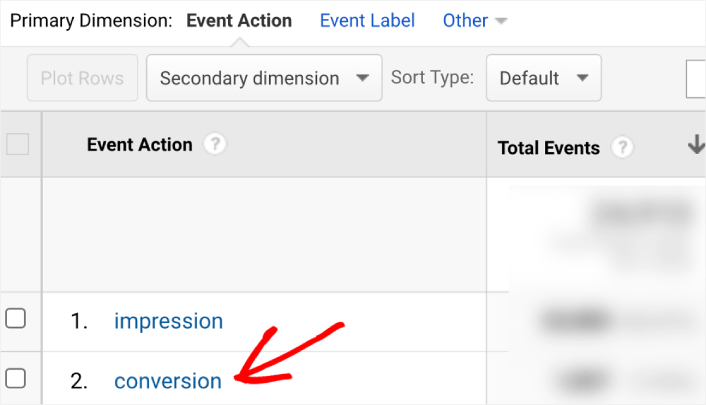
И вот так вы можете настроить отслеживание форм в Google Analytics.
Метод №2: Получение дополнительных сведений с помощью дополнения User Journey (Просто)
Если вы используете WPForms, вы также можете получить аналитику форм с помощью дополнения WPForms под названием User Journey (Путь пользователя). Дополнение User Journey собирает и сообщает о действиях, которые ваши пользователи совершали перед заполнением формы.
Это не то же самое, что отслеживание форм в Google Analytics. Но вы получите МНОГО дополнительных сведений от этого простого, легкого дополнения, включая:
- Время на сайте
- Посещенные страницы и записи
- Время, проведенное на каждой странице
- Референтный домен
- UTM-метки
И даже больше. Все, что вам нужно сделать, это установить надстройку. Затем перейдите в раздел WPForms » Entries в вашей панели управления WordPress, и вы сможете увидеть весь путь пользователя, записанный для каждой отправленной формы, вместе с временными метками:
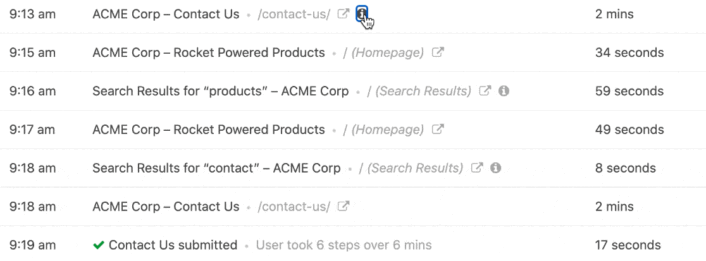
Нет никакой настройки и никакого кода отслеживания.
Отслеживание отправки форм вручную (продвинутый метод)
Если у вас есть разработчик WordPress или вы сами являетесь разработчиком, вы можете настроить отслеживание форм в Google Analytics без использования плагина. Плагины форм WordPress имеют веб-хуки, которые помогут вам собирать данные об успешной отправке форм. Например, WPForms использует веб-хук wpforms_process_complete, чтобы позволить разработчикам отслеживать отправку форм.
Справедливое предупреждение: это продвинутый метод, и вам не следует пытаться его использовать, если у вас нет опыта в разработке WordPress.
Каждый плагин форм WordPress использует разные хуки.
Таким образом, в зависимости от вашего плагина форм, вам нужно будет ознакомиться с его документацией для разработчиков.
Что делать после настройки отслеживания форм в Google Analytics
Теперь, когда вы знаете, как правильно настроить отслеживание форм в Google Analytics, вам также следует ознакомиться с созданием кампаний по брошенным формам. Мы рекомендуем использовать push-уведомления для восстановления лидов из брошенных форм. Push-уведомления — это отличный способ привлечь повторный трафик, повысить вовлеченность и увеличить продажи на вашем сайте.
Вашим формам нужен трафик сайта для конверсии, верно?
Ознакомьтесь с этими невероятными ресурсами, чтобы начать:
- Как добавить плагин веб-уведомлений WordPress на ваш сайт
- Как настроить кампании по брошенному просмотру
- Как настроить приветственную цепочку писем
- Как настроить push-уведомления о брошенной корзине
Если вы только начинаете работать с push-уведомлениями, вам следует начать с PushEngage. PushEngage — лучшее программное обеспечение для push-уведомлений в мире. Так что, если вы еще этого не сделали, начните с PushEngage сегодня.


