
Хотите легко добавить календарь событий WordPress на свой сайт?
Наличие календаря событий на вашем сайте — отличный способ привлечь больше внимания к вашим онлайн и офлайн мероприятиям. Но какой плагин использовать? Насколько легко настроить календарь? С чего начать?
Не волнуйтесь. Мы ответим на все эти вопросы и не только.
В этой статье мы пошагово покажем вам, как добавить календарь событий на ваш сайт WordPress.
Готовы? Давайте начнем.
Шаг №1: Установка и настройка Sugar Calendar
Sugar Calendar — один из лучших плагинов календаря WordPress, который вы когда-либо найдете. Это легкий плагин, который очень прост в настройке и использовании. В этом руководстве мы будем использовать Sugar Calendar для настройки календаря событий для вашего сайта.
Прежде всего, вам нужно установить и активировать плагин Sugar Calendar. Если вы не знаете, как это сделать, ознакомьтесь с этой статьей о том, как установить плагин WordPress.
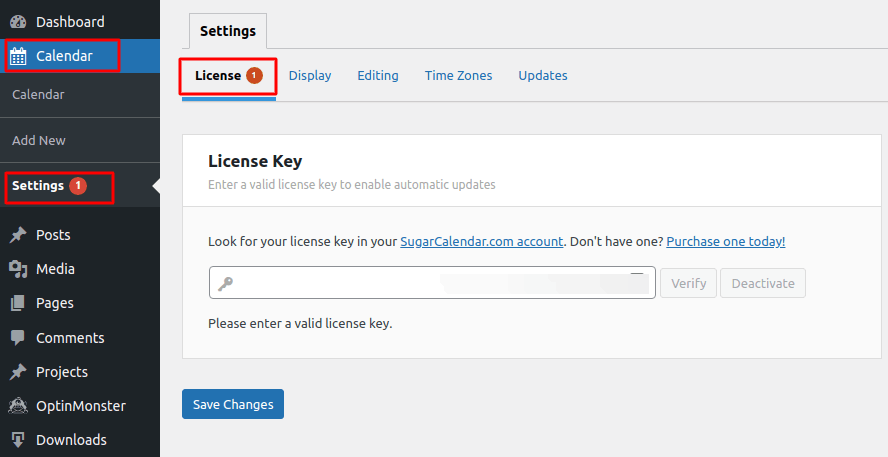
После этого перейдите в панель управления WordPress и выберите Calendar » Settings » License:
Затем войдите в свою учетную запись Sugar Calendar и перейдите в раздел Your Account:
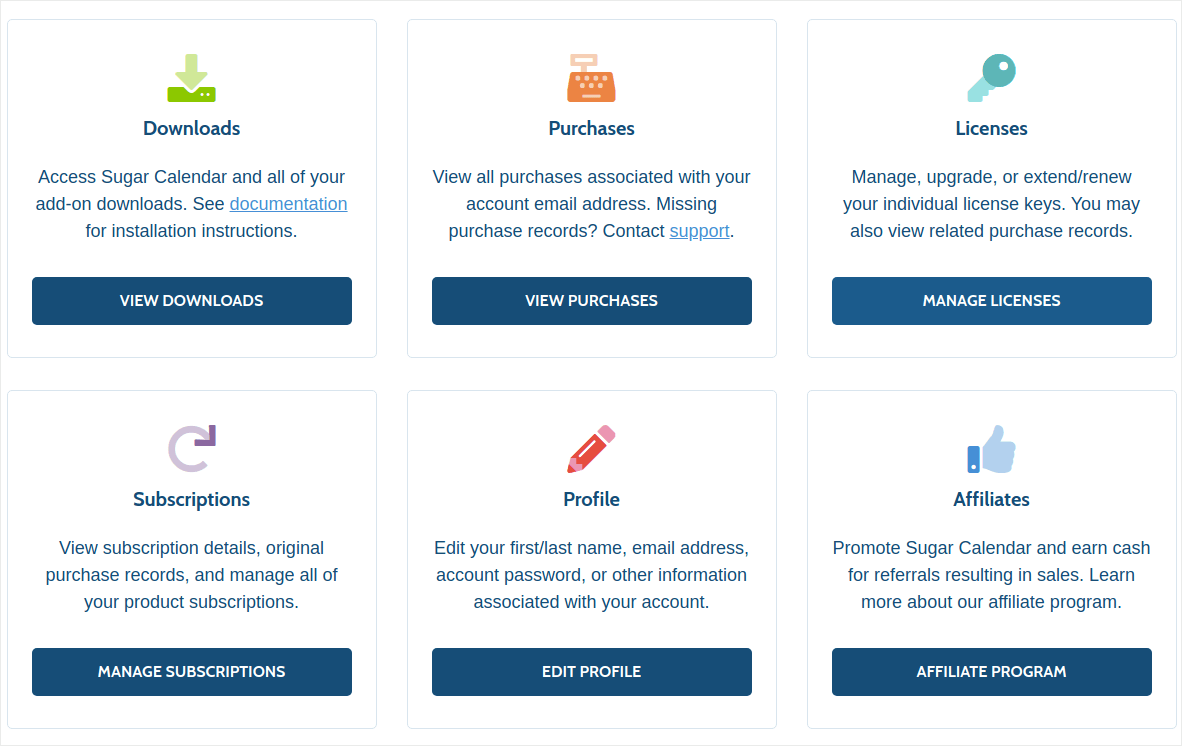
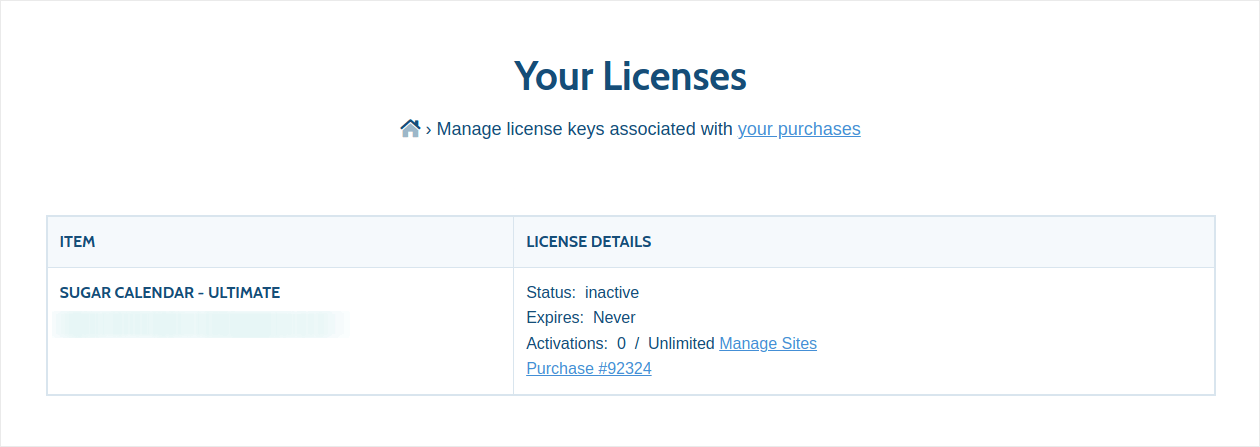
Затем нажмите Manage Licenses, чтобы получить ключ лицензии:
Наконец, вставьте ключ лицензии в плагин Sugar Calendar:
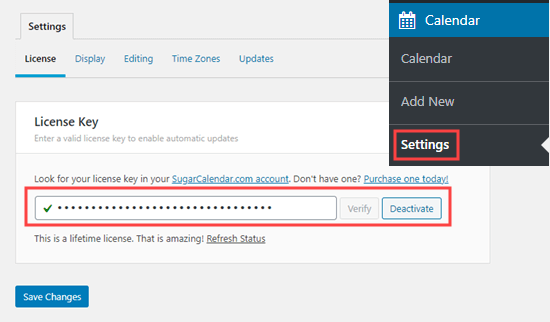
Когда закончите, нажмите Save Changes, и настройка плагина будет завершена. Далее мы создадим ваш календарь WordPress.
Шаг №2: Создание календаря событий WordPress в Sugar Calendar
Перейдите в панель управления WordPress и выберите Calendar » Calendars » Add Calendar:
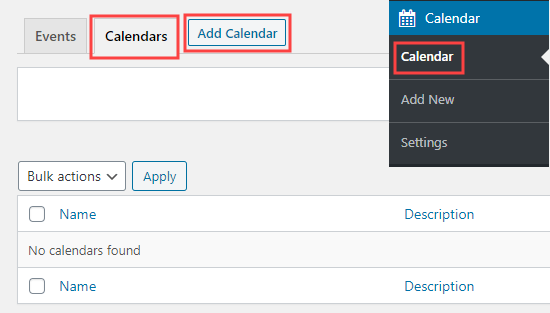
Вы увидите всплывающее окно для добавления нового календаря.
Здесь дайте вашему календарю имя, описание и слаг для определения URL вашего календаря:
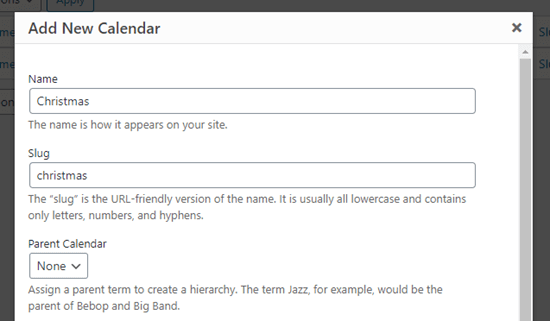
К этому моменту вы уже создали новый календарь. Давайте теперь заполним его вашими событиями.
Шаг №3: Добавление событий в Sugar Calendar
Нажмите на вкладку Events, а затем нажмите кнопку Add Events, чтобы добавить событие в ваш календарь:
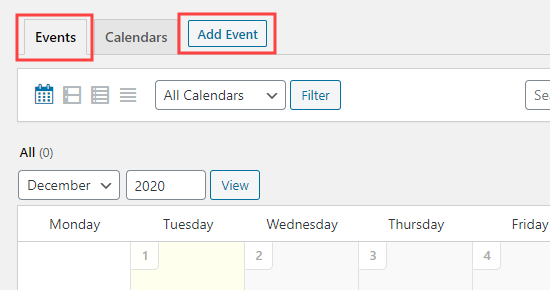
Теперь пришло время заполнить детали вашего события. Начните с названия, места, деталей и описания вашего события:
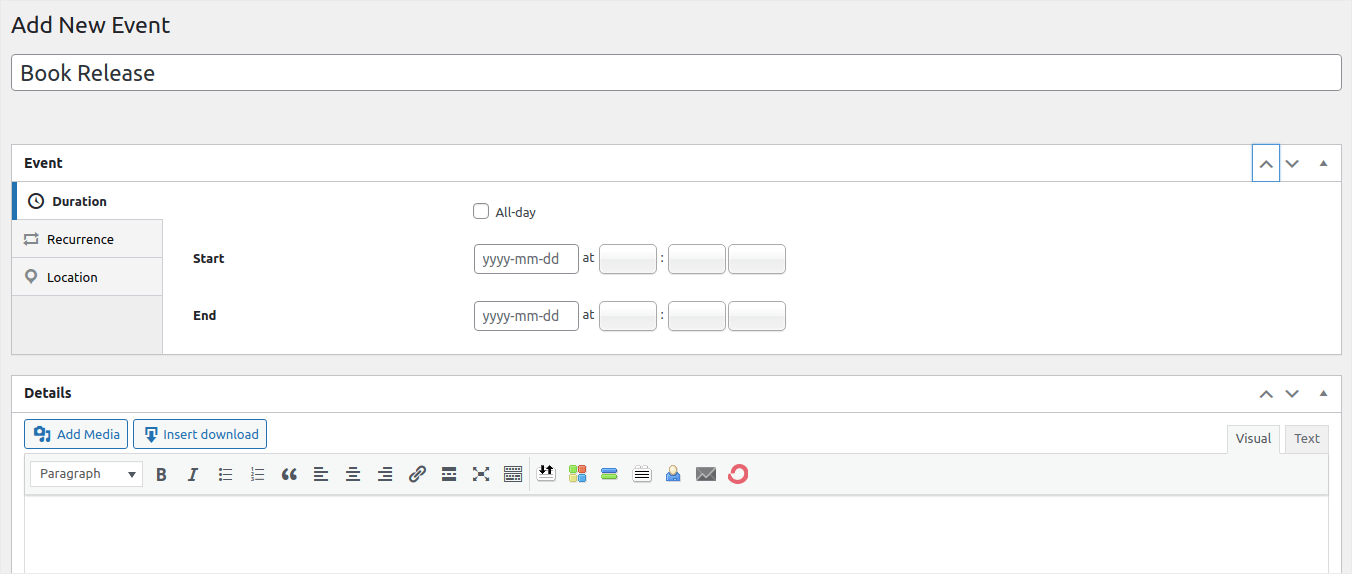
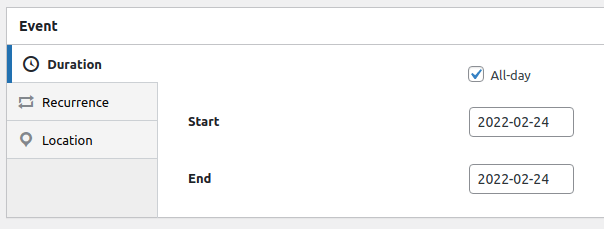
Вы можете установить время начала и окончания вашего события в разделе Duration:
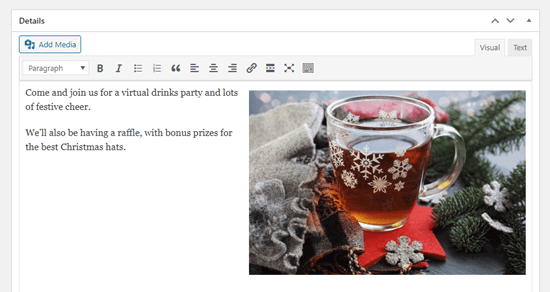
Наконец, заполните информацию о вашем событии на вкладке Details:
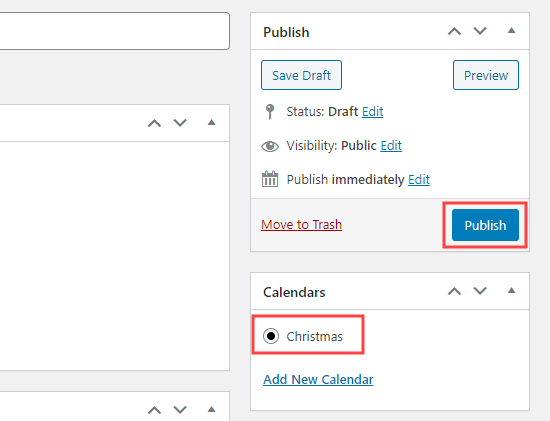
Наконец, добавьте событие в календарь и нажмите Publish:
И это все! Поскольку это ваш первый календарь, вам нужно будет отобразить его где-нибудь на вашем сайте.
Шаг №4: Отображение вашего календаря событий WordPress на вашем сайте
Вы можете добавить свой календарь на любую страницу или в запись вашего веб-сайта. Вы даже можете использовать виджет Sugar Calendar, чтобы добавить его на боковую панель. На любой странице, где вы хотите отобразить календарь, создайте новый блок Shortcode:
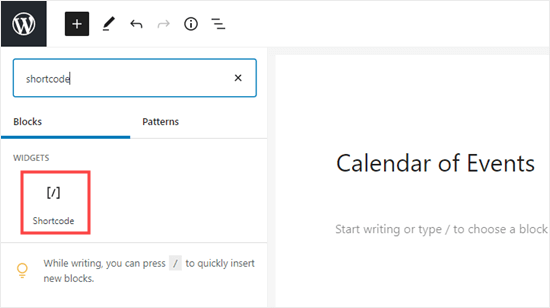
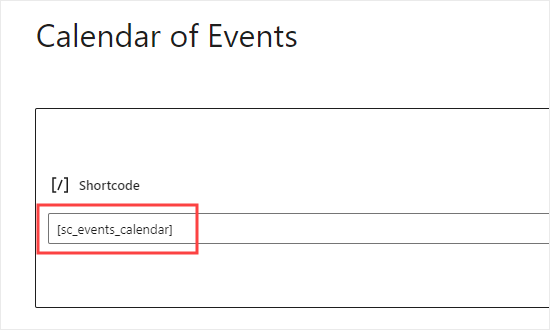
А затем вставьте этот шорткод: [sc_events_calendar]
Наконец, пришло время опубликовать ваш календарь и увидеть его вживую на вашей странице:
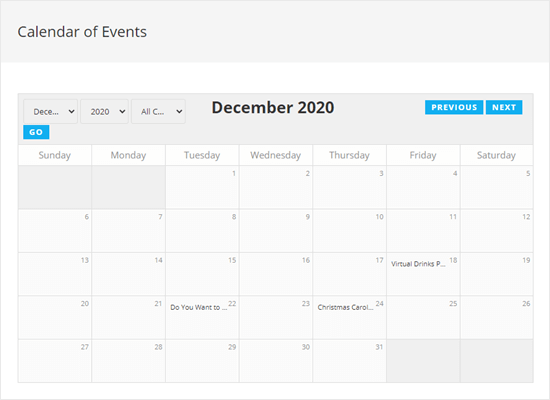
Вот и всё. Вы закончили! Ваши посетители теперь смогут просматривать ваш календарь на вашем сайте и изучать различные перечисленные события.
Как продвигать ваш календарь событий WordPress
На этом всё, друзья!
Если вы ищете сверхэффективный способ продвижения вашего нового календаря или предстоящего события, попробуйте отправлять push-уведомления. Push-уведомления — отличный способ увеличить повторный трафик, вовлеченность на сайте и продажи.
Ознакомьтесь с этими ресурсами, и вы поймете, о чем мы говорим:
- Кампании с отложенными письмами и автоответчики для веб-push-уведомлений
- 5 преимуществ использования кампании push-уведомлений о брошенных корзинах
- Как превратить подписчиков в покупателей с помощью push-уведомлений в браузере
- Как добавить плагин веб-уведомлений WordPress на ваш сайт
Мы рекомендуем использовать PushEngage для отправки ваших push-уведомлений. PushEngage — это №1
сервис push-уведомлений в мире. Так что, если вы серьезно относитесь к развитию своего бизнеса, PushEngage — правильный выбор для вас.


