
Хотите встроить видео YouTube в свои записи в блоге WordPress?
Видео помогают увеличить время, которое пользователи проводят на вашем сайте, и некоторые посетители могут даже предпочесть посмотреть видео, чем читать текст. Но загружать их напрямую на свой сайт — плохая идея. Если ваше видео станет вирусным, оно обрушит ваш сервер. Поэтому лучше загрузить видео на YouTube, а затем встроить его на свой сайт WordPress.
Самое большое опасение большинства блогеров заключается в том, что им придется кодировать HTML для встраивания видео. Но WordPress на самом деле очень легко встраивает видео с хостингов, таких как YouTube, Vimeo, Facebook, Twitter и многих других.
В этой статье мы пошагово покажем вам, как встроить видео YouTube в WordPress.
Давайте начнем.
Способ № 1: Как встроить одно видео напрямую в WordPress
WordPress поставляется с удивительной функцией под названием авто-встраивание. С помощью Gutenberg вы можете напрямую получать видео на любую страницу вашего сайта.
Все, что вам нужно сделать, это скопировать и вставить URL-адрес видео непосредственно в область содержимого:
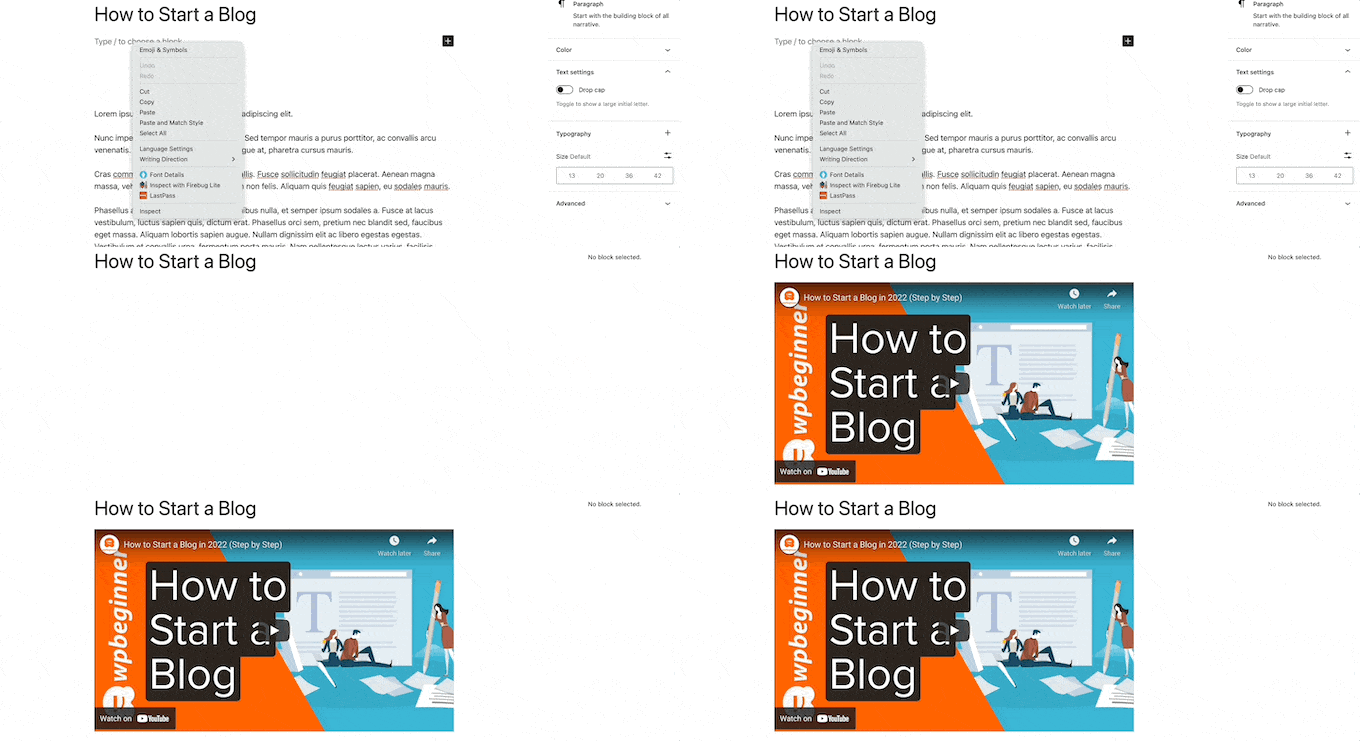
И WordPress автоматически получит видео YouTube и встроит его в ваш контент.
Способ № 2: Как встроить видео в виджеты боковой панели WordPress
Перейдите в раздел Внешний вид » Виджеты в вашей админ-панели WordPress, а затем нажмите значок добавления блока Плюс. И найдите Видео в строке поиска:
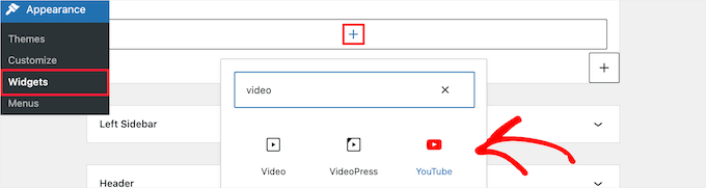
Затем все, что вам нужно сделать, это нажать кнопку «Обновить», и виджет видео появится на вашем веб-сайте:
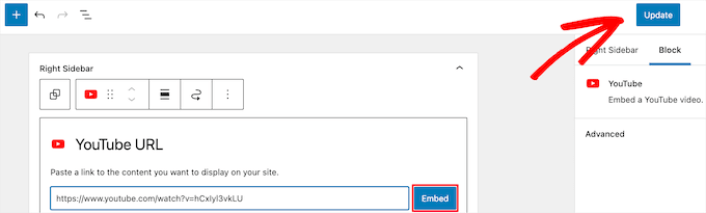
Размер видео будет автоматически масштабироваться в зависимости от размера вашей области виджета.
Способ № 3: Использование плагинов для встраивания видео WordPress для встраивания видео
Вы можете использовать плагины для встраивания видео WordPress для встраивания видео YouTube на свой сайт. Плагин может помочь вам автоматически встраивать все видео с вашего канала YouTube в настраиваемый формат галереи.
Мы рекомендуем использовать Smash Balloon для встраивания ваших видео WordPress.

Smash Balloon — это простой плагин WordPress, который позволяет отображать ваши ленты социальных сетей на вашем сайте без использования какого-либо кода. Отображение ваших социальных лент на вашем сайте — отличный способ превратить ваш веб-трафик в подписчиков в социальных сетях и надолго удержать их.
Лучшее в Smash Balloon — это то, что не требуется никакого кодирования. Все, что вам нужно сделать, это установить плагин, а затем подключить свои страницы в социальных сетях к вашему сайту.
Вы можете использовать Smash Balloon для:
- Используйте свои ленты по хэштегам на своем сайте в качестве социального доказательства
- Отображения интерактивных лент Twitter для увеличения вовлеченности на сайте
- Встраивайте свои видео с YouTube на свой сайт, чтобы увеличить количество подписчиков на YouTube
- Добавляйте аутентичные отзывы из Facebook Business Page на свой сайт, чтобы увеличить конверсию
И многое другое!
Ознакомьтесь с нашим обзором Smash Balloon или просто начните. Первое, что вам нужно сделать, это установить плагин YouTube Feed Pro. Для получения более подробной информации ознакомьтесь с нашим пошаговым руководством по установке плагина WordPress.
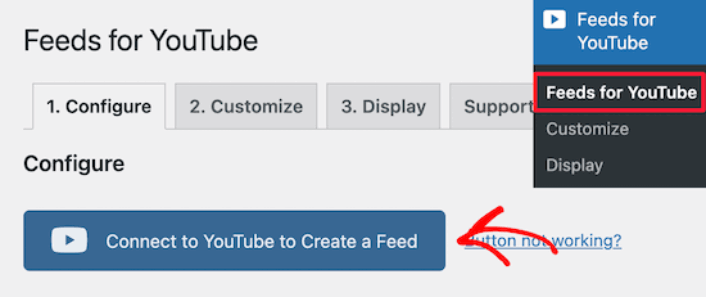
Перейдите в раздел Feeds for YouTube » Feeds for YouTube и затем нажмите кнопку Подключить YouTube для создания ленты:
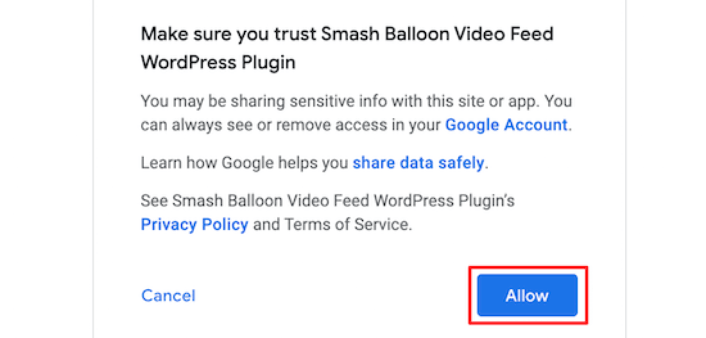
Вы увидите запрос на вход через Google. Продолжайте, подключите нужную учетную запись Google к Smash Balloon. Затем нажмите Разрешить:
Затем нажмите на вкладку Настроить:
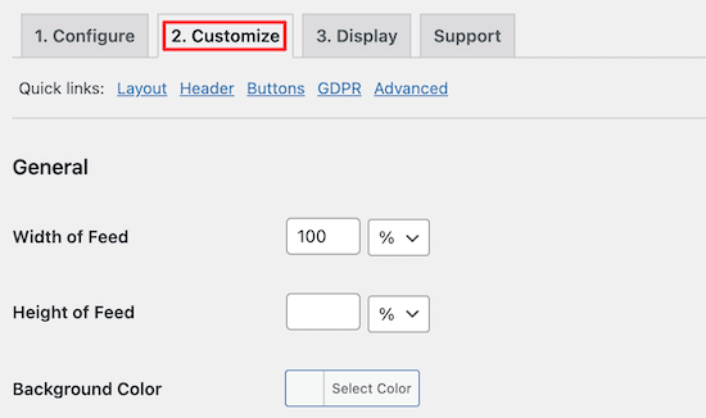
Здесь вы можете настроить внешний вид вашего встраивания YouTube без единой строки кода. Вы можете встраивать несколько видео одновременно, создавать галерею и даже выбирать макет для отображения ваших видео.
Когда вы закончите, вы можете мгновенно встроить настроенную ленту YouTube на свой сайт WordPress, используя блок Ленты YouTube для редактора Gutenberg:
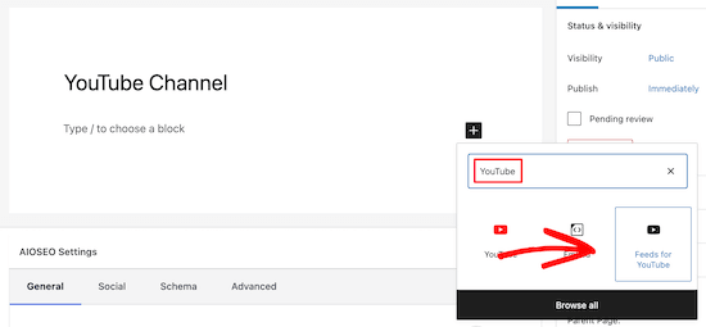
Это автоматически добавит вашу ленту YouTube на вашу страницу. Наконец, нажмите кнопку Опубликовать или Обновить, чтобы сделать вашу страницу доступной.
Что делать после встраивания видео YouTube в WordPress
На этом всё, друзья! К настоящему моменту вы смогли встроить видео YouTube в WordPress. Вам также стоит ознакомиться с тем, как встроить фотографии Instagram в WordPress. И как настроить вирусный розыгрыш для увеличения числа ваших подписчиков в социальных сетях.
После этого всё, что остаётся, — это привлечь трафик на ваш сайт, чтобы ваши контактные формы могли начать работать. Простой способ сделать это — начать использовать push-уведомления. Отправка push-уведомлений — отличный способ привлечь повторный трафик на ваш сайт. Если вас это интересует, вам также стоит ознакомиться с этими статьями:
- Стоимость push-уведомлений: действительно ли это бесплатно? (Анализ цен)
- Как привлечь больше трафика на ваш блог WordPress (9 простых способов)
- Как повысить коэффициент согласия на получение push-уведомлений (7 способов)
- Как добавить плагин веб-уведомлений WordPress на ваш сайт
Мы рекомендуем использовать PushEngage для отправки ваших push-уведомлений. PushEngage — это программное обеспечение для push-уведомлений №1 в мире. Так что, если вы еще этого не сделали, начните работу с PushEngage сегодня.


