Looking for an easy way to set up abandoned cart push notifications for your website?
Использование программного обеспечения для брошенных корзин — идеальное решение для вас.
Но настройка push-уведомлений о брошенных корзинах может быть очень сложной. Большинство руководств посвящены письмам о брошенных корзинах, и даже они могут быть довольно сложными.
Именно поэтому мы опубликовали эту статью.
Мы пошагово покажем вам, как настроить программное обеспечение для брошенных корзин простыми и легкими шагами.
И вам не потребуется много технических знаний, чтобы понять шаги, описанные в этой статье.
Кроме того, если вы когда-нибудь столкнетесь с трудностями на любом из этапов, все, что вам нужно сделать, это связаться с нашей командой поддержки клиентов, и мы настроим для вас кампанию по брошенным корзинам!
Звучит неплохо?
Давайте начнем.
Как создать кампанию по брошенным корзинам с помощью PushEngage
В этой статье мы покажем вам, как создать кампанию по брошенным корзинам с помощью PushEngage. PushEngage — это программное обеспечение для push-уведомлений № 1 в мире, и вы можете настроить кампании по брошенным корзинам прямо из панели управления PushEngage.
Итак, если вы еще этого не сделали, создайте учетную запись PushEngage. Чтобы настроить кампании по брошенным корзинам, вам понадобится Enterprise Plan от PushEngage. Поэтому выберите Enterprise Plan и завершите настройку вашей учетной записи PushEngage.
Затем перейдите в панель управления, чтобы следовать этому руководству.
Шаг № 1: Создайте новую кампанию push-уведомлений о брошенных корзинах
Перейдите на панель управления PushEngage и выберите Campaign » Triggered Campaigns, затем нажмите Create New Triggered Campaign:

Затем выберите шаблон Cart Abandonment и нажмите Create New:

И вы можете начать создавать автоответчик для брошенных корзин.
Шаг № 2: Составьте детали кампании
Далее вам нужно будет создать кампанию в панели управления PushEngage. В разделе Content вы можете создать серию push-уведомлений:

Чтобы отредактировать уведомление, просто нажмите на стрелку рядом с ним, и вы сможете настроить push-уведомление:

Вы можете автоматически получать большинство этих полей с помощью переменных.
Как видите, есть несколько переменных в скобках, таких как {{productname}} и {{price}}. Вы можете использовать их позже для определения параметров вашего фрагмента кода. Эти поля помогут вам персонализировать ваши push-уведомления. Например, {{bigimageurl}} автоматически загружает изображение продукта на основе того, какой продукт был брошен.
Как и в случае с любым push-уведомлением, вы можете настроить здесь все, что касается контента.
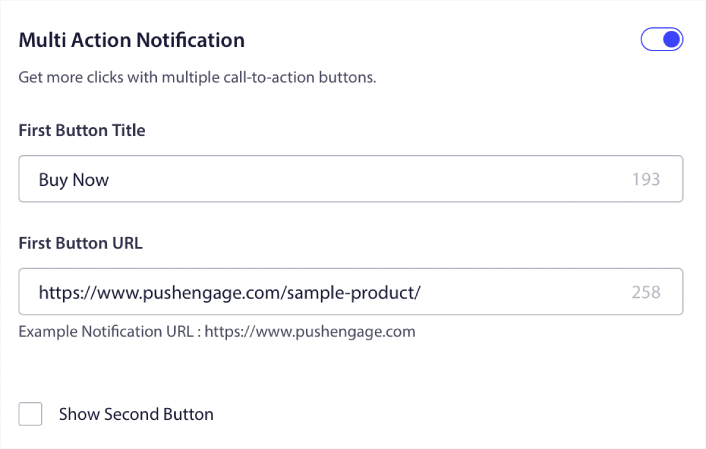
Вы также можете добавить кнопки оформления заказа:
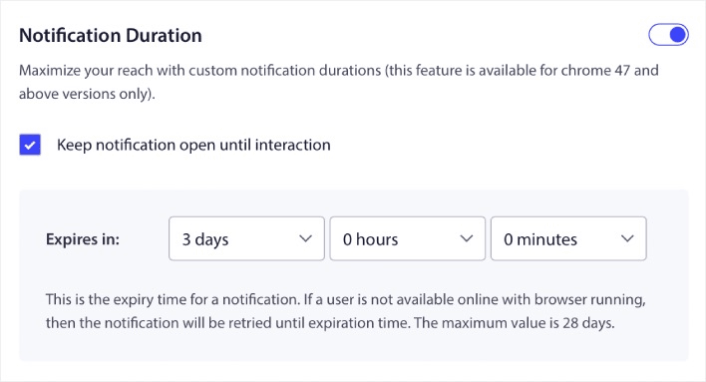
Или вы можете добавить пользовательскую продолжительность уведомления:
Когда закончите, перейдите на вкладку Trigger Settings, чтобы активировать вашу кампанию.
Шаг № 3: Скопируйте фрагмент кода кампании
Мы не рекомендуем изменять что-либо в Trigger Settings, потому что шаблон брошенной корзины уже позаботился обо всем за вас.
Итак, просто нажмите кнопку Integration Code и скопируйте код:
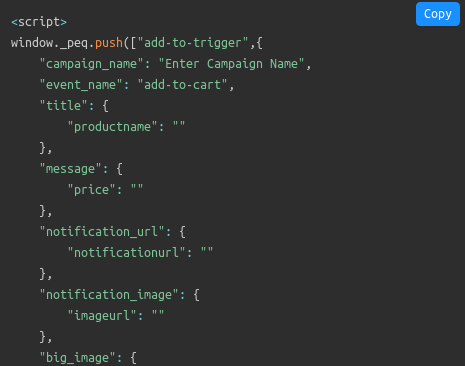
Примечание: Вам потребуется скопировать несколько фрагментов кода. Есть фрагменты для события добавления в корзину, события оформления заказа и механизма отслеживания целей, которые вам нужно будет добавить.
Вам потребуется, чтобы ваш разработчик заполнил этот фрагмент кода переменными, используемыми на вашем веб-сайте, прежде чем использовать их. Но если у вас нет разработчика, просто поговорите с нашей командой по работе с клиентами. Мы настроим кампанию для вас. Это совершенно бесплатно!
Например, такие переменные, как название продукта и цена, полностью динамичны. Поэтому вашему разработчику придется сопоставить поля в этом фрагменте кода с фактическими значениями.
Вы можете дополнительно настроить свой код для отправки персонализированных push-уведомлений, но это довольно продвинуто (об этом позже).
А затем разместите фрагменты кода на своем веб-сайте.
Шаг № 4: Сохраните и запустите кампанию
Вот и все!
Просто нажмите кнопку Активировать автоответчик:

И вы закончили.
Как создавать персонализированные кампании по брошенной корзине
Вы можете создавать персонализированные кампании по брошенной корзине, используя пользовательские атрибуты.
Это означает, что вы можете подключить PushEngage к вашему программному обеспечению для управления взаимоотношениями с клиентами (CRM), чтобы получать личные данные каждого клиента. По умолчанию PushEngage собирает информацию об устройстве и геолокации каждого клиента. Но вы можете расширить возможности персонализации с помощью API атрибутов PushEngage.
Вы можете создавать пользовательские push-уведомления о брошенной корзине с именем пользователя, как это:
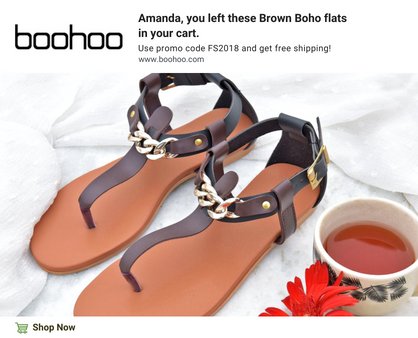
Или добавлять другие элементы, такие как снижение цены или неиспользованные бонусные баллы:
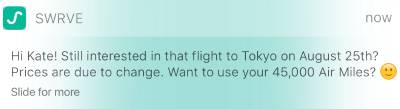
Или даже предлагать сопутствующие товары:
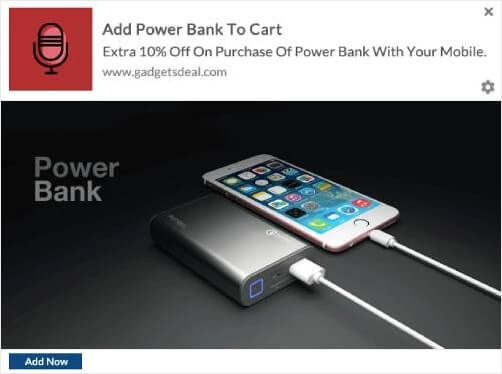
На самом деле нет никаких ограничений на тип кампании, которую вы можете настроить с помощью наших API. Действуйте смело!
Заключение
На этом всё, друзья!
Если вы нашли это полезным, вам также стоит ознакомиться с нашей статьей о том, как уменьшить количество брошенных корзин. Там есть несколько действительно полезных идей.
А если вы только начинаете работать с push-уведомлениями, вам стоит попробовать PushEngage. PushEngage — это программное обеспечение для push-уведомлений № 1 в мире, и вы можете создавать широкий спектр кампаний push-уведомлений с помощью PushEngage.
Так что, если вы еще этого не сделали, начните использовать PushEngage сегодня.


крутой пост
спасибо за информацию, это очень полезно для реализации
хороший пост.. очень полезен для интернет-магазинов, на которых установлен push engage