
Ищете способ отправить тестовое электронное письмо из WordPress?
По умолчанию вы можете отправлять электронные письма с вашего сайта WordPress. Это включает:
- Уведомления о отправке форм
- Автоматические электронные письма для электронной коммерции
- Автоматические письма, сгенерированные при подписке
И многое другое. Но стандартная служба электронной почты WordPress имеет ряд проблем с конфигурацией, которые трудно исправить вручную. Поэтому всегда лучше тестировать свои электронные письма из WordPress и проверять наличие проблем с доставкой.
Пропущенные отправки форм, которые не поступают в ваш почтовый ящик, могут мгновенно привести к потере клиентов. Если ваши автоответчики не отправляются вовремя, вы, скорее всего, потеряете множество клиентов. Правильный способ решить эту проблему — настроить SMTP-сервер для отправки всех электронных писем с вашего сайта WordPress.
В этой статье мы пошагово покажем вам, как отправить тестовое электронное письмо из WordPress. И мы сделаем это без какого-либо программирования.
Звучит неплохо? Давайте приступим.
Как отправлять тестовые электронные письма с сайтов WordPress
Прежде чем отправлять тестовое электронное письмо, рекомендуется перейти на службу SMTP для WordPress вместо использования стандартной электронной почты WordPress.
Самый простой способ настроить отправку электронной почты WordPress на вашем сайте — использовать плагин SMTP для WordPress. Плагин SMTP подключает ваш сайт к поставщику услуг SMTP. Затем поставщик услуг позаботится об отправке ваших электронных писем.
Мы рекомендуем использовать плагин WP Mail SMTP для настройки SMTP для WordPress на вашем сайте.
Плагин WP Mail SMTP поможет вам решить проблемы с доставкой электронной почты за несколько простых шагов. И это совсем не технически. Это очень просто, и это может сделать каждый. Плагин обходит стандартную функцию wp_mail() и заставляет ваш сайт использовать настройки SMTP вместо нее.
Стандартный метод отправки электронной почты для сайтов WordPress может быть помечен как спам. И это в лучшем случае, если они вообще доставляются. WP Mail SMTP также может пригодиться, когда:
- ваш хостинг не поддерживает функцию mail() и WordPress не может отправлять электронные письма
- ваш сервер неправильно настроен для доставки почты с вашего сайта WordPress
- вы хотите отправлять деловые письма через Gmail или Google Apps
- сообщения с запросами из ваших форм WordPress никогда не доходят до вашего почтового ящика
И вот в чем дело: Почти ВСЕ сайты WordPress страдают от одной и той же проблемы.
Если вы уже сталкивались с проблемами доставки электронной почты из WordPress или WooCommerce и знаете, о чем мы говорим, вам определенно стоит начать использовать WP Mail SMTP уже сегодня. Если вы не на 100% уверены, почему стоит купить плагин, ознакомьтесь с нашим обзором WP Mail SMTP для подробного изучения всех его функций.
Шаг № 1: Настройка плагина WP Mail SMTP
Перейдите к установке и активации плагина. Если вы не уверены, как это сделать, этот учебник покажет вам, как установить плагин WordPress. Перейдите в свою панель управления WordPress и нажмите WP Mail SMTP, чтобы настроить плагин:

Введите свой ключ лицензии для активации плагина. Затем введите свой адрес электронной почты и имя в разделе Почта:

ВАЖНО: Электронная почта отправителя должна совпадать с адресом электронной почты, который вы будете использовать для вашей службы SMTP. Если вы используете два разных адреса электронной почты, вы будете постоянно получать ошибки от поставщика услуг электронной почты.
Не беспокойтесь, если вы используете какой-либо другой адрес электронной почты в других плагинах WordPress, таких как WPForms. WP Mail SMTP принудительно заставляет другие плагины автоматически использовать адрес электронной почты, который вы используете для настройки вашей службы SMTP.
Шаг № 2: Выберите поставщика услуг электронной почты
Далее давайте выберем службу отправки электронной почты SMTP для вашего сайта. Перейдите в свою панель управления WordPress и выберите WP Mail SMTP » Настройки. Затем в разделе Отправитель выберите поставщика услуг.
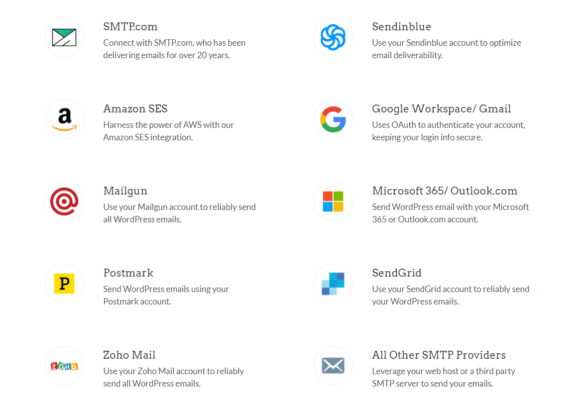
Мы рекомендуем использовать SMTP.com:
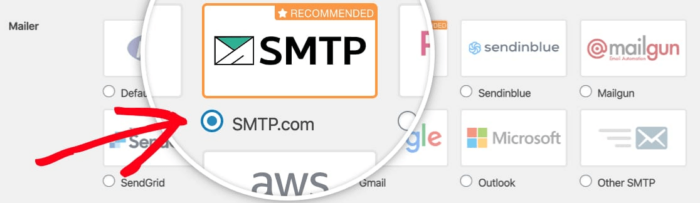
Далее вам нужно будет создать учетную запись в SMTP.com. Это очень популярная служба SMTP, которая позволяет отправлять массовые рассылки с высоким уровнем доставки. Но не выходите из своей панели управления WordPress. Нам нужно будет вернуться и закончить настройку плагина WP Mail SMTP.
Шаг № 3: Создайте учетную запись SMTP
Перейдите к созданию новой учетной записи:

SMTP.com отправит вам несколько электронных писем в этот момент. Одно из этих писем попросит вас перейти по ссылке для активации. Нажмите на ссылку активации, чтобы активировать свою учетную запись. Затем перейдите к плагину WP Mail SMTP, чтобы подключить свою учетную запись SMTP к плагину.
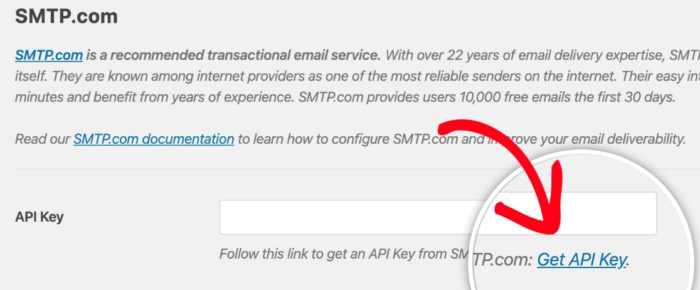
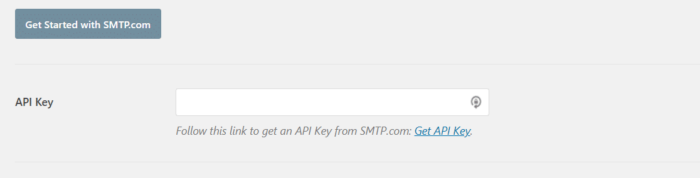
Во всплывающем окне будет запрошен API-ключ, который вы можете получить из своей панели управления SMTP.com. Нажмите на ссылку Получить API-ключ (нажмите на эту ссылку, чтобы перейти туда напрямую):
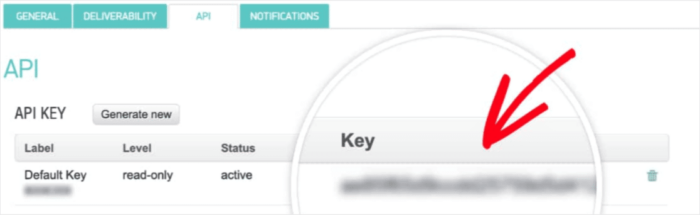
Вы должны увидеть таблицу на вкладке API. SMTP автоматически сгенерирует для вас API-ключ. Скопируйте API-ключ из столбца Ключ (НЕ используйте серийный номер из столбца Ключ по умолчанию):
Затем вставьте свой API-ключ в поле API-ключ в WP Mail SMTP:
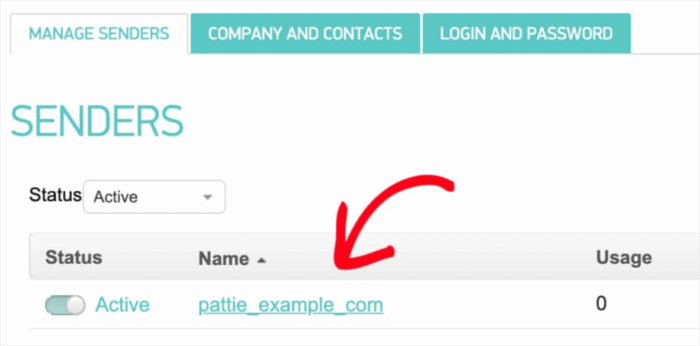
Наконец, в поле Имя отправителя нажмите на ссылку Получить имя отправителя:

На странице, которая откроется, на вкладке Управление отправителями вы увидите еще одну таблицу. Скопируйте имя из столбца Имя:
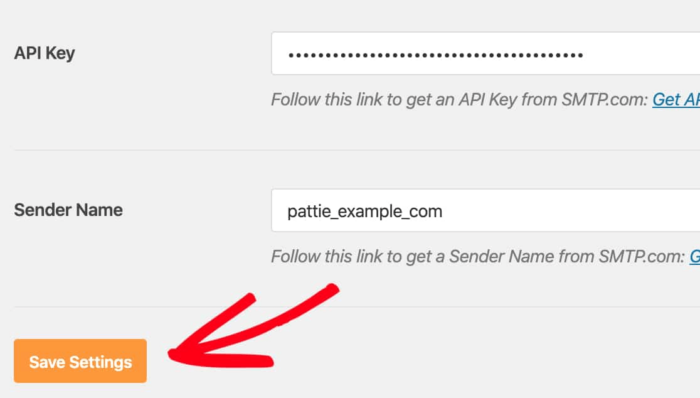
И вставьте его в поле Имя отправителя в WP Mail SMTP. Затем нажмите Сохранить настройки:
Шаг № 4: Добавьте запись SPF в свои DNS
Далее вам нужно будет добавить запись SPF в свои DNS-записи. SPF (Sender Policy Framework) — это способ аутентификации ваших писем с помощью SMTP.com. Реализация этого шага гарантирует, что любое письмо, отправленное с вашего сайта, не будет автоматически помещено в папку «Спам».
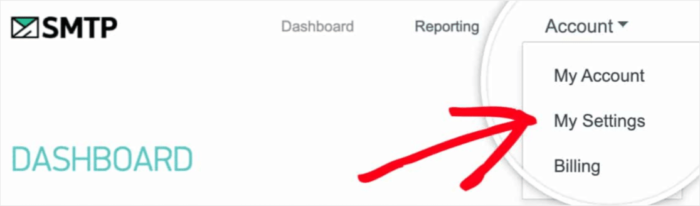
Перейдите в меню навигации вашей учетной записи SMTP.com и нажмите Учетная запись » Мои настройки:
На вкладке Общие перейдите в раздел Общие настройки и найдите поле SPF-запись:
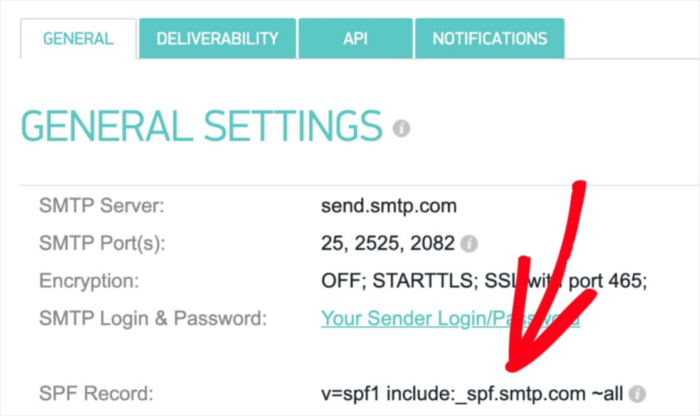
Вам нужно будет добавить эту SPF-запись в настройки DNS вашего сайта. Добавление новой записи в настройки DNS — это отдельный процесс для каждого хостинг-провайдера. Если вы не знаете, как это сделать, ознакомьтесь с этой статьей о том, как добавить SPF-записи.
Совет эксперта: В настройках DNS вы увидите поле TTL (Time To Live). Значение по умолчанию обычно составляет 1 час. Если вы можете изменить эту запись, мы рекомендуем изменить ее на 1 день или 86400 секунд. Это позволит серверу кэшировать эту информацию в течение полного дня.
Шаг № 5: Проверка ваших SPF-записей
Если вы добавили SPF-запись, вам следует проверить, были ли обновлены изменения. Изменения могут отражаться до 48 часов. Поэтому перед переходом к следующему шагу рекомендуется проверить результаты.
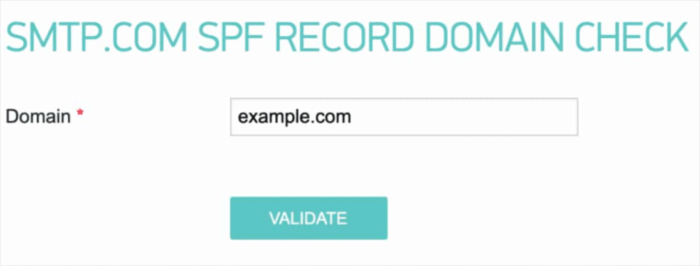
Перейдите по этой ссылке и найдите раздел Проверка домена SPF-записи SMTP.com. В поле Домен введите URL вашего веб-сайта и нажмите Проверить:
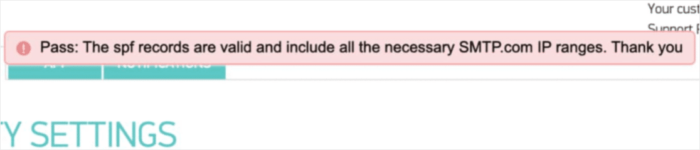
Если вы выполнили все шаги, вы увидите это сообщение Успешно:
И вы закончили!
Шаг № 6: Отправка тестового письма
Вы закончили настройку WP Mail SMTP. Но всегда следует проверять и убеждаться, что все работает должным образом. Вернитесь в WP Mail SMTP в вашей панели управления WordPress и перейдите на вкладку Тестовое письмо:
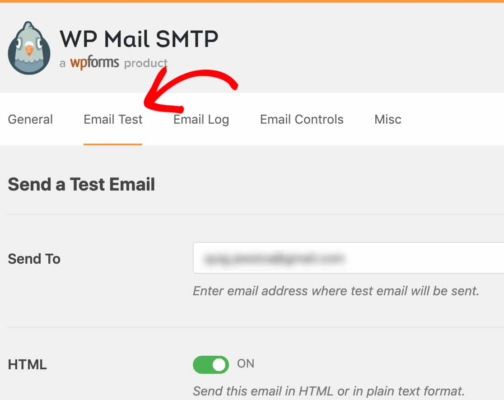
Введите любой адрес электронной почты, к которому у вас есть доступ, и отправьте тестовое письмо. Если все прошло успешно, вы должны увидеть это сообщение об успехе:
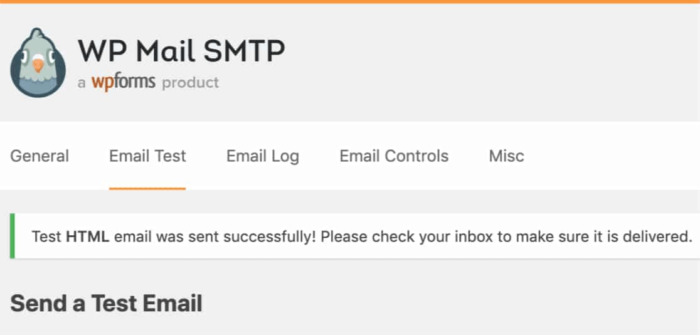
Проверьте и подтвердите, что вы получили тестовое письмо во входящие. Если оно было отправлено успешно, вы знаете, что письмо доставляется. Наконец, все, что вам нужно сделать, это убедиться, что письмо прошло через вашу учетную запись SMTP.com.
Перейдите на страницу настроек доставки на SMTP.com. Если вы видите уведомление Успешно, как это, вы отлично поработали:
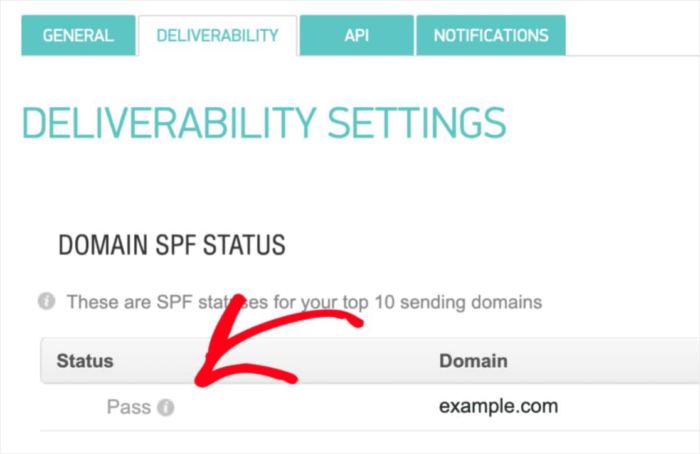
Если вы не видите «Успешно» в поле Статус, значит, вы где-то ошиблись. Просто вернитесь к шагам 1–4 и убедитесь, что вы ничего не упустили.
Что делать после отправки тестового письма из WordPress
На этом всё, друзья!
Мы настоятельно рекомендуем вам установить плагин WP Mail SMTP, потому что он значительно упрощает настройку SMTP для WordPress. Выполнение всего этого вручную может быть трудоемким и дорогостоящим.
Как только проблемы с доставкой электронной почты WordPress будут устранены, вы сможете спокойно вернуться к увеличению трафика, вовлеченности и продаж. Кстати, вы уже пробовали использовать push-уведомления? Push-уведомления — отличный способ увеличить трафик, вовлеченность и продажи для любого бизнеса.
И если вы только начинаете работать с push-уведомлениями, мы рекомендуем использовать PushEngage. PushEngage — это программное обеспечение для push-уведомлений № 1 на рынке. Плагин создан для того, чтобы малый бизнес мог конкурировать с крупными брендами.
Таким образом, он подходит на любом этапе роста, независимо от того, хотите ли вы начать, развивать или масштабировать свой бизнес.
Если вы только начинаете работать с push-уведомлениями, вам также стоит ознакомиться с некоторыми из этих статей:
- 7 умных стратегий для повышения вовлеченности клиентов
- Как привлечь больше трафика на ваш блог WordPress (9 простых способов)
- Как повысить коэффициент согласия на получение push-уведомлений (7 способов)
- Как добавить плагин веб-уведомлений WordPress на ваш сайт
И если вы еще этого не сделали, начните работу с PushEngage сегодня и выйдите на новый уровень!


