
Want to make an online event registration form for your WordPress site?
A registration form is a great way to sell tickets to your event and skyrocket sales and attendance.
In this article, you’re going to see step-by-step how to make an online event registration form in WordPress. The beauty of it is that you’re not going to spend a single second on coding.
Давайте начнем.
Why You Need an Online Event Registration Form
An event registration form on your WordPress site allows you to manage attendees and save their information right within your WordPress dashboard. Most importantly, you can sell tickets to your events directly on your site.
Social media sites are great for promotions, but creating a signup flow can be really difficult. This is why we recommend that podcasters create a podcast landing page as well.
The coolest bit is that you can collect contact information for your fans directly on your site. Later, if you want to promote your official merchandise or info products, you have an email list ready that you can reach out to.
You can even use a WordPress calendar plugin to display your event dates on your site.
How to Create an Online Event Registration Form
Для создания нашей формы регистрации на онлайн-мероприятие мы будем использовать очень популярный плагин для создания форм для WordPress под названием WPForms.
The best part about using WPForms isn’t how easy it is to create a form. It’s the fact that you don’t need an eCommerce plugin such as WooCommerce or Easy Digital Downloads to sell tickets to your event online.
Шаг № 1: Создайте новую форму WordPress
Первое, что вам нужно сделать, это установить и активировать WPForms.

WPForms — это плагин для создания форм WordPress №1 в мире. Если вы не знаете, как установить WPForms, вам следует ознакомиться с этим пошаговым руководством по установке плагина в WordPress.
Затем перейдите в панель управления WPForms и выберите Загрузки для получения вашего плагина:

Затем установите и активируйте плагин на своем сайте. Скопируйте свой лицензионный ключ на той же вкладке.
Наконец, перейдите в панель управления WordPress и выберите WPForms » Настройки, а затем вставьте свой лицензионный ключ:

Когда закончите, нажмите Подключить.
Теперь, когда WPForms установлен и активирован, пора создать вашу первую форму. Перейдите в WPForms » Добавить новую:

Это откроет конструктор форм с перетаскиванием WPForms.
Step #2: Select WordPress Event Registration Form Template
Чтобы создать новую форму, дайте ей имя и выберите шаблон формы:
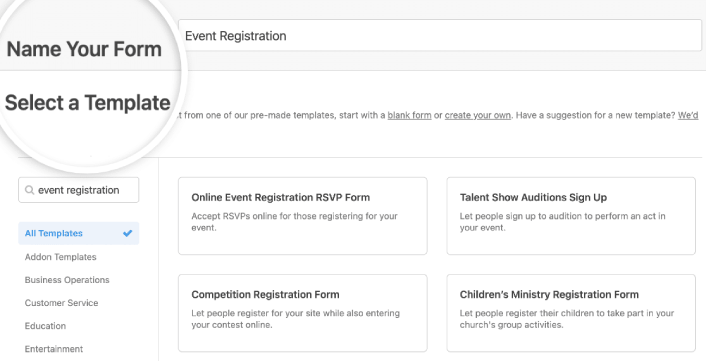
С WPForms вы получаете множество готовых шаблонов форм, которые вы можете просто импортировать одним щелчком мыши, а затем настроить по своему усмотрению. Чтобы подробнее ознакомиться с полным списком функций, вам следует прочитать наш обзор WPForms.
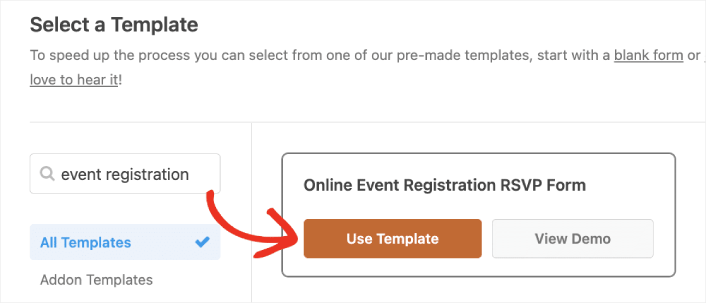
Type “event registration” into the search bar and you’ll see several options for all kinds of events. Click on Use Template to load one in the form builder:
Step #3: Customize Your Online Event Registration Form
By now, you should see the WPForms drag-and-drop form editor. Here, you can customize your online event registration form using design blocks:
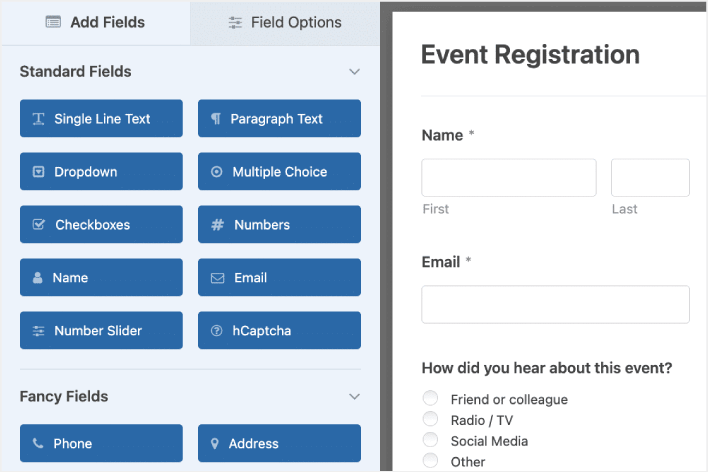
To do this, delete the dropdown menu from your form in the right-hand panel of the form editor.
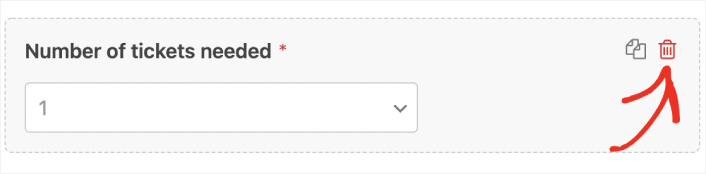
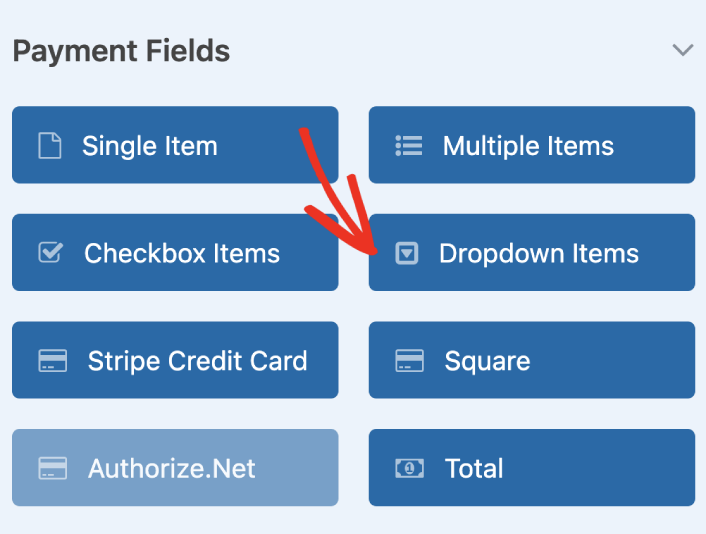
Then, scroll down to the Payment Fields and add a Dropdown Items form field to your form.
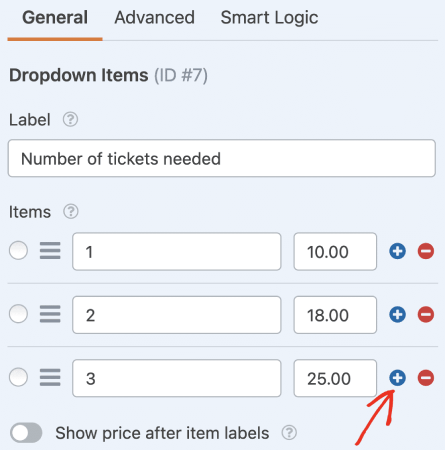
You can set custom payment options for multiple ticket purchases by clicking on the plus (+) option:
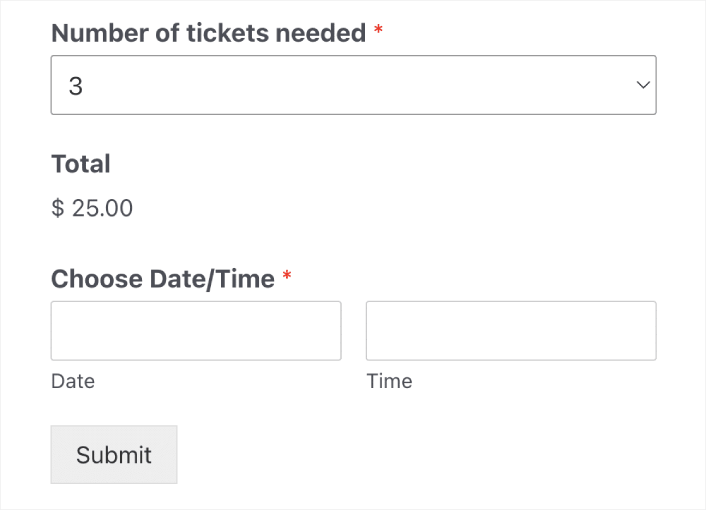
You can also add a Total field to show your visitors the total amount they have to pay:
When you’re done customizing your online event registration form, click Save.
Step #4: Configure Your Online Event Registration Form Settings
Далее вам нужно будет настроить уведомления и подтверждения.
Уведомления — это электронные письма, которые вы получаете, когда кто-то заполняет форму. Подтверждения предназначены для уведомления пользователя о том, что он успешно заполнил форму. Обычно это сообщение «Спасибо», но вы также можете перенаправить пользователей на отдельную страницу.
Перейдите в раздел Настройки » Подтверждения, чтобы настроить параметры подтверждения:

Затем в том же меню перейдите в раздел Уведомления, чтобы настроить сообщения уведомлений:

По умолчанию уведомления отправляются на электронную почту администратора WordPress. Поэтому, если вы хотите, чтобы письма отправлялись куда-нибудь еще, например, на адрес электронной почты вашего руководителя отдела продаж, вы можете сделать это прямо здесь.
Step #5: Configure WordPress Event Registration Payment Settings
Далее мы поможем вам принимать платежи через вашу онлайн-форму мероприятия. WPForms интегрируется с PayPal, Authorize.Net, Square и Stripe для приема платежей по кредитным картам. Таким образом, все, что вам нужно сделать, это установить надстройку для оплаты для WPForms.
Затем нажмите вкладку Платежи в редакторе форм и выберите настроенную вами интеграцию.
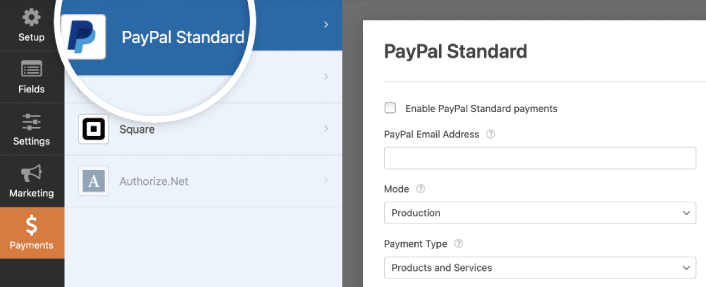
После того как вы закончите настройку параметров оплаты, нажмите Сохранить , чтобы сохранить изменения.
Step #6: Add Event Registration Form to Your Site
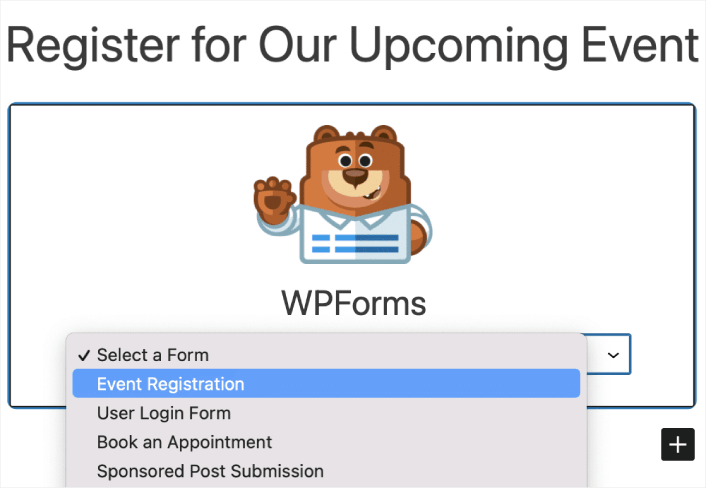
Вы можете добавить онлайн-форму регистрации мероприятия в любом месте вашего сайта, используя блок WPForms для WordPress:

Select your Event Registration Form:
И вы закончили!
How to Promote Your Online Event Registration Form in WordPress
На этом всё, друзья!
By now, you’ve created a WordPress online event registration form. Next, you should set up form abandonment tracking to reduce your form abandonment rates.
После этого всё, что остаётся, — это привлечь трафик на ваш сайт, чтобы ваши контактные формы могли начать работать. Простой способ сделать это — начать использовать push-уведомления. Отправка push-уведомлений — отличный способ привлечь повторный трафик на ваш сайт. Если вас это интересует, вам также стоит ознакомиться с этими статьями:
- Стоимость push-уведомлений: действительно ли это бесплатно? (Анализ цен)
- Как привлечь больше трафика на ваш блог WordPress (9 простых способов)
- Как повысить коэффициент согласия на получение push-уведомлений (7 способов)
- Как добавить плагин веб-уведомлений WordPress на ваш сайт
Мы рекомендуем использовать PushEngage для отправки ваших push-уведомлений. PushEngage — это программное обеспечение для push-уведомлений №1 в мире. Так что, если вы еще этого не сделали, начните работу с PushEngage сегодня.


