
Ищете руководство о том, как скрыть страницы в WordPress?
Иногда сокрытие страницы в WordPress может улучшить производительность поиска и конфиденциальность. Может быть много страниц, которые важны для вас, но вы не хотите, чтобы поисковые системы находили их. Но как скрыть эти страницы в WordPress? Удаление страниц — крайняя мера.
Хорошая новость: Скрыть страницы в WordPress на самом деле очень просто. Вы можете очень легко скрывать различные типы контента или категории в своем блоге. В этой статье мы пошагово покажем вам, как скрыть страницы в WordPress без программирования. Все, что вам нужно, это один плагин.
Звучит неплохо? Давайте погрузимся.
Как скрыть страницы в WordPress от поисковых систем
Один из самых простых способов скрыть страницы в WordPress — использовать SEO-плагин для изменения файла robots.txt. Файл robots.txt сообщает поисковым системам, что индексировать, а какой контент игнорировать. Здесь вы также можете указать поисковым системам найти вашу XML-карту сайта.
Мы рекомендуем использовать AIOSEO в качестве вашего SEO-плагина для WordPress.

All In One SEO — лучший SEO-плагин для WordPress в мире.
AIOSEO не только достаточно мощный, чтобы внедрять последние лучшие практики SEO, но вы также получаете расширенные опции для решения конкретных проблем SEO прямо из коробки. Это включает:
- Модули локального SEO для малого бизнеса с местной аудиторией
- SEO для WooCommerce для интернет-магазинов
- SEO-оптимизатор внутри вашего редактора WordPress
- Умные карты сайта для мгновенной индексации в поисковых системах
- Плагин Schema, чтобы ваш контент ранжировался в расширенных сниппетах
И, конечно же, вы можете добавлять, редактировать и оптимизировать тег заголовка WordPress для любой страницы или записи на вашем сайте! Ознакомьтесь с функциями подробнее в нашем обзоре AIOSEO.
Шаг №1: Настройка плагина All in One SEO
После загрузки и установки плагина вы получите мастер настройки:

А процесс настройки займет менее 10 минут.
Но что, если вы переходите с другого SEO-плагина? Каждый плагин по-разному обрабатывает метаданные. Значит ли это, что вам придется делать все с нуля? Все ли ваши предыдущие усилия пропали даром?
Нет! Если All in One SEO обнаружит другой SEO-плагин во время мастера настройки, он предложит скопировать основные настройки для вас:
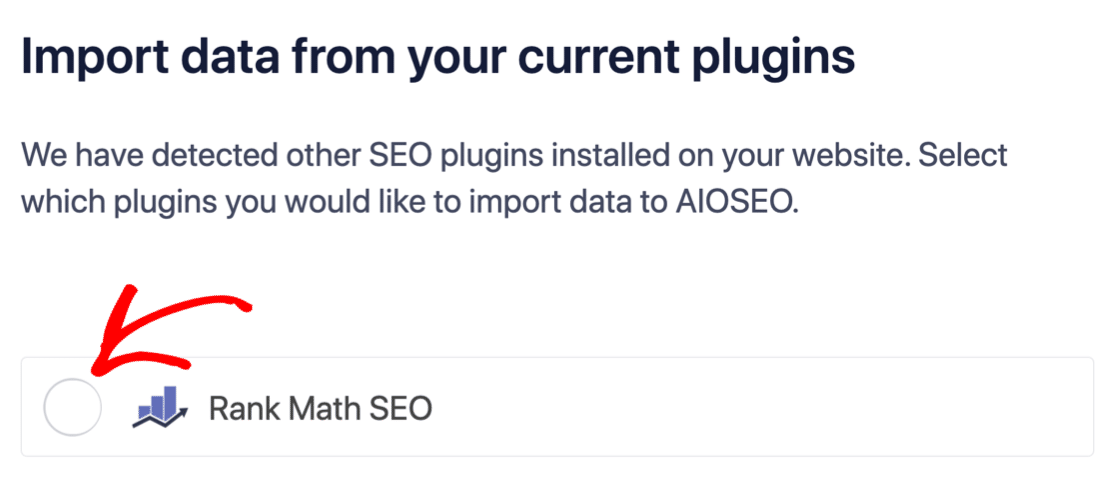
В конце настройки мастер настройки предложит вам деактивировать ваш старый SEO-плагин. Таким образом, не будет конфликтов плагинов и ошибок:
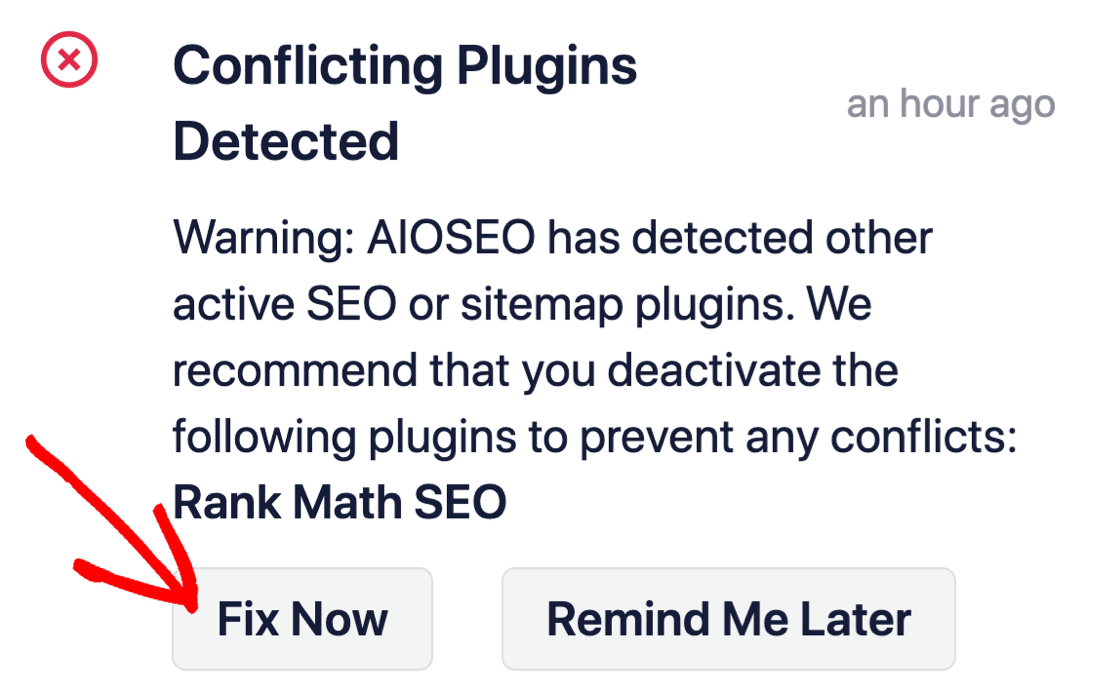
Нажатие кнопки Исправить сейчас не удалит настройки вашего старого SEO-плагина. Оно просто деактивирует плагин, чтобы предотвратить конфликты.
Шаг №2: Как скрыть страницы в WordPress с помощью AIOSEO
После установки AIOSEO перейдите на страницу, которую вы хотите скрыть, и отредактируйте ее. Затем прокрутите страницу вниз до Настроек AIOSEO и на вкладке Дополнительно перейдите в Настройки роботов и отключите опцию Использовать настройки по умолчанию.
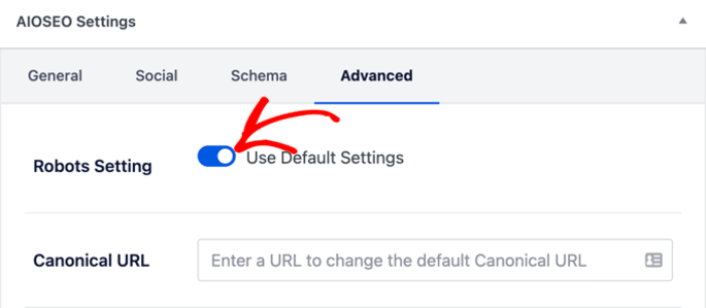
После отключения настроек по умолчанию вы увидите больше опций мета-тегов роботов. Чтобы скрыть вашу страницу от поисковых систем, установите флажок Не индексировать.
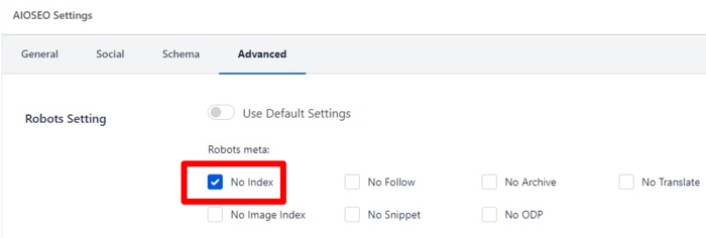
Сохраните изменения, и AIOSEO вставит строку кода, которая предотвратит сканирование и индексацию вашей страницы поисковыми системами.
Шаг №3: Скрыть части вашего контента от поисковых систем
Вы также можете скрыть определенные типы контента от поисковых систем. Перейдите в панель управления WordPress и выберите All in One SEO » Внешний вид поиска:
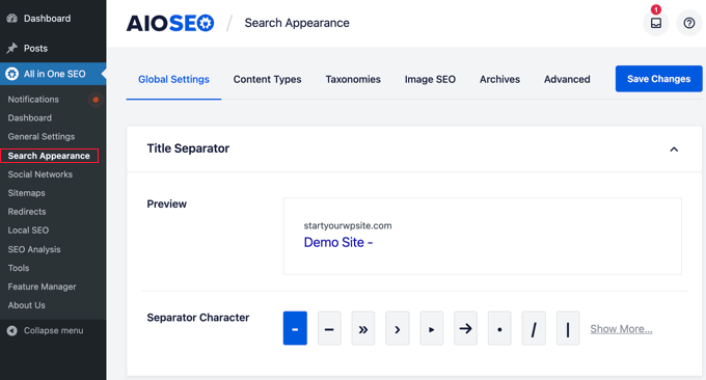
Then, under each of the tabs, you can prevent your content from being indexed. This includes Content Types, Taxonomies, Image SEO, and Archives. Just click the Show in Search Results toggle button and set it to No:
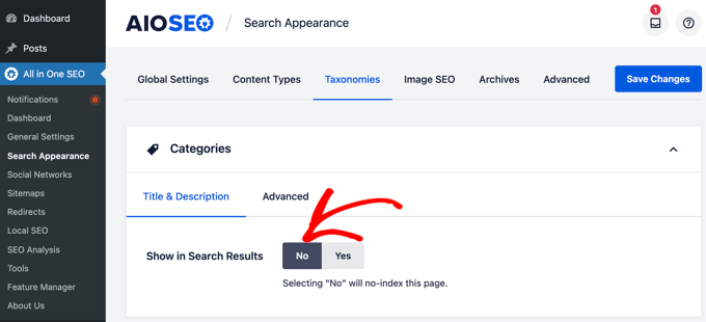
And your content will be set to no-index.
What to do After You Know How to Hide Pages in WordPress
Now that you know how to hide pages in WordPress, the only challenge you have left is to send traffic to the rest of your site.
And if you’re looking for an affordable way to grow your traffic, we recommend using push notifications. Push notifications can help you bring in more repeat traffic and site engagement. You can also create automated push notification campaigns that generate sales.
Not convinced? Check out these resources:
- 7 умных стратегий для повышения вовлеченности клиентов
- Эффективны ли push-уведомления? 7 статистических данных + 3 совета экспертов
- Как настроить push-уведомления о брошенной корзине (простое руководство)
- Как добавить плагин веб-уведомлений WordPress на ваш сайт
Мы рекомендуем использовать PushEngage для создания ваших кампаний push-уведомлений. PushEngage — это программное обеспечение для push-уведомлений №1 в мире. Так что, если вы еще этого не сделали, начните использовать PushEngage сегодня!


