
Ищете руководство о том, как создать форму опроса NPS в WordPress?
Форма опроса NPS — отличный способ получить отзывы клиентов о вашем сайте простым и масштабируемым способом. Но как ее создать? Стоит ли вообще создавать форму NPS с нуля?
Короткий ответ: Нет. Вы можете создать форму NPS для WordPress с помощью плагина для форм менее чем за половину времени, чем при создании с нуля. И если вы сами не разработчик, использование плагина, вероятно, будет намного более доступным.
Но существует множество плагинов для форм. Какой из них выбрать?
В этой статье вы пошагово увидите, как создать форму опроса NPS в WordPress с помощью простого и удобного плагина. Вы можете использовать этот метод, даже если у вас нет никакого опыта в программировании.
Давайте начнем.
Зачем вам нужна форма опроса NPS в WordPress
Добавление формы опроса NPS (Net Promoter Score) на ваш веб-сайт WordPress может дать вам ценную информацию о том, насколько довольны ваши клиенты и порекомендуют ли они ваш продукт или услугу другим. Это отличный способ измерить удовлетворенность и лояльность клиентов.
Задав простой вопрос, например: «Насколько вероятно, что вы порекомендуете нас другу или коллеге?», вы можете оценить удовлетворенность клиентов. Опрос классифицирует респондентов на промоутеров (высоко удовлетворенных клиентов), пассивных (умеренно удовлетворенных) и детракторов (неудовлетворенных). Это поможет вам определить ваших самых сильных сторонников и тех, кто может нуждаться во внимании.
Опрос NPS часто включает открытый вопрос, где клиенты могут предоставить дополнительные отзывы. Эти качественные данные дают вам более глубокое понимание их настроений и конкретных областей для улучшения.
Регулярно проводя опросы NPS, вы можете отслеживать изменения в настроениях клиентов с течением времени. Сравнение результатов за разные периоды позволяет увидеть, работают ли ваши усилия по улучшению качества обслуживания клиентов.
Полученные отзывы могут послужить основой для конкретных улучшений. Анализ данных поможет вам принимать обоснованные решения о совершенствовании продуктов, улучшении услуг и общей стратегии взаимодействия с клиентами.
Чтобы добавить форму опроса NPS на ваш сайт WordPress, вы можете использовать плагины или встраивать формы с внешних платформ опросов. Сделайте опрос кратким, удобным для пользователя и стратегически размещенным на вашем веб-сайте, чтобы стимулировать участие клиентов.
Помните, опросы NPS помогают вам согласовать ваши бизнес-цели с ожиданиями клиентов, что приводит к повышению удовлетворенности и лояльности.
Как создать форму опроса NPS в WordPress
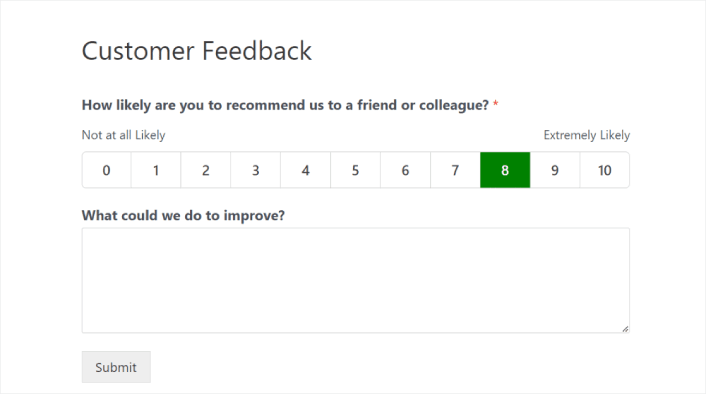
Чтобы создать нашу форму опроса NPS, мы будем использовать очень популярный плагин для создания форм для WordPress под названием WPForms. Если вы выполните все шаги в этой статье, вы сможете создать форму заказа WordPress, подобную этой:
Шаг № 1: Создайте новую форму WordPress
Первое, что вам нужно сделать, это установить и активировать WPForms.

WPForms — это плагин для создания форм WordPress №1 в мире. Если вы не знаете, как установить WPForms, вам следует ознакомиться с этим пошаговым руководством по установке плагина в WordPress.
Затем перейдите в панель управления WPForms и выберите Загрузки для получения вашего плагина:

Затем установите и активируйте плагин на своем сайте. Скопируйте свой лицензионный ключ на той же вкладке.
Наконец, перейдите в панель управления WordPress и выберите WPForms » Настройки, а затем вставьте свой лицензионный ключ:

Когда закончите, нажмите Подключить.
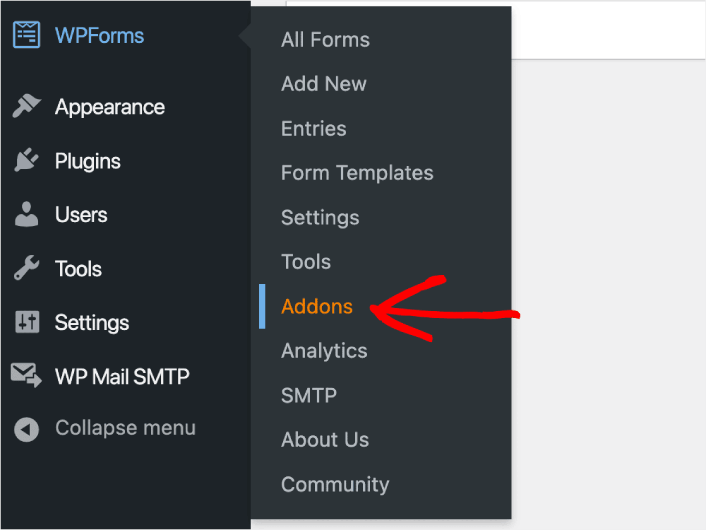
Из вашей панели управления WordPress перейдите в раздел WPForms » Дополнения.
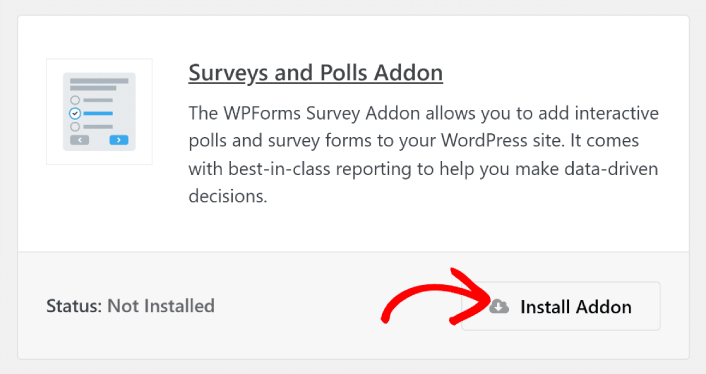
На следующем экране найдите надстройку «Опросы и голосования» и нажмите кнопку Установить надстройку под ней.
Теперь, когда WPForms установлен и активирован, пора создать вашу первую форму. Перейдите в WPForms » Добавить новую:

Это откроет конструктор форм с перетаскиванием WPForms.
Шаг № 2: Выберите шаблон формы опроса NPS
Чтобы создать новую форму, дайте ей имя и выберите шаблон формы:
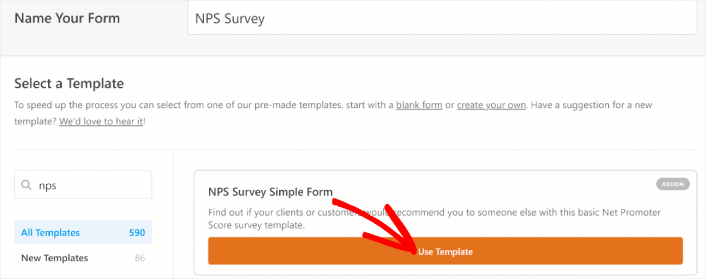
С WPForms вы получаете множество готовых шаблонов форм, которые вы можете просто импортировать одним щелчком мыши, а затем настроить по своему усмотрению. Чтобы подробнее ознакомиться с полным списком функций, вам следует прочитать наш обзор WPForms.
Шаг №3: Настройте форму опроса
Далее вы попадете в конструктор форм с загруженным шаблоном.
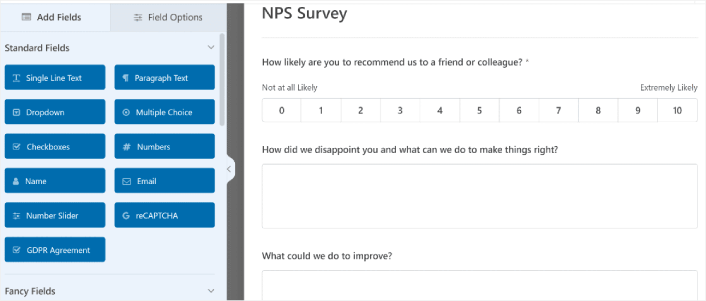
Вы можете использовать шаблон «как есть», чтобы собирать отзывы от ваших клиентов. Но вы можете внести изменения в этот шаблон, если хотите добавить дополнительные поля для сбора более подробной информации и аналитики от ваших клиентов.
Одна из самых удобных функций поля Net Promoter Score в WPForms — это его способность работать с условной логикой. Вы можете получить еще больше информации от посетителей вашего сайта, когда они заполняют вашу форму, независимо от их ответов.
Вот что уже предустановлено с условной логикой в этой форме обратной связи NPS:
- Если кто-то ответит на ваш вопрос NPS как пассивный (7-8), появится текстовое поле с вопросом Что мы можем сделать, чтобы улучшить?
- Если кто-то ответит на ваш вопрос NPS как критик (0-6), появится текстовое поле с вопросом Как мы вас разочаровали и что мы можем сделать, чтобы исправить ситуацию?
А если вы хотите отредактировать условную логику вашей формы, нажмите на поле абзаца, которое вы хотите отредактировать, и выберите Умная логика в разделе Параметры поля в левой панели.
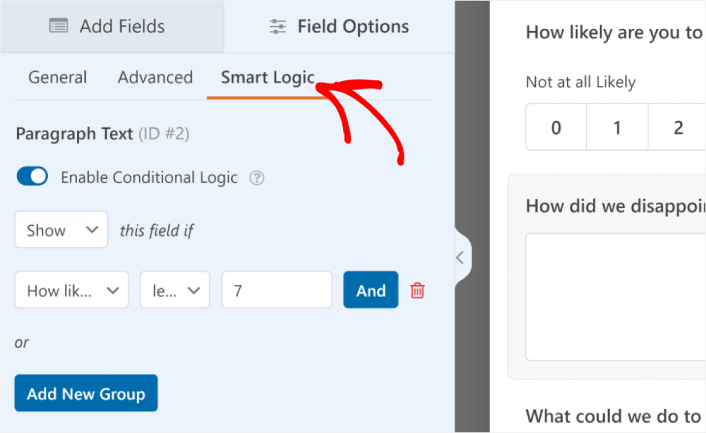
Здесь вы можете добавить любую условную логику, которую хотите, чтобы создать мощную, настраиваемую форму опроса NPS в WordPress. Когда вы закончите настройку формы заказа WordPress, нажмите Сохранить.
Вы также можете сделать формы привлекательными, следуя шагам в нашей статье о том, как создать многошаговую форму в WordPress. Это отличный способ улучшить пользовательский опыт и снизить процент отказов от корзины. Но в этом руководстве мы останемся на одной странице.
Шаг №4: Настройте параметры вашей формы NPS для WordPress
Далее вам нужно будет настроить уведомления и подтверждения.
Уведомления — это электронные письма, которые вы получаете, когда кто-то заполняет форму. Подтверждения предназначены для уведомления пользователя о том, что он успешно заполнил форму. Обычно это сообщение «Спасибо», но вы также можете перенаправить пользователей на отдельную страницу.
Перейдите в раздел Настройки » Подтверждения, чтобы настроить параметры подтверждения:

Затем в том же меню перейдите в раздел Уведомления, чтобы настроить сообщения уведомлений:

По умолчанию уведомления отправляются на электронную почту администратора WordPress. Поэтому, если вы хотите, чтобы письма отправлялись куда-нибудь еще, например, на адрес электронной почты вашего руководителя отдела продаж, вы можете сделать это прямо здесь.
Шаг №5: Добавьте форму NPS для WordPress на ваш сайт
Вы можете добавить онлайн-форму регистрации мероприятия в любом месте вашего сайта, используя блок WPForms для WordPress:

Выберите вашу форму опроса NPS, и вы закончили!
Если вы выполнили все шаги, на вашем сайте должна появиться форма заказа, подобная этой:
Как рассчитать ваш Net Promoter Score
WPForms автоматически начинает рассчитывать ваш Net Promoter Score на основе записей формы. Чтобы просмотреть эти результаты, перейдите в раздел WPForms » Все формы. Оттуда наведите курсор на название формы, чтобы отобразить дополнительные пункты меню, и нажмите Результаты опроса.
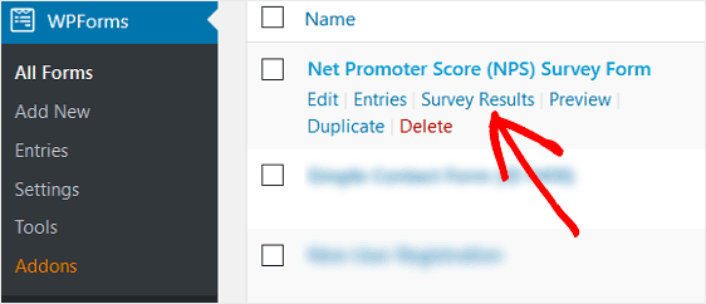
На странице «Результаты опроса» вы сможете увидеть расчеты вашего Net Promoter Score.
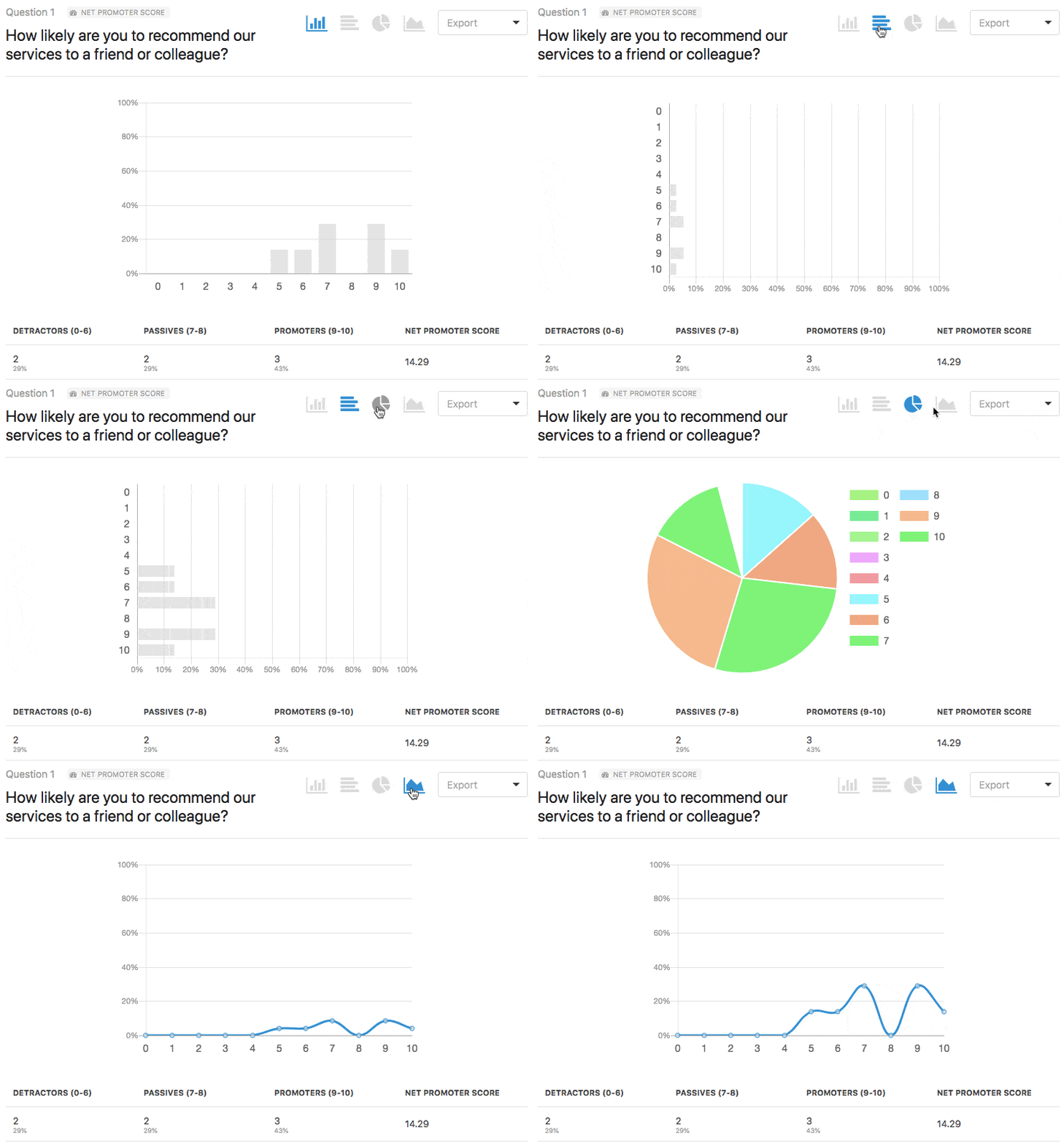
Вы увидите количество критиков, пассивных и промоутеров, заполнивших вашу форму опроса NPS. Вы также увидите расчет вашего общего итогового Net Promoter Score.
Как продвигать вашу форму опроса NPS
На этом всё, друзья!
К настоящему моменту вы узнали, как создать форму опроса NPS в WordPress. Далее вам следует настроить отслеживание отказа от формы, чтобы снизить процент отказов от заполнения форм.
После этого все, что осталось сделать, — это привлечь трафик на ваш сайт, чтобы ваша форма начала работать и приносить конверсии. Простой способ сделать это — начать использовать push-уведомления. Отправка push-уведомлений — отличный способ генерировать повторный трафик на ваш сайт. Если вас это интересует, вам также стоит ознакомиться с этими статьями:
- Стоимость push-уведомлений: действительно ли это бесплатно? (Анализ цен)
- Как привлечь больше трафика на ваш блог WordPress (9 простых способов)
- Как повысить коэффициент согласия на получение push-уведомлений (7 способов)
- Как добавить плагин веб-уведомлений WordPress на ваш сайт
Мы рекомендуем использовать PushEngage для отправки ваших push-уведомлений. PushEngage — это программное обеспечение для push-уведомлений №1 в мире. Так что, если вы еще этого не сделали, начните работу с PushEngage сегодня.


